
副業の納品日や見積書の提出期限をGoogleスプレッドシートにまとめても、毎日開いて確認するのは手間がかかります。「記録はしていたのに、気づいたら期限当日だった」という状況を減らしたい人に役立つのが、Makeによるリマインドの自動化です。
Makeでシートを定期的に検索し、期限が近い未完了タスクだけをGmailで通知できます。この記事では「今日から3日後までのタスクを、1件につき1回だけ通知する」仕組みを作ります。AIやプログラミングの知識は必須ではありません。
通知条件だけでなく、送信済みの記録やテスト方法まで決めることが大切です。まずは自分宛てのメールと少数のテスト行で確認し、実際の業務に広げましょう。
Makeで期限管理を自動化する仕組み
Makeでは、複数のサービスをつないだ処理の流れを「シナリオ」、個々の処理を「モジュール」と呼びます。今回は、Google Sheetsで行を検索し、条件に合う行をGmailへ渡して、最後に同じ行へ送信記録を書き戻します。
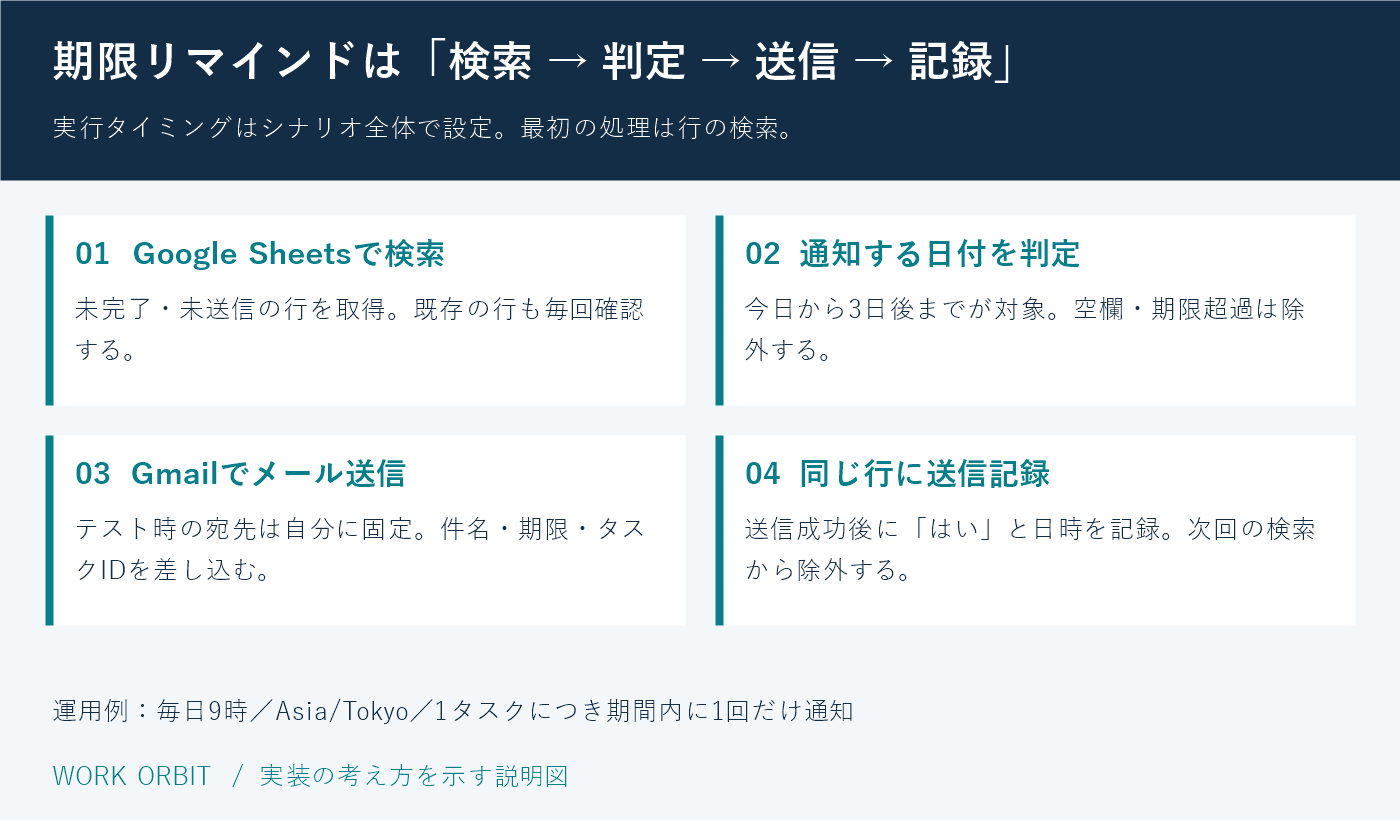
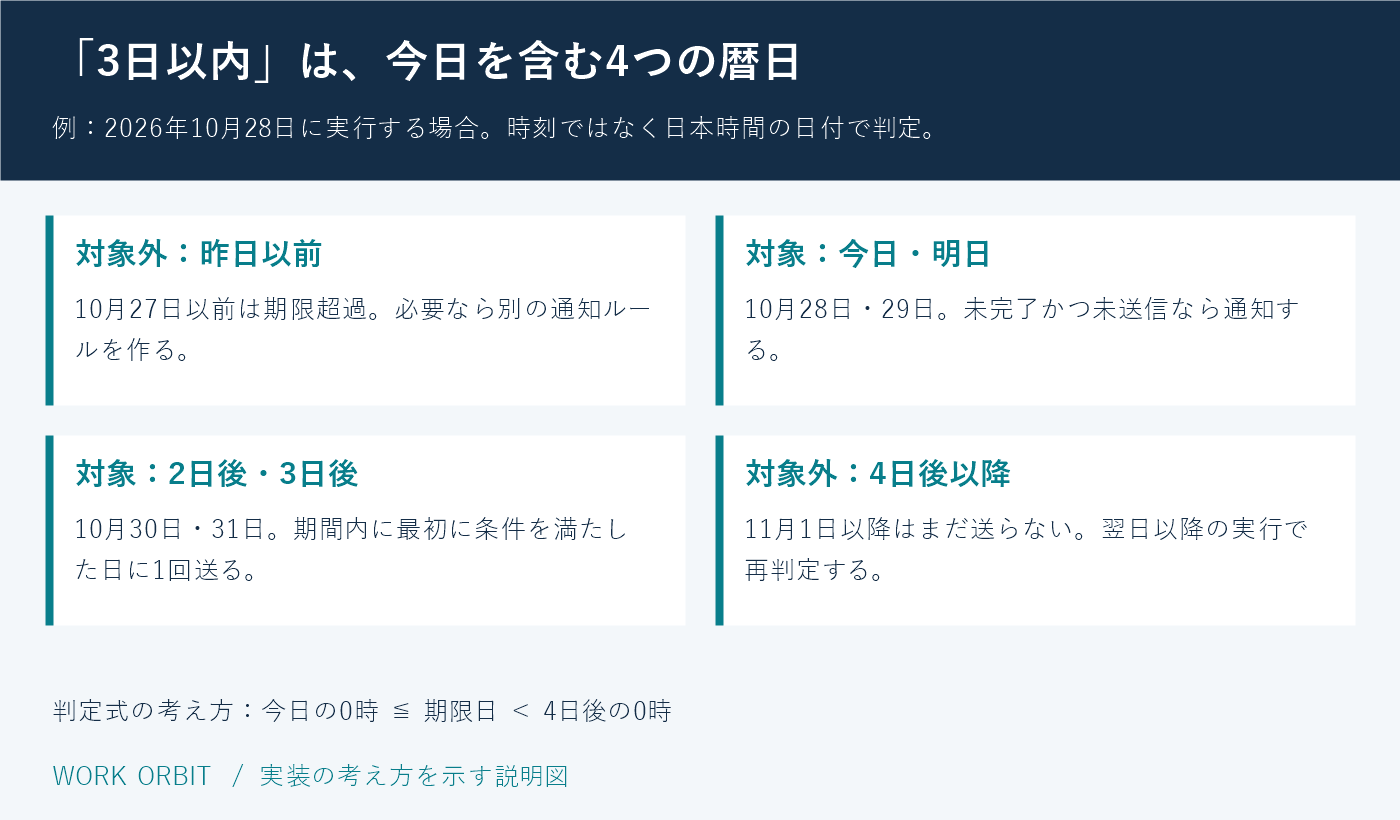
例えば、実行日が10月28日なら、期限が10月28日〜31日のタスクが候補です。そのうち「未完了」「送信済み=いいえ」を満たすものだけを通知します。昨日以前の期限超過と4日後以降のタスクは、この基本版では通知しません。
納品前の確認や、資料提出の準備を促す用途に向いています。一方、メールの送信成功は、相手が読んだことを意味しません。重要な期限では、担当者の確認や別の通知手段も組み合わせます。
準備するものと、先に決める通知ルール
- Makeアカウント
- 編集できるGoogleスプレッドシート
- Makeと接続できるGmailアカウント
- 受信を確認できる自分のメールアドレス
業務用Googleアカウントでは、外部サービスとの接続が管理者の設定で制限されている場合があります。接続できないときは、許可されたアカウント・運用方法を確認してください。
| 項目 | この記事の基本設定 |
|---|---|
| 実行タイミング | 毎日9時、日本時間 |
| 通知対象 | 今日〜3日後が期限の未完了タスク |
| 通知回数 | 1タスクにつき期間内に1回 |
| 期限超過 | 対象外。必要なら別の通知ルールを作る |
| 完了後 | ステータスを「完了」に変更 |
「3日前と当日の2回」「完了するまで毎日」は別の設計です。まず基本版を動かしてから、必要な通知回数に応じて管理列を増やすと混乱しにくくなります。
Googleスプレッドシートに期限管理表を作る
テスト用のシートを作り、1行目に次の見出しを並べます。1行を1タスクとして管理し、セルの結合は使わない構成にします。
| 列 | 見出し | 入力例・役割 |
|---|---|---|
| A | タスクID | T-001:タスクを識別する重複しない番号 |
| B | 件名 | 見積書の提出 |
| C | 期限日 | 2026/10/31:日付として入力 |
| D | 担当者名 | 山田:メール本文に差し込む |
| E | メールアドレス | テスト時は自分の受信アドレス |
| F | ステータス | 未完了/完了 |
| G | 送信済み | いいえ/はい。新規登録時は「いいえ」 |
| H | 最終送信日時 | 初期値は空欄。送信成功後に記録 |
期限日の表示形式をyyyy/mm/ddにそろえ、スプレッドシートのタイムゾーンも日本時間にします。「未完了」「完了」、「いいえ」「はい」はプルダウンにすると、表記ゆれを減らせます。期限日や宛先がない行は、送信する前に修正してください。
上の固定日付は説明用です。実際にテストするときは、実行日から見て今日・3日後などになる日付へ置き換えます。
Makeでリマインドメールを設定する手順
Google SheetsのSearch Rowsで既存行を検索する
新しいシナリオを作り、最初にGoogle SheetsのSearch Rowsを追加します。Googleとの接続を作成し、対象のスプレッドシートとシート、見出しあり、列範囲A:Hを指定します。
新しい行だけを検知するWatch New Rowsでは、以前に登録したタスクの期限が近づいたことを拾えません。今回は既存行も検索する構成にします。また、後で行番号を使うため、行番号を返さないSearch Rows (advanced)は選びません。これらの違いはMake公式のGoogle Sheetsモジュール資料で確認できます。
検索条件は「ステータス=未完了」かつ「送信済み=いいえ」。値の取得形式はFormatted valueを選び、期限日が2026/10/31のような文字列で返る設定にします。日付の取得形式を指定する欄がある場合は、Formatted stringを選びます。
ここでRun onceを使い、検索結果に期限日・メールアドレス・Row number(行番号)が含まれているか確認します。この段階ではメールモジュールをまだつながず、読み取りだけを試せます。
Limitは検索結果の最大件数です。少数のテスト行がすべて取れる値に設定し、本番では未完了・未送信の行数に見合う件数へ調整します。取得後のフィルターで日付を絞る構成なので、先に取得上限へ達すると、後ろにある通知対象を見落とす可能性があります。件数が増えたら、検索条件の見直しや管理表の分割も検討しましょう。
期限日を日付型へ変換し、今日から3日後までに絞る
検索の次に、空欄や不正な値を後続へ通さない条件を置きます。期限日・宛先が空欄でないことを確認し、期限日の入力はシート側でも日付に制限しておきます。空欄でなくても「未定」などの文字は日付変換できません。
日付条件は、「今日の0時以上、4日後の0時未満」と考えると、期限当日を含めて判定できます。「今この時刻以上」にすると、当日0時の日付が朝9時には過去扱いになるため注意してください。
以下はMakeの日付関数を使う設定例です。期限日トークンは説明用の表記なので、そのまま入力せず、Search Rowsの出力にあるC列「期限日」を選んで差し込みます。公式の日付・時刻関数に沿って、タイムゾーンを明示しています。
比較する期限日:
parseDate(期限日トークン; "YYYY/MM/DD"; "Asia/Tokyo")

下限(今日の0時):
parseDate(formatDate(now; "YYYY/MM/DD"; "Asia/Tokyo"); "YYYY/MM/DD"; "Asia/Tokyo")

上限(4日後の0時):
addDays(parseDate(formatDate(now; "YYYY/MM/DD"; "Asia/Tokyo"); "YYYY/MM/DD"; "Asia/Tokyo"); 4)
メール送信前のフィルターで、日付比較の「期限日≧下限」と「期限日<上限」をANDで組み合わせます。式は関数の入力欄で組み立て、日付比較の演算子を選びます。文字列としての大小比較にはしません。
Makeに届く値が2026-10-31なら解析書式もYYYY-MM-DDへ合わせます。数値のシリアル値が届いた場合は、この例のparseDateをそのまま使わず、取得形式を確認してください。シートでの日付の保存状態と、Makeが受け取る値の形式は分けて確認するのがポイントです。
Gmailに宛先・件名・本文を設定する
Gmailのメール送信モジュールを追加し、送信元のGoogleアカウントを接続します。最初のテストでは宛先を自分のアドレスに固定します。これにより、シートの入力を間違えても顧客へテストメールが届くことを避けられます。
件名や本文の必要な箇所へ、Search Rowsで取得した項目を割り当てます。この操作を「マッピング」と呼びます。次は文面の例で、角括弧の箇所を対応する出力項目へ置き換えます。
件名:【期限リマインド】[タスクID][件名]

[担当者名]さん

次のタスクの期限が近づいています。

タスクID:[タスクID]
内容:[件名]
期限日:[期限日]

対応が完了したら、管理シートのステータスを「完了」に変更してください。
このメールは期限管理シートをもとに自動送信しています。
最初は装飾の少ない本文にして、名前・日付・改行が期待どおりに表示されるかを確認します。本番へ切り替える際に、宛先をE列のメールアドレスへ差し替えます。1行ずつ処理し、関係のない担当者をまとめて宛先に入れないようにします。
送信成功後に同じ行へ記録を書き戻す
Gmailの後ろにGoogle SheetsのUpdate a Rowを追加します。更新先は同じシート、Row numberにはSearch Rowsの出力をマッピングします。行番号を「2」などの固定値にすると、別のタスクを処理しても同じ行を書き換えてしまいます。
「送信済み」を「はい」、「最終送信日時」を次の式で更新します。
formatDate(now; "YYYY/MM/DD HH:mm:ss"; "Asia/Tokyo")更新対象に含めるほかの列は、既存値を維持するよう検索結果を割り当てます。テスト後にA〜F列が消えたり変わったりしていないことも確認してください。シート内の数式列は、取得した表示値で上書きしない設計にします。
送信前に「はい」を記録すると、メール送信に失敗したのに通知済み扱いになります。基本は送信後に記録します。ただし、送信と記録を一括で成功させる仕組みではないため、記録だけが失敗した場合の対処も必要です。
テスト後に毎日9時のスケジュールを設定する
シナリオのツールバーからSchedule settingsを開き、Dailyで9時の実行を設定します。スケジュール専用モジュールを先頭に追加する手順ではありません。Make公式にも、実行頻度はシナリオのスケジュール設定で指定すると案内されています。公式:Schedule a scenario
Make側の組織のタイムゾーンと、設定画面に表示される実行予定を確認し、日本時間の9時になっていることを確かめます。日付変換の式もAsia/Tokyoに統一します。
土日の期限も扱うため、基本版は毎日実行です。平日だけにすると、金曜の実行後に登録された週末期限のタスクなどを通知できない場合があります。スケジュールを有効にするのは、次のテストが済んでからにしましょう。
本番前に確認するテスト項目
テストシートに次の行を作り、すべて自分宛てでRun onceを実行します。表のうち日付を検証する行は、特記のない限り「未完了」「送信済み=いいえ」、有効な宛先という条件です。
| テストする条件 | 期待する結果 |
|---|---|
| 期限が今日 | 送信する |
| 期限が3日後 | 送信する |
| 期限が4日後 | 送信しない |
| 期限が昨日 | 送信しない |
| 期限内だが「完了」 | 送信しない |
| 期限内だが送信済み「はい」 | 送信しない |
| 期限日または宛先が空欄 | 送信しない。入力を修正する |
| 同じデータで再実行 | 記録済みのタスクを再送しない |
受信したメールだけでなく、Makeの各モジュールの入力・出力、通過した件数、更新された行番号も確認します。送信後の記録が付いたら再実行し、2通目が届かないことを確かめてください。
本番へ移す前に、テスト用の行を対象から外し、宛先のマッピング・対象シート・実行時刻を確認します。初回の自動実行後も履歴を見て、手動テストと同じ結果になっているか確認しましょう。
重複送信と通知漏れを防ぐ運用
送信後の記録に失敗したら、全体をすぐ再実行しない
「送信済み」列は、正常に記録できたタスクの再送を防ぐためのものです。メール送信は成功したのに、シートの更新だけが失敗すると、次の実行で再び通知対象になります。
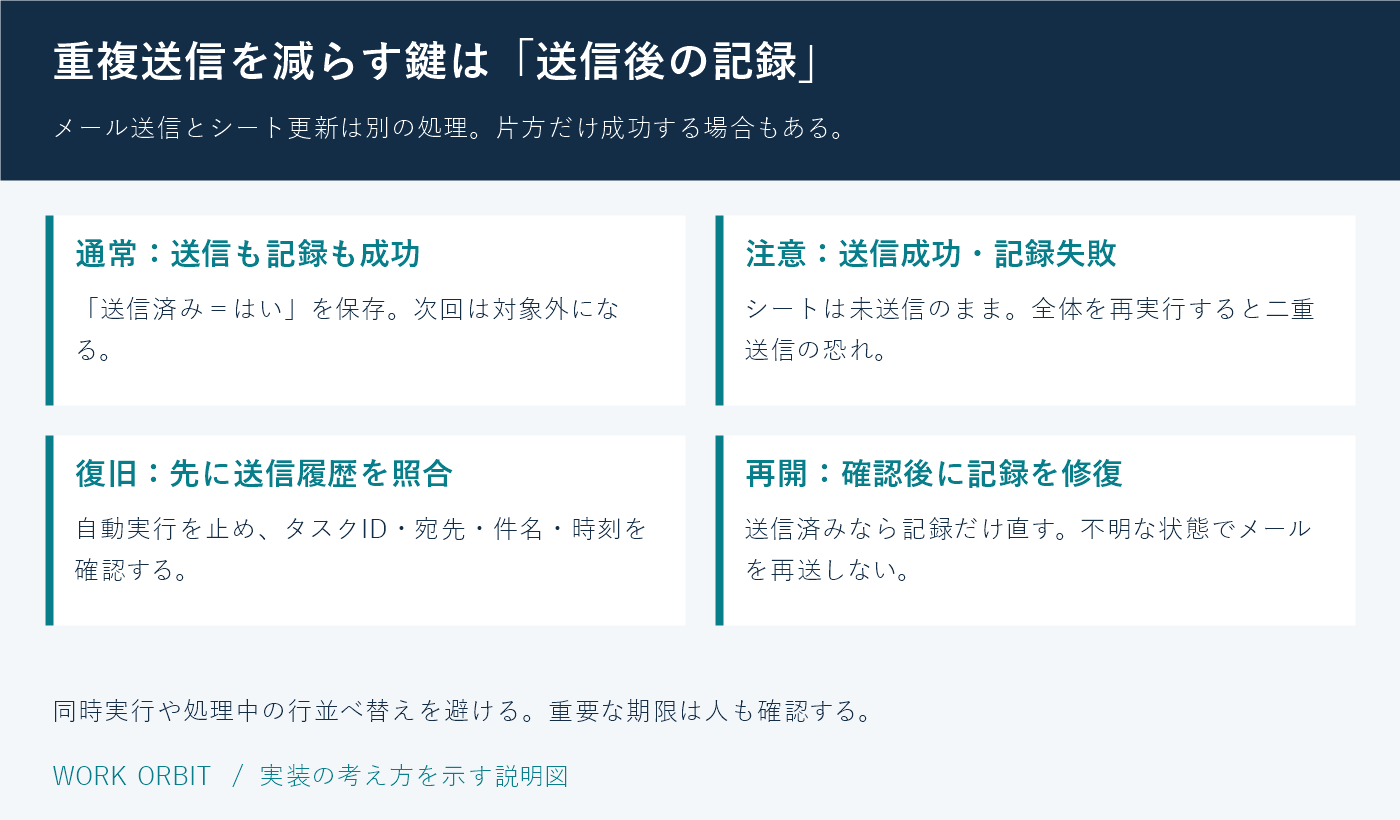
この場合は自動実行をいったん止め、Gmailの送信済みとMakeの履歴を、タスクID・宛先・件名・時刻で照合します。送信済みと確認できたら記録を直し、送信状態が不明なら調査してから再開します。
MakeのIncomplete executionsは、失敗した処理を保持して対処するための機能です。有効化や再試行の扱いは公式のIncomplete executions資料を確認してください。利用する場合も、どの処理から再開されるかを確かめ、メール送信を重ねないようにします。
期限変更・繰り返しタスク・同時実行のルールを決める
この基本版では、期限を変更しても「送信済み=はい」が残れば再通知されません。再通知が必要なときは、送信履歴を確認してから「いいえ」へ戻すなど、担当者が明示的に判断する運用にします。
毎月発生するタスクは、同じ行を使い回すより、月ごとに新しいタスクIDと行を用意すると履歴を追いやすくなります。3日前と当日に通知したい場合は、それぞれの送信記録を別に持ちます。
また、実行中に手動のRun onceを重ねたり、同じ表を処理するシナリオを複数動かしたりしないようにします。検索後の行番号がずれないよう、処理中の行削除・並べ替えも避けましょう。多人数で頻繁に編集する管理表では、更新直前にタスクIDで対象を再確認する設計も検討します。
うまく動かないときの確認ポイント
| 症状 | 最初に確認すること |
|---|---|
| 何も送信されない | Search Rowsの取得件数、検索条件の表記、日付フィルターを通過したか |
| 期限当日だけ対象外になる | 下限が「今」ではなく「今日の0時」になっているか |
| 日付変換エラーが出る | 取得値の実物、YYYY/MM/DDとの一致、空欄・文字列・シリアル値 |
| 一部のタスクが取得されない | 対象シート、列範囲、Limitと検索候補数 |
| 送信処理が失敗する | Google接続の状態、送信上限、エラーの内容 |
| 送信成功なのに届かない | 宛先、迷惑メール、配送失敗の通知 |
| 別の行が更新される | Row numberのマッピング、処理中の並べ替え・削除 |
| 同じメールが繰り返し届く | 記録更新の失敗、送信済み条件、別シナリオや同時実行 |
設定を一度に変えると原因が分かりにくくなります。「行を取得できたか→条件を通過したか→送信できたか→記録できたか」の順に、最初に止まった場所を調べましょう。
よくある質問
ChatGPTなどのAIは必要ですか?
この構成には不要です。期限とステータスで通知対象を判断し、決まった文面へシートの値を差し込みます。期限の判定をAIに任せる必要もありません。文章を個別に要約したいなどの目的が出てきた段階で、追加を検討すれば十分です。
無料で運用できますか?
利用中のMakeプランやGoogleアカウントの上限内なら、追加費用なしで試せる場合があります。ただし、実行頻度・処理件数・再試行によって消費は変わります。テスト時の利用状況から見積もり、契約中の上限を確認してください。「1回実行=メール1通分の消費」とは限りません。
土日や祝日を除いた3営業日前に送れますか?
この記事の3日は暦日です。3営業日前にするには、土日と祝日、必要に応じて会社の休業日を含むカレンダーで通知日を計算する設計が必要です。実行日を平日だけに変えることとは異なります。
顧客宛ての通知にも使えますか?
用途に合う宛先・文面・情報の扱いを確認したうえで検討できます。最初は自分宛てや社内向けで検証し、顧客へ送る場合は依頼内容や連絡ルールに沿った文面にします。メール本文へ不要な顧客情報を含めないようにしましょう。
まずは自分のタスクで、通知と送信記録を試そう
Makeで期限管理を自動化するポイントは、既存行の定期検索、日付の範囲指定、送信成功後の記録です。最初は今日から3日後までを対象にして、自分宛てのメールで送信・除外・再実行を確かめましょう。
通知の仕組みが安定したら、副業の納品管理やチームの資料提出などに応用できます。ブログ運営でもシートを起点にした自動化を試したい場合は、MakeでWordPress投稿を自動化し、スプレッドシートから下書きを保存する方法も参考になります。
自動化した後も、エラー時の確認担当と復旧方法を決めておくことが、期限管理を続けるうえで大切です。