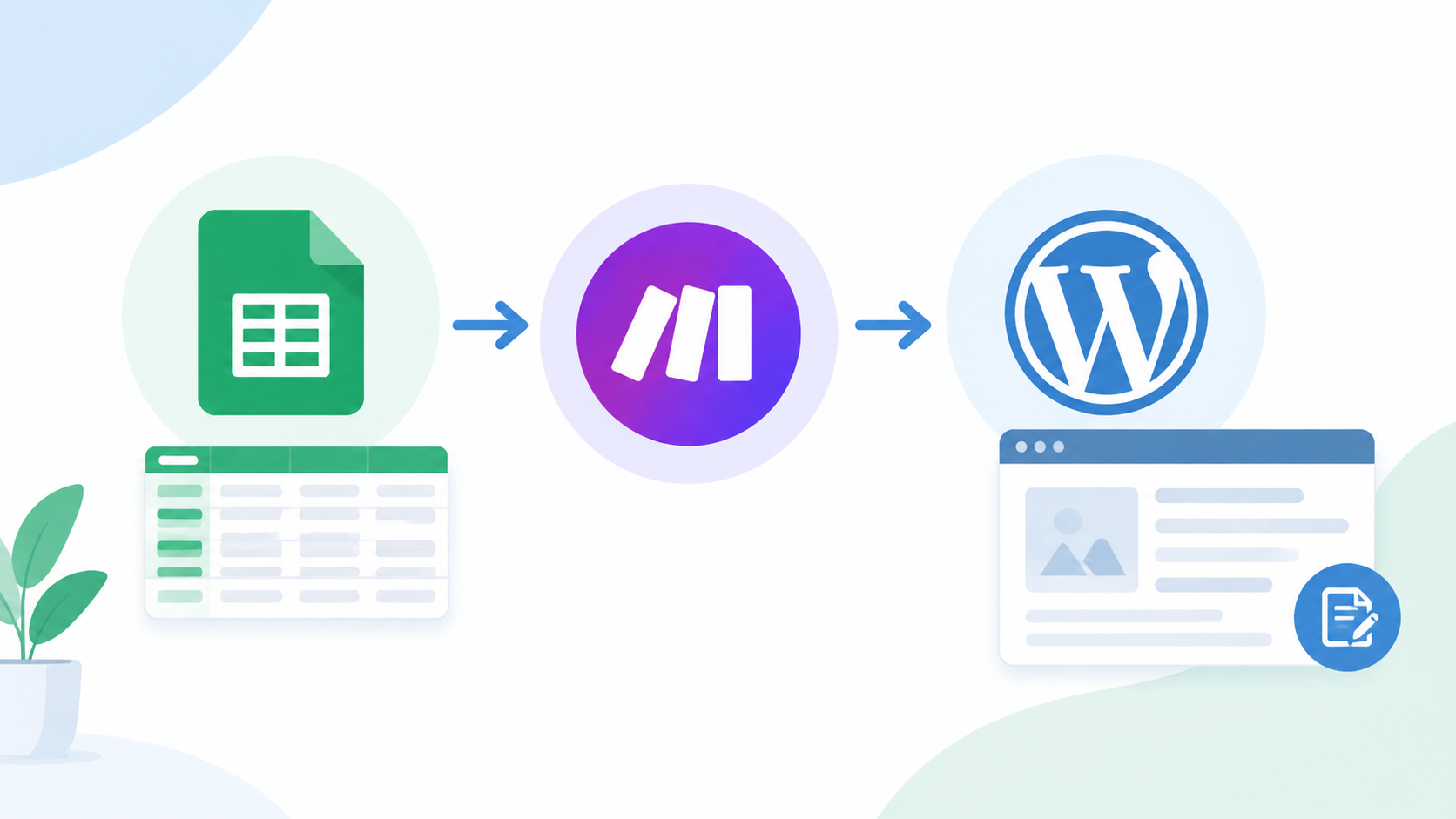
MakeでGoogleスプレッドシートの完成原稿を取得し、WordPressの「Create a Post」で公開状態を「Draft(下書き)」に指定すると、記事の登録作業を自動化できます。最後に投稿IDをシートへ戻しておけば、登録済みの記事も管理しやすくなります。
この記事では、ブログや副業を始めたばかりの方に向けて、原稿をシートで準備し、WordPressへ下書き保存する手順を説明します。最初のゴールは「短いテスト原稿を1件だけ下書きにし、同じ行からもう1件作られないことを確認する」です。
文章の自動生成や自動公開まで一度に組み込む必要はありません。まずは完成した原稿の転記を自動化し、内容と表示を人が確認してから公開する運用にしましょう。
MakeでWordPressに下書き保存する仕組み
Makeは、複数のサービスの処理をつなぐツールです。処理のまとまりを「シナリオ」、その中の一つひとつの処理を「モジュール」と呼びます。本記事では、定期実行のたびに投稿待ちの行を探す構成を使います。
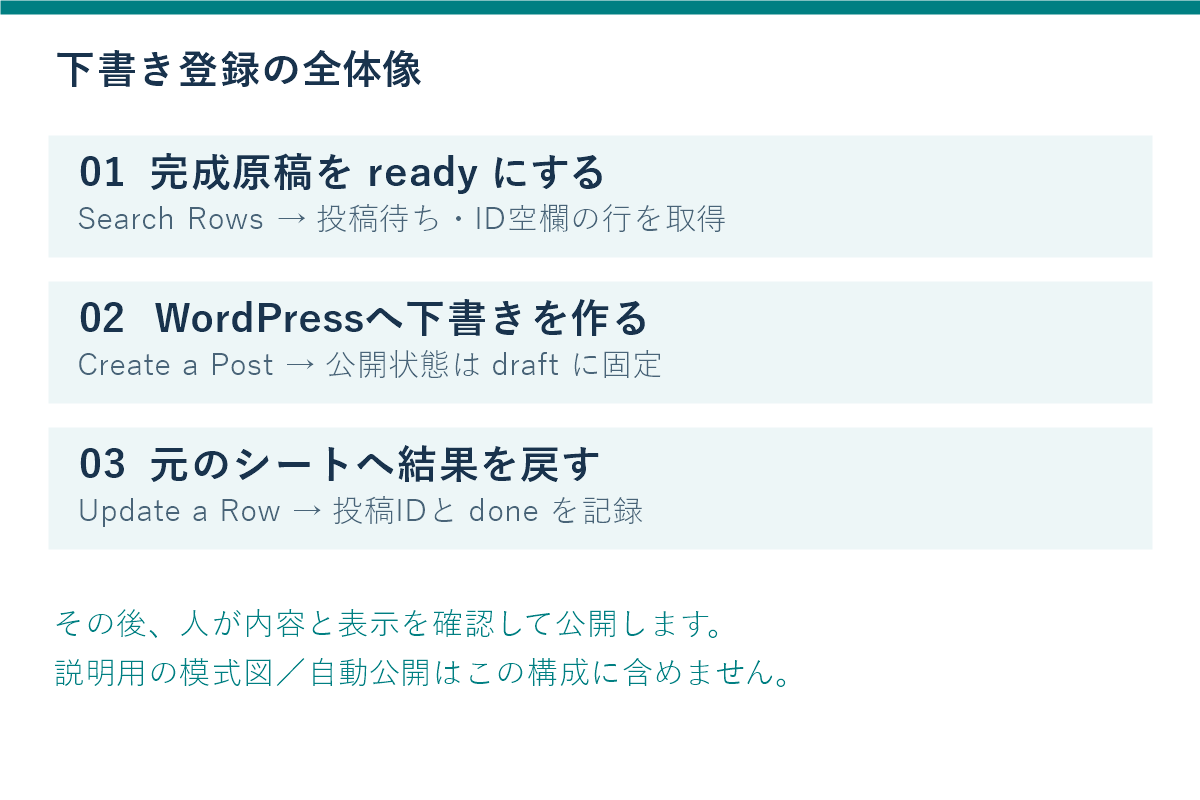
たとえば、週末にまとめたブログ原稿をシートで管理し、完成した行だけを投稿待ちにします。これにより、執筆中の本文までWordPressへ送ってしまうのを避けやすくなります。ただし、自動化は内容の正確さや収益を保証するものではありません。
「新しい行の監視」と「投稿待ち行の検索」の違い
| 方法 | 向いている使い方 | 注意点 |
|---|---|---|
| Watch New Rows | 完成原稿を新しい行として追記する | 既存行の編集を拾う仕組みではない。途中の空行にも注意 |
| Search Rows(本記事) | 同じ行で執筆し、完成後にreadyへ変える | 定期実行で条件を検索。処理済みの行を除外する条件が必要 |
Watch New Rowsで一度読み取られた未完成の行をフィルターで除外しても、後から編集すれば再取得されるとは限りません。本記事では、この違いで迷わないようSearch Rowsを使います。これはセル編集の即時通知ではなく、決めた間隔で条件に合う行を探す方式です。参考:Make公式・Google Sheetsモジュール
事前に用意するものとシートの列
- Makeアカウント
- 記事管理用のGoogleスプレッドシートと、その編集権限
- Make Connectorを導入できるWordPressサイト
- 短いテスト原稿と、確認用のカテゴリー
サイトのプランや管理権限によってはプラグインを導入できません。その場合は管理者に確認してください。また、Makeの実行間隔や使用量の上限は契約内容を確認し、最初から短い間隔で大量実行しないようにします。
1行を1記事にして、処理状況と投稿IDを分ける
1行目を見出しにし、A〜G列を次のように作ります。このシートは記事管理用です。認証情報は入力しません。
| 列 | 名前 | 値の例・用途 |
|---|---|---|
| A | title | 自動化テスト用の記事 |
| B | content | HTML形式の本文 |
| C | slug | automation-draft-test-001 |
| D | category_id | 投稿先で確認したカテゴリーID |
| E | status | writing/ready/done/review |
| F | post_id | 最初は空欄。登録後に返された投稿ID |
| G | memo | 確認事項・エラーのメモ |
statusの値はこの記事で決める管理用の名前です。writingは執筆中、readyは登録待ち、doneは登録済み、reviewは確認が必要な状態を表します。シートのstatusと、WordPressの公開状態は別の項目です。シートにdoneと記録しても、WordPressの記事は下書きのままです。
カテゴリーIDは他のサイトの例をコピーせず、自分の投稿先で確認します。最初はMake側で既存カテゴリーを1つ選んで固定し、category_id列を使わない構成でも構いません。
テスト原稿は短く、実在記事と異なるスラッグにする
content列には、次のような短いHTMLを入れます。下のコードだけを入力し、コードを囲む記号は含めません。
<p>これは自動登録のテスト用原稿です。</p>
<h2>確認すること</h2>
<p>見出しと段落が正しく表示されるか確認します。</p>
タイトルは「自動化テスト用の記事」、スラッグは「automation-draft-test-001」などにします。本番記事のURLをそのままテスト用に流用しないでください。入力を終えて内容を確認するまでは、statusをwritingにしておきます。
MakeとWordPressを連携する設定手順
WordPressの接続を準備する
本記事はMake標準のWordPressアプリを使う手順です。WordPressにMake Connectorプラグインを導入・有効化し、その設定画面でAPIキーを確認します。MakeでWordPressモジュールの接続を作り、REST APIのベースURLとAPIキーを設定します。
一般的なベースURLの形は https://example.com/wp-json/ です。example.comの部分は自分のサイトに置き換えます。WordPressのログインパスワードや、別サービスで発行したAPIキーを入れないでください。キーは共有シート、記事本文、スクリーンショットに含めず、接続設定で管理します。
必要な投稿作成などに利用範囲を絞り、実際の画面や権限設定は公式手順で確認してください。この接続方式と、HTTPモジュールで別の認証方式を使う手順を混ぜないことが大切です。参考:Make公式・WordPress接続手順
Search Rowsでreadyの行を取得する
新しいシナリオの最初に、Google SheetsのSearch Rowsを置きます。行番号を後で使うため、Search Rows (advanced)ではない通常版を選びます。
- Googleアカウントを接続し、記事管理用のスプレッドシートとシート名を選びます。
- 見出し行ありに設定し、A〜G列を取得範囲にします。
- 検索条件を「statusがready」にします。
- 最初の取得上限は1件にして、意図しない複数登録を避けます。
- 後続のフィルターで「post_idが空」「titleが空でない」「contentが空でない」をすべて満たす行だけを通します。
取得した行のデータを後続モジュールに割り当てることを「マッピング」と呼びます。出力にtitle、content、行番号があることを確かめましょう。設定中は自動実行を止め、テストする行だけreadyにします。
Create a Postへ本文を割り当てる
WordPressのCreate a Postを追加し、先ほど作った接続を選びます。以下を目安に各項目を割り当てます。画面の表示名は更新により変わる場合があります。
| WordPress側 | 設定する値 |
|---|---|
| Title | title列 |
| Content | content列のHTML |
| Slug | slug列 |
| Status | Draft(draft)を固定指定 |
| Categories | 既存カテゴリーを選択、または確認済みのIDを指定 |
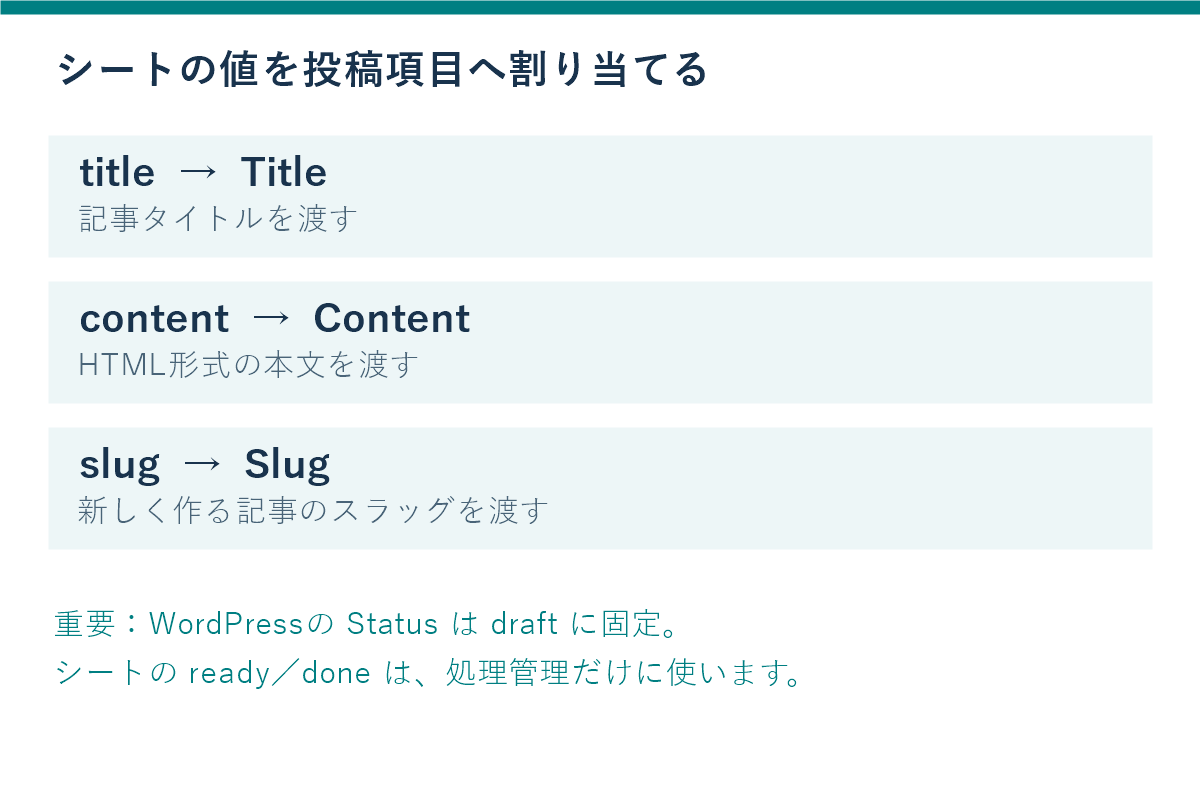
WordPressの投稿にはdraft、publishなどの状態があり、カテゴリー・タグはIDで扱われます。複数指定の形式はモジュールの入力欄に合わせ、最初のテストではカテゴリーを1つに絞りましょう。参考:WordPress公式・投稿の項目
Update a Rowで元の行に投稿IDを戻す
最後にGoogle SheetsのUpdate a Rowを追加します。対象シートは最初と同じものを選び、Row numberにはSearch Rowsが返した行番号を割り当てます。WordPressの投稿IDを行番号に入れないでください。
- post_id:Create a Postが返した投稿ID
- status:done
- title、content、slug、category_id、memo:元の行の値を保持するよう割り当て
行全体を更新する設定では、空欄の項目で原稿を消してしまわないかを確認します。テスト後は処理状況だけでなく、元のタイトル・本文が残っていることまで確認してください。実行中は行の削除や並べ替えを避け、行番号がずれない運用にします。
1件のテストに合格してから定期実行する
Run onceで1回実行し、次の項目を確認します。下書きのURLはログインしていない人が読める公開URLとは限らないため、WordPress管理画面からプレビューを開きます。
- 対象の記事が1件だけ作られ、公開状態が下書きになっている。
- タイトル、本文、見出し、カテゴリーが意図どおりになっている。
- シートに正しい投稿IDとdoneが戻り、原稿の内容が残っている。
- もう一度実行しても、同じ行から投稿が追加されない。
確認できたら運用に合う間隔で定期実行します。初期運用は1回1件とし、同じシートを処理するシナリオを重複稼働させません。前の実行が終わる前に手動実行を重ねないことも大切です。
重複投稿を減らす運用と失敗時の戻し方
「readyかつpost_idが空」の条件だけで、あらゆる重複を防げるわけではありません。WordPressへの登録は成功したのに、その後のシート更新だけが失敗すると、行はready・ID空欄のまま残るためです。
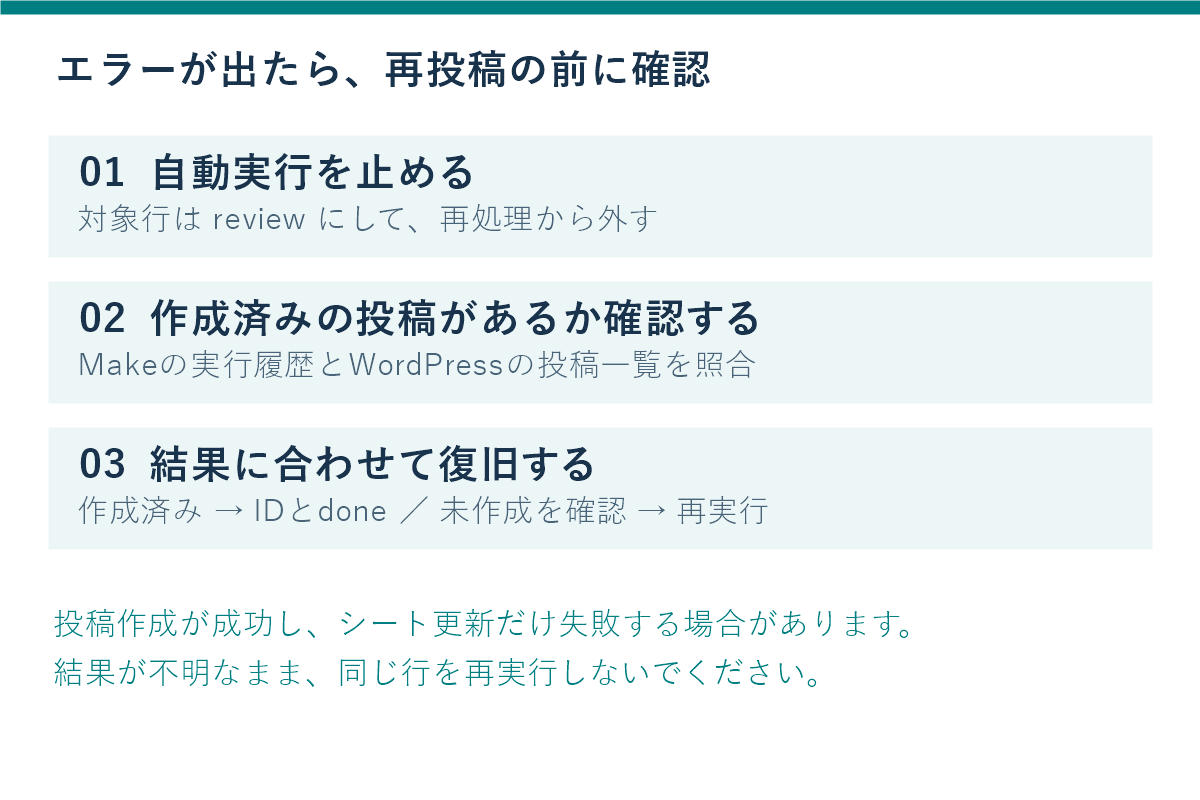
- エラーが出たら自動実行を一旦止め、対象行をreviewにします。
- Makeの実行履歴とWordPressの投稿一覧を照合し、対象の記事が作られているか確認します。
- 作成済みなら、その投稿IDをシートに記録してdoneへ戻します。
- 未作成と確認できた場合だけ、原因を直し、post_id空欄・readyにして再実行します。
タイムアウトなどで結果が分からない場合も、先に投稿の有無を確認します。同じスラッグを指定しただけで重複が確実に防げるとは考えないでください。大量処理や複数人での同時運用では、安定した記事識別子や排他制御など、追加の設計が必要です。
連携でつまずきやすいポイント
| 症状 | 確認する順番 |
|---|---|
| 行を取得できない | 対象シート、取得範囲、readyの綴り・空白、post_idの有無、取得上限 |
| 接続できない | ベースURL、Make Connectorの有効化、APIキー、必要な権限、サイト側のアクセス制限 |
| HTMLタグが文字で見える | contentが二重に文字変換されていないか。短い段落と見出しで再確認 |
| カテゴリーが違う | 投稿先サイトのカテゴリーIDと入力形式。別サイトのIDを使っていないか |
| 投稿はできたがシートが変わらない | Update a Rowのエラー、シート権限、行番号、投稿IDの割り当て。再投稿の前に復旧手順へ |
接続エラーを直すために、既存サイトのパーマリンク設定やセキュリティ機能をむやみに変更しないでください。URLや公開状態に影響する変更は、管理者と影響を確認してから行います。
本文画像とアイキャッチは別に考える
本文に画像URLを入れることと、WordPressのメディアライブラリへ登録することは別です。画像を自動登録するなら、画像ファイルの取得、メディア登録、本文への挿入を追加します。アイキャッチにはメディアIDの指定も必要です。最初はテキストの下書き保存を完成させ、画像を追加した段階で表示と代替テキストを確認しましょう。
Cocoonの目次は見出しから自動生成する
本文の大きな話題はH2、その補足はH3にします。記事タイトルとは別に本文へH1を入れる必要はありません。Cocoonで自動目次が有効な場合、本文に手作りの目次を重ねて入れないようにします。
プレビューでは、見出しの順番、番号の重複、目次リンクの移動先、表や画像のはみ出しを確認します。HTMLを送れたことと、読者に読みやすく表示されたことは分けて確認してください。
AIで作った原稿を使う場合の進め方
AIで用意した原稿も、事実や出典、リンクを確認してからcontent列に入れれば、同じ仕組みで下書き登録できます。まず構成を整えたい場合は、ChatGPTでブログ記事の構成を作る方法を参考にしてください。
最初は「原稿を作る」「内容を確認する」「readyにする」「WordPressへ送る」を分けて運用すると、どこで問題が起きたかを判断しやすくなります。原稿生成まで自動化する場合は、利用するAI連携の認証、料金、入力データの扱いを別途確認したうえで追加しましょう。
MakeでWordPress投稿を自動化するときのよくある質問
無料で始められますか?
小規模なテストが利用中の無料枠に収まるかは、Makeの現在のプランと処理量によります。シナリオの実行間隔、処理する記事数、途中に置くモジュール数を見て判断してください。WordPressの運営費や、追加するサービスの料金も別に確認します。
シートを編集すると既存記事も更新されますか?
本記事の構成は新規の下書き作成用なので、登録後にシートを直しても既存記事は更新されません。更新には、記録したpost_idを指定してUpdate a Postを使う別の処理が必要です。その場合も、既存URL・スラッグ・公開状態を意図せず変えない設計にします。
最初から自動公開してもよいですか?
初心者の最初の構成では下書き保存がおすすめです。自動公開にすると、原稿の誤りや画像・目次の不具合が確認前に読者へ届きます。まずは下書き登録と人による確認を安定させてください。
まずは短い原稿を1件だけ下書き保存しよう
基本の流れは、Search Rowsで投稿待ちの行を探し、Create a Postで下書きを作り、Update a Rowで投稿IDとdoneを記録する形です。シートの処理状況とWordPressの公開状態を分けると、設定を理解しやすくなります。
短いテスト原稿で、下書き保存・シートへの記録・再実行時の重複有無まで確かめましょう。エラー時に確認する場所と戻し方も決めてから、本番原稿へ広げていけば、毎回の転記作業を減らしながら確認の工程を残せます。