見積依頼を受けるたびに、顧客名を転記し、金額を計算し、PDFにしてメールへ添付する。副業の依頼が増えると、この繰り返しだけでも時間がかかります。
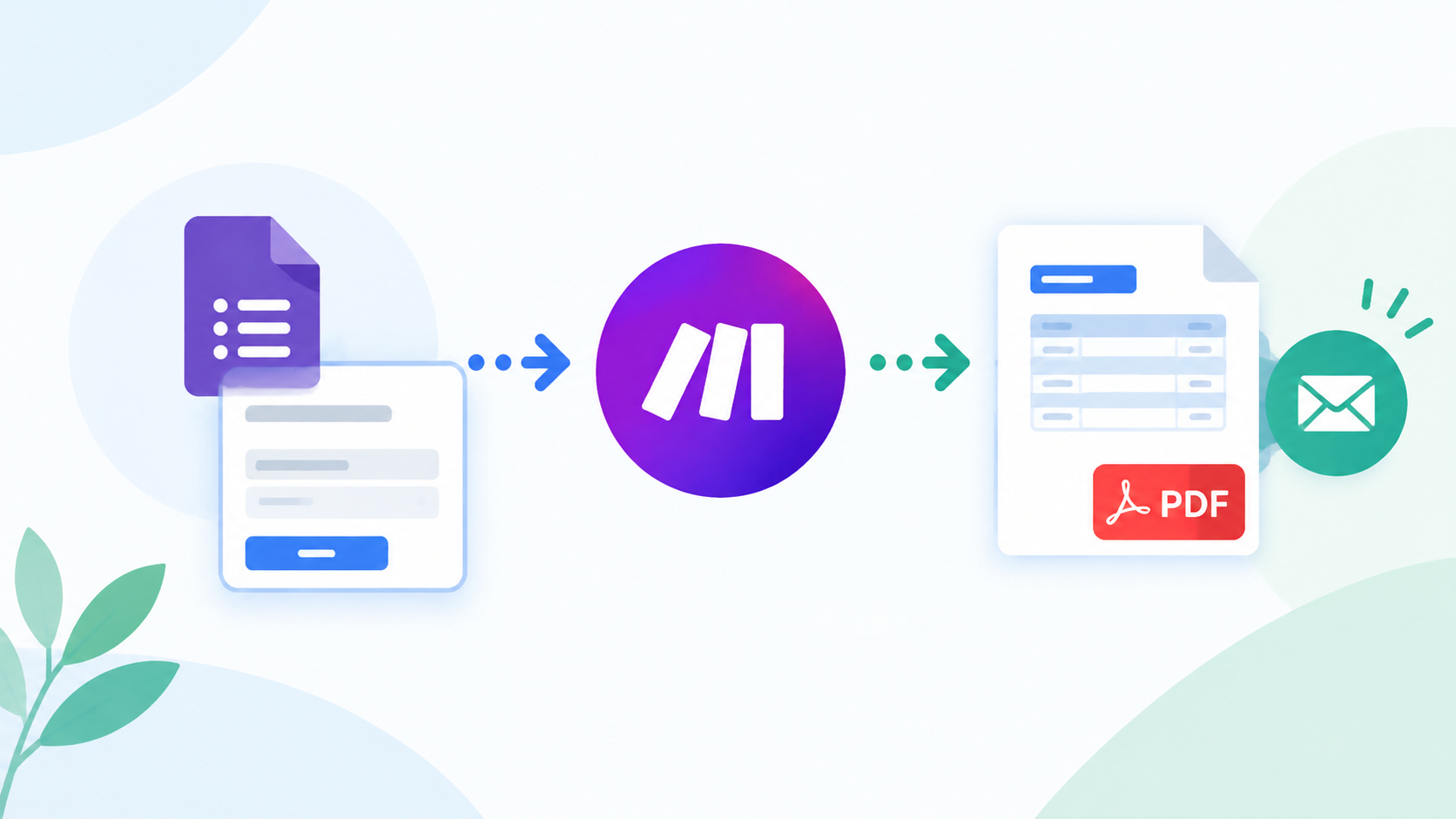
Makeを使えば、Googleフォームの回答から見積書を作成し、PDF保存とメールの下書き作成までを自動化できます。まずは担当者が内容を確認してから送信する形にすると、転記の手間を減らしながら誤送信を防ぎやすくなります。
この記事では「1件の依頼につき、サービス1種類の見積書を1枚作る」基本例を紹介します。ChatGPTなどの生成AIやプログラミングは必須ではありません。金額は決めた計算式で求め、納期や条件の判断は人が行います。
Makeで見積書作成を自動化する仕組み
Makeでは、サービスをつないだ処理の流れを「シナリオ」、その中の個々の処理を「モジュール」と呼びます。Googleフォームの回答をGoogleスプレッドシートへ保存し、Makeが新しい行を取り込む構成です。
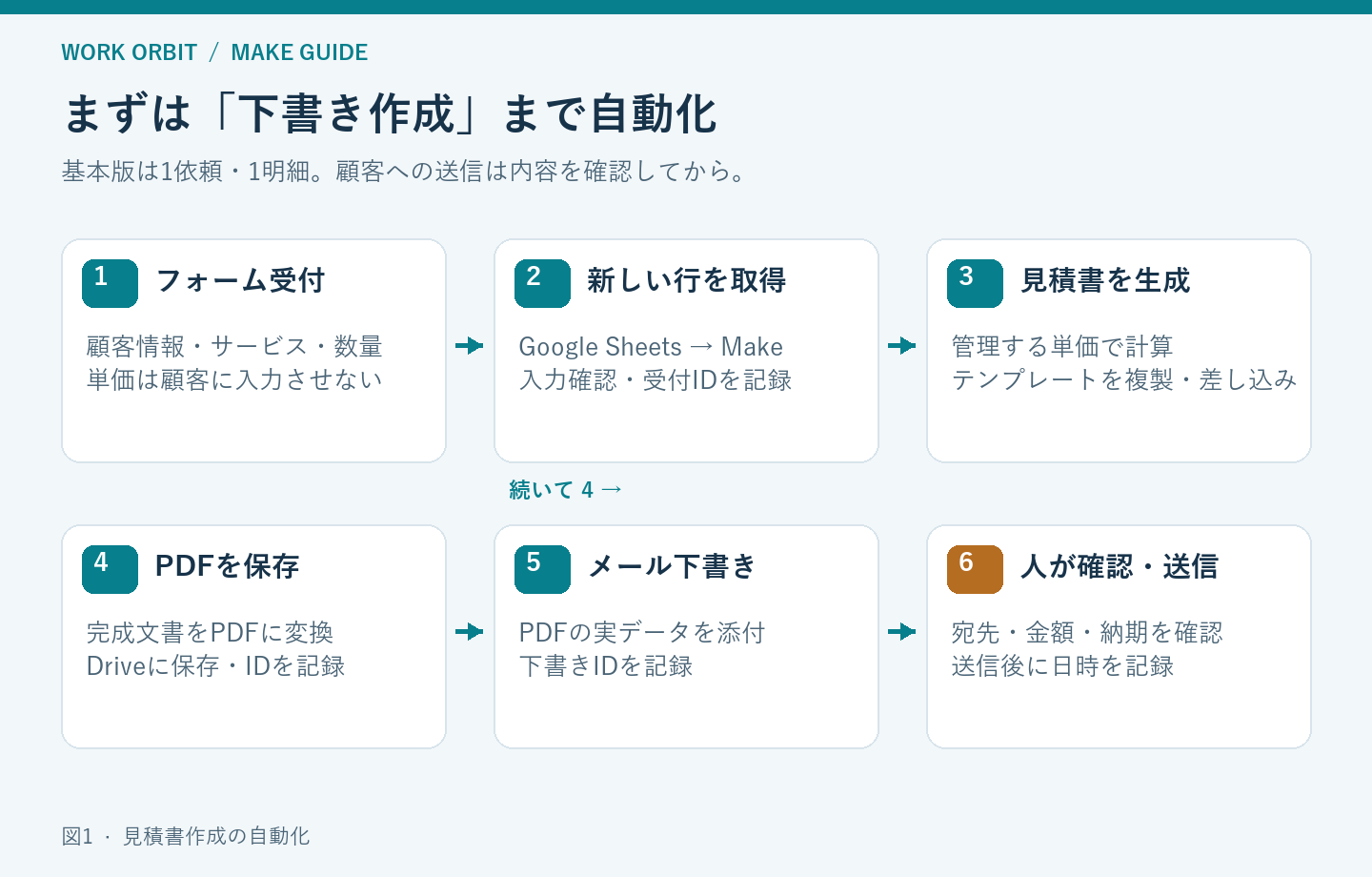
例えば、資料整形サービスの単価を3,000円、依頼数量を2件とする練習なら、小計は6,000円です。この単価は説明用の例で、相場や推奨料金ではありません。実際には自分が決めた料金と取引条件を使います。
| 自動化しやすい作業 | 人の判断を残す作業 |
|---|---|
| 氏名・会社名などの差し込み | 依頼内容が対応範囲に収まるかの判断 |
| 決めた単価と数量による計算 | 特別値引き、追加作業、個別料金の決定 |
| PDF化、保存、メール下書き | 納期・金額・宛先の確認と送信 |
複数明細、複数税率、個別の値引きなどを扱う場合は、明細管理や集計の設計を追加します。最初から全部を組み込まず、単純な見積書で一連の流れを確かめましょう。
事前準備:フォーム・管理列・テンプレートをそろえる
Googleフォームには顧客が答えられる項目を用意する
Googleフォームに、会社名または氏名、担当者名、メールアドレス、サービス、数量、希望納期、備考を用意します。必須項目を決め、サービスは選択式、数量は正の整数を受け付ける設定にすると表記ゆれを減らせます。
顧客向けフォームに、単価や確定金額を自由入力させないことがポイントです。この記事の練習ではサービスを1種類に限定し、単価をMake側で固定します。実運用で種類が増えたら、編集権限を限定した料金表からサービスIDで単価を取得する構成へ広げます。
フォームの「回答」から、回答を保存するスプレッドシートを作成または選択します。まず架空の名前と自分の受信用メールアドレスで1件送信し、項目が想定した列へ入るか確認してください。希望納期はそのまま確約せず、送信前に対応可能か判断します。
回答シートの右側に処理を追跡する列を追加する
フォームが作る回答列を残し、その右側へ次の管理列を追加します。見出しは重複しない名前にし、データの途中に完全な空行や結合セルを入れない構成にします。
| 管理列 | 役割・記録例 |
|---|---|
| 受付ID | Q-20261029-0001など、依頼を識別する変更しない番号 |
| 処理状態 | 処理中/PDF保存済み/下書き作成済み/送信済み/要確認 |
| 適用単価・小計・税額・合計 | その見積に実際に使った金額。後日の料金改定と区別する |
| 文書ID・PDFファイルID | 作成したGoogleドキュメントとPDFを識別するID |
| 下書きID | Gmailの下書きを識別するID |
| 作成日時・送信日時・確認メモ | 処理の結果と、例外時に確認した内容 |
練習では受付IDを手入力しても構いません。本番で自動採番する場合は、最初の処理でIDを発行してシートへ書き戻し、再処理では同じIDを使います。行番号は並べ替えや削除で変わるため、長期的な受付IDの代わりにはしません。
Googleドキュメントに差し込み用のタグを置く
A4の見積書を作り、発行者名・連絡先・取引条件などを記載します。差し替える部分には、次のように半角の二重波括弧で囲んだタグを置きます。最初は本文とシンプルな表だけで構成すると確認しやすくなります。
見積番号:{{request_id}}
発行日:{{issue_date}}
宛名:{{company_name}} {{person_name}} 様
サービス:{{service_name}}
数量:{{quantity}}
単価:{{unit_price}} 円
小計:{{subtotal}} 円
税額:{{tax_amount}} 円
合計:{{total_price}} 円
納期:{{delivery_date}}
見積有効期限:{{valid_until}}
会社名が空欄の場合の宛名や、納期未確定の場合の表現も決めておきます。テンプレート原本は保存用のフォルダに置き、顧客ごとの文書は別フォルダへ作成する設計にします。
MakeとGoogleの接続を先に確認する
Google Sheets、Google Docs、Google Drive、Gmailを使えるアカウントと、Makeのアカウントを用意します。まず各サービスの接続と、対象ファイルへのアクセスを確認してからシナリオを組み立てます。
個人用の@gmail.comなどをGoogle Driveに接続する場合、Make公式では独自のOAuthクライアントの準備が案内されています。業務用アカウントでは管理者による制限もあり得るため、接続画面とMake公式のGoogle Drive接続手順を確認してください。接続情報やクライアントシークレットを記事・共有シートへ貼り付けないようにします。
Makeで見積書を作成し、PDFとメール下書きを作る手順
Google SheetsのWatch New Rowsで回答を取得する
新しいシナリオにGoogle SheetsのWatch New Rowsを追加し、回答先のスプレッドシートとシートを選びます。見出しありを指定し、見出し行の範囲には管理列までを含めます。テスト時の取得上限は1件にします。
初回の開始位置を確認し、テスト用の回答だけを取得するようにします。既存行をすべて対象にすると、過去の回答まで処理される可能性があります。Run onceで1件取得し、数量、宛先、Row number(行番号)が正しく返るかを確認してください。公式:トリガーの開始位置と設定
この構成はスケジュールに沿って新しい行を確認します。フォーム送信の直後に必ず動くわけではありません。また、既存行の修正を検知する目的のモジュールでもありません。データ途中の空行が後続行の処理を妨げることもあるため、Google Sheetsモジュールの仕様を確認しておきましょう。
入力を確認し、受付IDと処理中の状態を記録する
後続処理へ進める条件を、モジュール間のフィルターに設定します。練習の基本条件は「対象サービスと一致」「数量が正の整数」「宛先が空欄でない」「処理状態と生成済みの各IDが空欄」です。不正な入力や処理途中の行を、そのまま新規作成へ通さないようにします。
通過した依頼に受付IDがなければ発行し、元の行へIDと「処理中」を書き戻します。すでにIDがある場合はその値を使います。Google SheetsのUpdate a Rowでは、対象のRow numberを前の取得結果から割り当てます。固定の行番号を入力しないでください。
更新対象のほかの列には既存値を引き継ぎ、回答内容や数式を消さない設定にします。管理列だけを更新できる構成にする方法もあります。最初のテスト後に元の回答が保持されていることを確かめましょう。
フィルターで止まった行や「処理中」のまま残った行は、定期的に確認します。Watch New Rowsは既存行の修正を自動で拾い直す設計ではないため、修正後は対象IDを指定した復旧手順で再処理します。
数量と管理する単価から見積金額を計算する
Makeの数式を入力できる欄で、取得した数量と固定単価を掛け合わせます。数量は数値として扱い、「2件」などの単位付き文字列や空欄を計算へ渡さないようにします。単価に桁区切りや円記号を付けるのは、文書へ表示するときです。
練習用の条件:単価 3,000円、数量 2
小計 = 3,000 × 2 = 6,000円

仮に税率10%を設定する練習なら:
税額 = 6,000 × 0.10 = 600円
合計 = 6,000 + 600 = 6,600円
これは計算を確かめるための例です。実際の課税区分、税率、税込・税抜の扱い、端数処理は自分の取引に合わせて決めます。納期や見積有効期限も、フォーム回答を無条件に確定情報として扱わず、送信前に確認してください。
数量・単価・小計・税額・合計を同じ受付IDに紐づけて記録すると、後から計算根拠を追えます。料金表を変更しても、発行済み見積の金額を勝手に再計算しない運用にします。
Google Docsでテンプレートを複製して差し込む
Google DocsのCreate a Document from a Templateを追加します。このモジュールはテンプレートのコピーを作り、タグの値を置き換えます。基本例では、複製用と置換用のモジュールを別々に増やす必要はありません。
テンプレートのDocument ID、出力文書名、保存先を指定し、各タグへ回答や計算結果を割り当てます。この割り当てを「マッピング」と呼びます。文書の{{company_name}}に対し、MakeのTags欄ではcompany_nameのように波括弧を付けずに指定します。公式:Google Docsモジュール
| テンプレートのタグ | 割り当てる値 |
|---|---|
{{request_id}} |
シートに記録した受付ID |
{{company_name}} |
フォーム回答の会社名 |
{{quantity}} |
確認済みの数量 |
{{total_price}} |
計算した合計金額の表示用の値 |
文書名は「見積書_受付ID」のように、依頼と照合できる形にします。作成結果の文書IDをシートに記録し、原本が変わっていないか、タグが残っていないかをテスト文書で確認します。
完成文書をPDFへ変換し、Google Driveへ保存する
Google DocsのDownload a Documentに、直前に作成した文書のIDを渡し、出力形式をPDFにします。テンプレート原本のIDを渡すと、差し込み前の書類を変換してしまいます。
続いてGoogle DriveのUpload a Fileを追加します。保存先フォルダを指定し、File Nameには「見積書_受付ID.pdf」、DataにはPDF変換で得た実データを割り当てます。PDFのまま保存するため、別形式への変換は行いません。公式:Google Driveモジュール
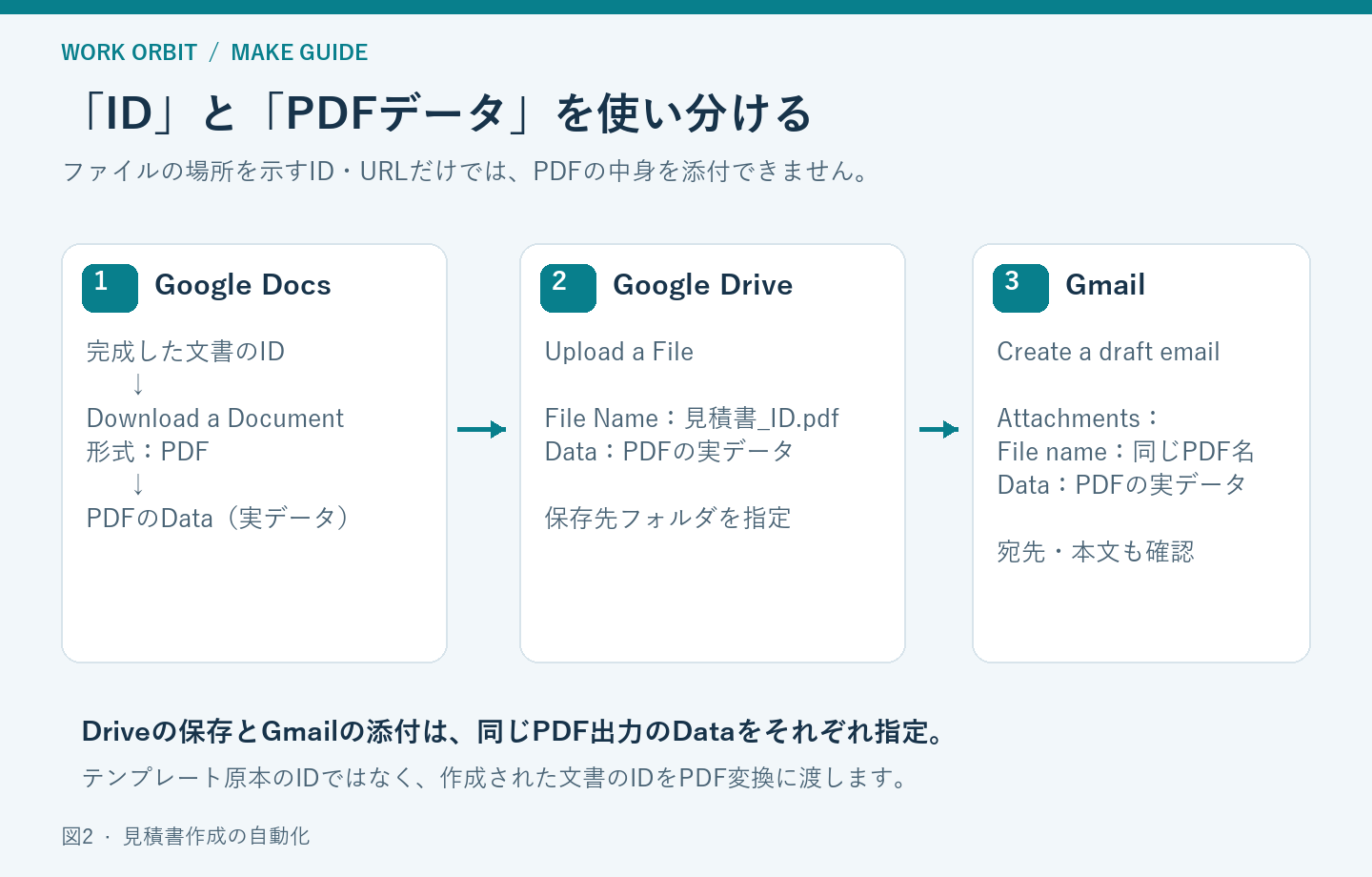
保存が成功したら、PDFファイルIDと「PDF保存済み」を元の行に記録します。同じ名前のPDFがあっても重複防止にはなりません。ファイル名だけに頼らず、受付IDと保存結果を照合できるようにしましょう。
GmailでPDFを添付した下書きを作る
GmailのCreate a draft emailを追加します。テスト中のToは自分のメールアドレスに固定し、件名には受付IDを含めます。AttachmentsのFile nameにPDF名、DataにPDF変換で得た実データを指定します。DriveのURLやファイルIDだけをDataへ入れても、PDF本体の添付にはなりません。公式:Gmailの下書き・添付設定
次は本文の例です。角括弧の箇所は、そのまま文字で残さず、対応する出力データへ割り当てます。
件名:【お見積書】[受付ID][サービス名]

[担当者名]様

お問い合わせありがとうございます。
ご依頼内容のお見積書を添付いたします。

見積番号:[受付ID]
見積有効期限:[確認済みの有効期限]

内容をご確認いただき、ご不明点がありましたらご連絡ください。
よろしくお願いいたします。

[発行者名・連絡先]
下書き作成の成功後に、下書きID、作成日時、「下書き作成済み」を記録します。下書きができただけで「送信済み」にはしません。Gmailを開き、宛先、本文、添付PDFを確認してから送信し、送信後に送信日時と状態を管理シートへ記録します。
本番で宛先をフォーム回答へ切り替えるときも、下書きの段階で必ず照合します。メールアドレスの形式が正しくても、依頼者本人のアドレスであるとは限りません。
本番前に確認するテスト項目
テスト用のコピーと架空データで、次のケースを確認します。見積書の生成だけでなく、管理列への書き戻しと下書きの添付内容までを1セットで見ます。
| テスト | 期待する結果 |
|---|---|
| 単価3,000円・数量2の通常依頼 | 小計6,000円。税率10%の練習設定なら合計6,600円 |
| 数量0・負数・文字列・空欄 | 計算や文書作成へ進めず、入力を確認する |
| 対象外のサービス | 固定単価で処理しない |
| 会社名が長い/任意項目が空欄 | 宛名や表が崩れず、未置換タグが残らない |
| 同じ依頼を再処理しようとする | 管理記録を照合し、生成済みのPDF・下書きを増やさない |
| PDF保存後の記録更新に失敗した場合を想定 | 処理を止め、既存ファイルと履歴を確認して復旧できる |
| 受信確認用の自分宛て下書き | 送信前に添付PDFを開ける。内容・金額・ページ区切りが正しい |
再処理のテストは、同じ行をもう一度Run onceすれば必ず取得できるという意味ではありません。テスト用シナリオで対象行のデータを与えるなど、処理済み条件を通らないことを確認します。本番の開始位置を不用意に戻さないでください。
確認後にシナリオのスケジュールを有効化し、利用プランで選べる間隔に設定します。最初の自動実行も履歴で確認します。実行頻度はシナリオの設定で指定するもので、専用のスケジュールモジュールを追加する手順ではありません。公式:シナリオの実行スケジュール
重複作成・誤送信・エラーへの対処
エラーが出たら、成功した処理を先に確かめる
「PDFは保存されたのにシートへの記録だけ失敗した」「下書きはできたのに状態が更新されなかった」という場合があります。全体を最初から動かすと、同じ書類や下書きを再び作るおそれがあります。
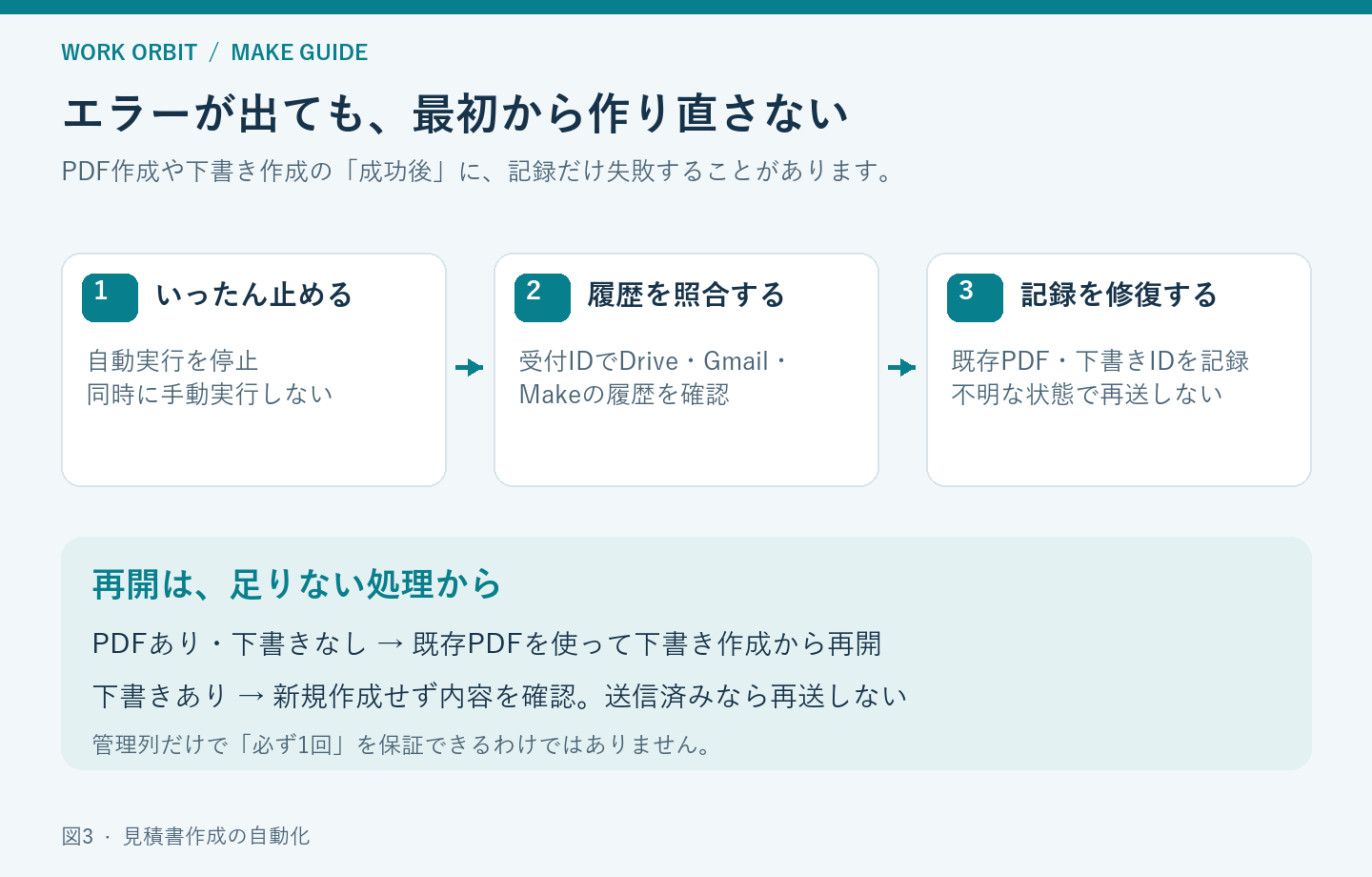
自動実行を止め、Makeの実行履歴、DriveのPDF、Gmailの下書き・送信済みを照合します。既存のファイルや下書きが確認できたらIDと状態を修復し、不足した処理から再開します。PDFがあればそのファイルを利用し、作り直す必要がある場合だけ修正版を作成します。
同じ表を処理するシナリオを複数同時に動かしたり、自動実行中に手動実行を重ねたりしないようにします。処理中の並べ替え・行削除も避け、更新先の依頼と行番号が一致する状態を保ちます。
症状別に最初に止まった場所を調べる
| 症状 | 確認すること |
|---|---|
| 回答が取り込まれない | 対象シート、開始位置、取得上限、途中の空行、スケジュール |
| 見積書にタグが残る | タグ名の一致、Tags欄の波括弧、マッピング、テンプレート変更 |
| 金額が合わない | 数量の型、適用単価、税込・税抜、端数処理、計算後の値 |
| PDFが白紙・差し込み前の内容 | PDF変換へ渡したIDが、完成文書のIDか |
| PDFが添付されない | Attachmentsのファイル名とData、拡張子、取得したPDFデータ |
| 以前は動いたのに接続で失敗する | 認証の有効性、権限変更、対象ファイルの移動、サービス側の上限 |
設定をまとめて変更せず、「取得→入力確認→文書作成→PDF保存→下書き作成→記録」の順に確認します。Google Driveでは接続の再認証が必要になる場合もあるため、エラーを放置しない運用にしましょう。
顧客情報と見積書を安全に管理する
フォーム、回答シート、見積書、Makeの実行履歴には顧客情報が含まれます。編集者と閲覧者を業務に必要な範囲へ絞り、保存フォルダを「リンクを知っている全員」に公開する運用は避けます。今回はPDF添付を使うため、保存先を一般公開する必要はありません。
実行履歴の確認担当、保存期間、不要になったデータの扱いも決めます。トラブル相談で画面を共有するときは、顧客名・メールアドレス・見積金額・認証情報を隠してください。組織の情報管理ルールがある場合は、利用できるサービスとアカウントを事前に確認します。
よくある質問
無料で試せますか?
利用するMakeプランとGoogleアカウントの上限内で試せる場合があります。Makeではクレジットが利用量の単位で、1件の見積でも複数の処理を実行します。確認間隔、件数、再試行によっても消費が変わるため、テストの実績とMake公式料金ページで確認してください。「見積1件=1クレジット」とは限りません。
AIで金額や納期を決める必要はありますか?
ありません。この基本構成は決まった情報と計算式で動きます。金額は管理する料金、納期は対応可能な予定をもとに確認します。文章の下書きにAIを追加する場合も、金額や契約条件を自由に変更させないように役割を分けます。
複数の商品やサービスを1枚に載せられますか?
対応する構成は作れますが、この記事の1明細版にそのまま項目を増やすだけでは不十分です。受付IDに紐づく明細一覧、数量と単価の集計、行数に応じた表の生成、改ページなどの設計が必要です。まず1明細で安定させてから拡張します。
顧客へ完全自動で送信できますか?
Gmailの送信モジュールを使う構成は可能です。ただし、下書き作成の直後に送信モジュールをつなぐだけでは、人が確認する時間は入りません。最初は手動送信にし、拡張するなら別の送信処理で「承認済み・未送信」の依頼だけを取得し、送信後の記録と復旧方法も用意します。
承認のために既存行を書き換えても、Watch New Rowsでその変更を検知する前提にはしません。承認時点の金額・宛先・PDFと送信対象が一致していることも確認します。
まずはテスト依頼1件から、PDFと下書きを作ってみよう
Makeによる見積書作成は、フォームの回答を取り込み、管理する単価で計算し、テンプレートへ差し込むところから始められます。PDF保存とメール下書きまで動けば、毎回の転記や添付作業を減らせます。
最初の目標は、架空の依頼1件で「正しいPDF」「確認できる下書き」「処理の記録」をそろえることです。再処理で重複しないか、エラー時にどこから再開するかまで確かめてから、本番へ移しましょう。
見積書の提出期限や納品日の確認も減らしたい場合は、Makeで期限管理を自動化し、スプレッドシートからリマインドメールを送る方法も参考になります。