更新を確認したいサイトが増えると、「毎回ページを開くのが面倒」「読んだ記事と、これから読む記事が混ざる」と困ることがあります。
MakeでRSSを定期確認し、記事タイトル・URL・公開日時をGoogleスプレッドシートへ記録すると、読む候補を一か所に集められます。 最初は1サイト・少量の取得で始め、過去記事の取り込み範囲と再実行時の扱いを確認しましょう。
この記事では、RSSの「Watch RSS Feed Items」とGoogle Sheetsの「Add a Row」を使う基本構成を紹介します。AIによる要約、本文の転載、SNSやWordPressへの自動公開は含みません。記録したリンクを人が開いて読むための、自分用の更新一覧を作ります。
RSS更新を記録する仕組みと、できないこと
RSSやAtomは、サイトが更新情報を配信する形式です。Makeへ渡すのは通常のトップページURLではなく、サイトが案内するフィードのURLです。すべてのサイトがRSSを提供しているわけではありません。
MakeのRSS公式ドキュメントでは、フィードURLを指定するWatch RSS Feed Itemsが案内されています。取得件数の上限も設定できます(確認日:2026年11月17日)。
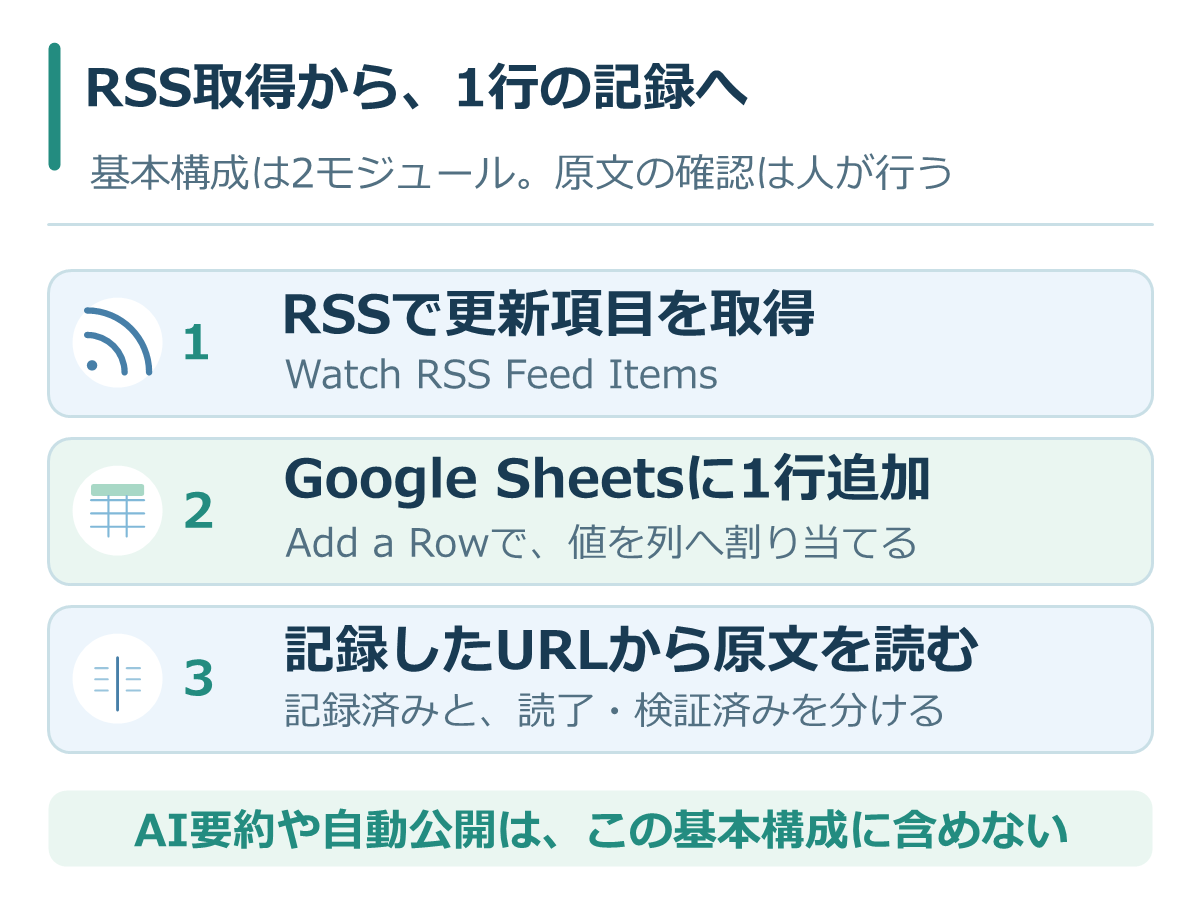
| 役割 | 使うもの | 何をするか |
|---|---|---|
| 更新情報を提供 | 対象サイトのRSS・Atom | タイトル、URL、日時などを配信 |
| 更新を取り込む | MakeのRSSモジュール | 対象フィードの項目を取得 |
| 一覧へ追記 | Google SheetsのAdd a Row | 取得した項目を1行ずつ保存 |
| 読む・判断する | 自分 | リンク先と内容を確認し状態を変更 |
配信されない情報や、古い記事は取得できない場合がある
フィードに含まれる項目、過去記事の保持件数、日時の形式はサイトによって異なります。RSSにない情報をMakeが補ってくれるわけではありません。また、フィードに残っていない過去記事を、この構成だけで網羅的に集めることはできません。
取得したURLは原文へ戻るために使います。タイトルや日時だけで最新情報だと判断せず、読むときに更新日や掲載条件も確認しましょう。AIに根拠の整理を依頼する場合も、回答と出典を照合する方法を併用します。
新規項目の記録と、既存行の更新は別
この基本構成は取得した項目を追記します。公開済み記事が後日修正されたとき、シートの同じ行が自動で最新内容へ更新される仕組みではありません。フィード側のIDや更新の配信方法によって、再取得のされ方も変わる可能性があります。
また、URLが同じか確認する検索や、一意制約を持つ保存先は組み込んでいません。通常運用での開始位置管理に頼る部分があり、開始位置の変更・再処理・同時実行を含めて重複ゼロを保証する構成ではありません。この範囲を理解したうえで、小さな個人用一覧から始めます。
準備:フィード1件と記録シートを用意する
サイトが公開しているフィードURLを確認する
サイト内のRSSリンクや公式案内からURLを取得します。通常のWebページをRSS URLの欄へ貼らないようにしてください。認証が必要なフィードや、個人ごとの秘密のURLは最初の練習に使わず、公開されたものを選びます。
練習では、自分で管理するテスト用サイトのRSSが使えると、新規記事1件を用意して確認できます。他人のサイトを使う場合は、更新がない間は新しい項目が取得されないこともあります。「0件」を直ちに接続失敗と扱わないようにしましょう。
URLを推測して何種類も巡回するより、配信元が案内するものを使います。取得・保存・再利用について定めがあれば確認し、過度な間隔でのアクセスは避けます。RSSがないサイトに、同じ構成をそのまま使うことはできません。
Googleスプレッドシートの1行目に見出しを作る
新しい記録用シートを作り、1行目に次の見出しを置きます。機密情報を含まないテスト用のシートから始めてください。タイトル行以外に、途中の集計行や結合セルを入れない形にします。
| 列 | 見出し | 役割 |
|---|---|---|
| A | 取得日時 | Makeがこの項目を記録した時刻 |
| B | 配信元 | 自分が決めたサイトの識別名 |
| C | 項目ID | フィードにあれば取得したGUIDやID |
| D | タイトル | フィードのタイトル |
| E | 記事URL | 原文を開くリンク |
| F | 公開日時 | フィードにある公開日時。取得日時とは分ける |
| G | 読書状態 | 未読/確認中/読了など |
| H | メモ | 自分で書く確認事項 |
項目IDがないフィードでは空欄のままにします。AIや式で架空の配信IDを補う必要はありません。後から照合するため、配信元と記事URLも残します。URLが変わる運用では、URLだけを不変の識別子だと考えないようにします。
日時と文字列の扱いを決める
公開日時にはタイムゾーンの違いや、日時がない項目があります。最初は取得した元の表記を残し、必要なら後から表示用の列を増やします。公開日時が空欄だからといって、取得日時を公開日時として埋めないでください。
外部のタイトルやIDを表へ入れるため、Google Sheetsモジュールで入力方法を選べる場合はRawを検討します。文字列を数式や日付へ自動解釈させず保存したいという目的です。表示上のリンク化などは、記録が正しいことを確認してから整えます。
Makeで2つのモジュールを設定する
RSSのWatch RSS Feed Itemsを追加する
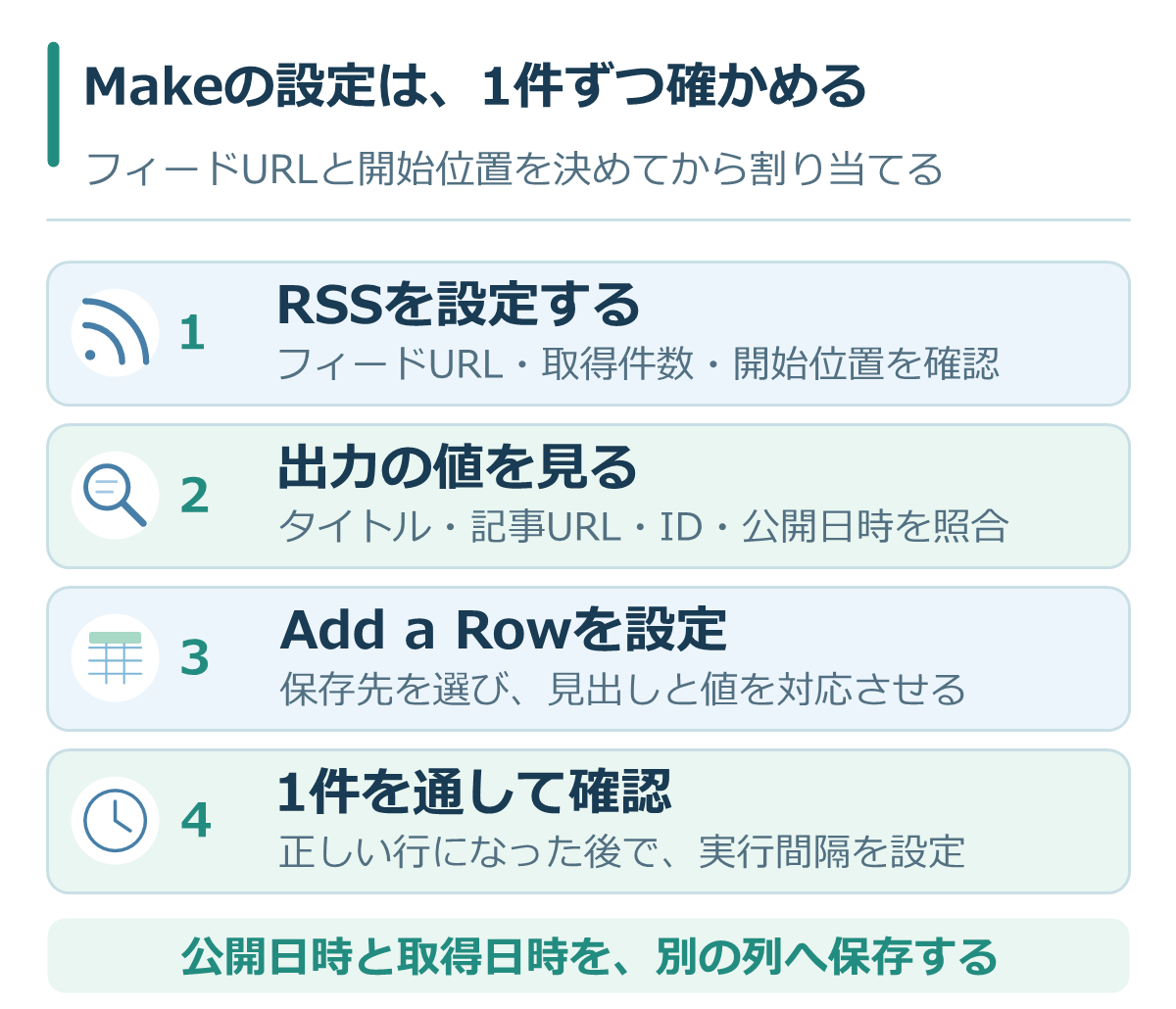
Makeで新しいシナリオを作り、RSSアプリからWatch RSS Feed Itemsを選びます。URLに確認済みのRSS・Atom URLを指定します。最初のMaximum number of returned items(最大取得件数)は1にすると、どの記事が来たか確認しやすくなります。
取得件数1は、「フィードの中にある記事を全部取得する」設定ではありません。未処理項目が多い場合は、次回以降の取得と記録を追う必要があります。運用で更新が多いなら、保持件数と更新頻度に間隔が合うかも見直します。
開始位置を確認してから最初の取得を行う
初回に開始位置を選ぶ画面が出る場合は、今後の更新から始めるか、取得可能な過去項目も対象にするかを確認します。画面の選択肢や表示は変わる場合があるため、意味を読まずに先へ進まないようにしましょう。
今後の更新を待つ設定では、すでに公開されている記事が返らない場合があります。一方、過去を含める設定では、最初の実行から古い項目が取り込まれます。練習で何を対象にしたかをメモし、本番で不用意に開始位置を戻さないことが重要です。
取得結果の項目名と値を確認する
Run onceでRSSの出力を確認できたら、タイトル、記事へのリンク、項目ID、公開日時に相当する値を見ます。フィードによって出力が異なるので、例にある項目名を機械的に探すだけでなく、値が実際の原文へ対応するか確認してください。
記事リンクのつもりで、配信元トップやフィード自身のURLを選んでいないかも重要です。URLをブラウザで開き、対象記事であることを確かめます。機密のフィードを使う場合は、確認画面の共有にも注意してください。
Google SheetsのAdd a Rowをつなぐ
Google SheetsアプリのAdd a Rowを追加し、自分のGoogleアカウントへの接続、記録先のスプレッドシート、シート、見出し行を指定します。アカウントや組織の設定で接続が制限される場合は、認められた環境で確認してください。
次のように、RSSの出力を列へ割り当てます。この割り当てがマッピングです。RSS出力の値を固定文字として手入力するのではなく、対応する変数を選びます。配信元と未読状態だけは、自分で決めた固定文字にできます。
| 保存先 | 割り当てるもの | 注意点 |
|---|---|---|
| 取得日時 | Makeの現在日時 | 表示用の時刻・タイムゾーンを決める |
| 配信元 | 自分の識別名 | 例:練習サイト |
| 項目ID | 取得したGUID・ID | 存在しなければ空欄 |
| タイトル | 取得した記事タイトル | 途中で要約・改変しない |
| 記事URL | 取得した記事のリンク | トップページと取り違えない |
| 公開日時 | フィードにある元の公開日時 | 取得時刻を代入しない |
| 読書状態 | 固定文字「未読」 | 実際に読んでから変える |
| メモ | 空欄 | 後で自分が記入する |
設定欄の詳細はGoogle Sheets公式モジュールドキュメントで確認できます(確認日:2026年11月17日)。対象シートを選び直した場合は、見出しと割当先がずれていないか点検してください。
1件を通してからスケジュールを設定する
RSSから取得した1件が、シートの1行として保存されるところまで確認します。RSSだけを試した後で保存モジュールを追加した場合、同じ記事が次の取得で自動的にもう一度返るとは限りません。先に試した項目の有無と開始位置を確認してください。
動作確認後にスケジュール設定を開き、必要な頻度を指定します。1日1回で足りる一覧を、最短間隔で動かす必要はありません。逆に、更新が多くフィードの保持件数が少ない場合は、1日1回では取りこぼす可能性も検討します。
スケジュールはシナリオの設定で行います。専用の「スケジュールモジュール」を追加する手順ではありません。Make公式のスケジュール説明では実行間隔の最小値がプランに依存することも案内されています(確認日:2026年11月17日)。
テストでは、保存先と原文まで確かめる
架空の期待結果を先に決める
自分のテストサイトで、タイトル「更新記録の練習」、公開日時を控えた記事を1件用意する例です。実在の配信元へテスト投稿を依頼する必要はありません。自分で記事を用意できない場合は、配信元の実際の新規更新を待って確認します。
期待結果は「未処理の新規項目を取得したら、対応する記事URLとタイトルが1行に保存され、状態が未読になる」です。公開日時は実際の配信値と照合します。取得日時と一致することを合格条件にしないでください。
| 確認ケース | 期待する状態 | 見る場所 |
|---|---|---|
| 新規項目を1件取得 | 対応する1行ができる | Make出力とシート |
| 記事URLを開く | 対象の記事が開く | ブラウザの原文 |
| 公開日時がない項目 | 公開日時欄は空欄 | フィード出力とF列 |
| タイトルに数字や記号がある | 元の文字列として保持 | RSS出力とD列 |
| 新規項目が0件 | 新しい記事行は増えない | 実行履歴とシート |
| 保存で失敗したと想定 | 取得済み範囲と保存実物を調べて復旧 | 履歴と照合記録 |
すべてのフィードで、日時なし等の項目が自然に発生するとは限りません。手元で用意できない条件は「未確認」と残し、実施していないテストを合格扱いにしないでください。
読書状態の管理は取得の後に行う
記録の仕組みが動いたら、読書状態でフィルターして未読を確認します。読み終えた行だけ読了へ変更し、必要ならメモに「料金条件を原文で確認」などを記録します。
一覧へ入ったことは、内容を読んだことや事実確認が済んだことではありません。「記録済み」「読了」「検証済み」を同じ意味にしない運用にすると、情報収集の抜けを減らせます。
任意:読んだ後のメモをAIで整理する
記録の自動化にAIは不要ですが、原文を読んだ後の自分のメモを整理する補助には使えます。以下はMakeへ組み込まず、入力してよい情報だけをチャットへ渡す任意の例です。URLだけで全文を確認済みと扱わないようにします。
以下は私が原文を読んだ後に作った読書メモです。読むべき記事を探すための索引に整理してください。
列:記事タイトル/自分で確認した要点/後で調べること。
URLだけから内容を読んだと推測しない。メモにない事実や要約を追加しない。
未読の記事は要約せず「未読」と記載する。機密情報は入力しない。
読書メモ:[自分のメモを貼る]
重複・取得漏れ・エラーが出たときの対処
エラー後に全体をすぐ動かし直さない
RSS取得は成功したがシート保存で失敗した場合や、保存は成功したが画面でエラーに見えた場合があります。最初から実行し直す前に、MakeのHistoryで該当実行の出力を見て、シートの保存実物を確認します。
Make公式の実行履歴ガイドでは、実行ごとの状態やモジュール出力を確認できることが説明されています。履歴の保存期間はプランに依存するため、復旧に必要なID・URL・確認内容は手元の管理表にも残します(確認日:2026年11月17日)。
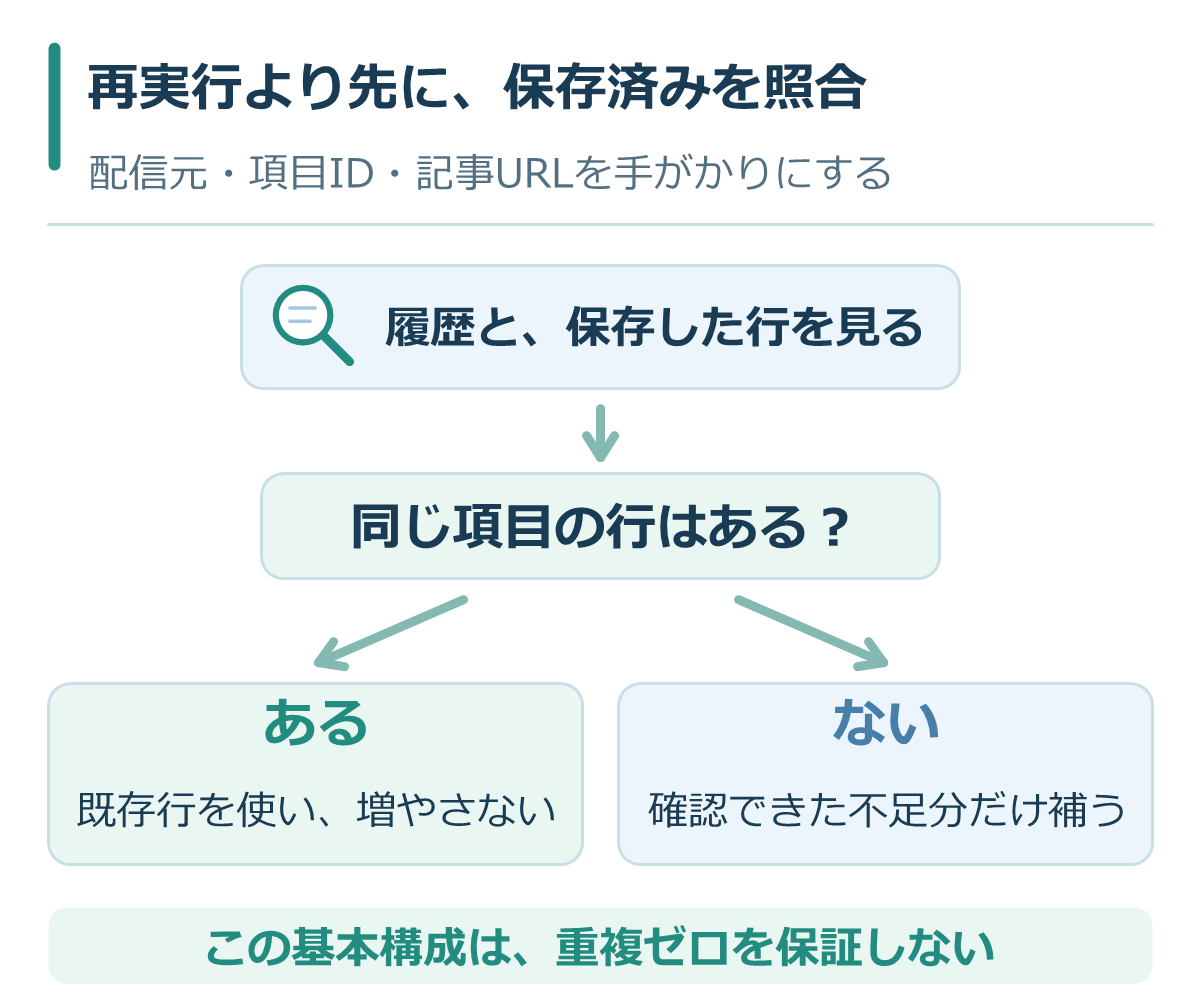
復旧では、配信元・項目ID・記事URLを照合し、保存済みなら増やさず、欠けている行だけを補います。少量なら、取得結果を確認して手動で1行追加する方法もあります。元のタイトルや日時を確認できない項目は、推測で埋めず確認待ちにします。
重複が出たら、開始位置と実行の重なりを見る
同じシナリオの複製、開始位置の変更、再処理、別フィードから同じ記事を取得した場合などを調べます。同じタイトルだけで重複と決めず、IDやURL、配信元を比較してください。
この基本構成での重複整理は、人が照合して行います。記録の削除前はコピーを残し、必要なメモや読書状態がどちらか一方にしかない場合は引き継いでください。
件数が増えたら、配信元と安定した項目IDなどから照合キーを決め、保存済みか検索する仕組みや一意に管理できる保存先を検討します。ただし、シートを検索してから追加するだけでは同時実行の競合を完全には防げません。処理の直列化、途中失敗、ID欠落も設計する必要があります。
少量の一覧で、重複候補を見つける具体例
たとえば履歴から次の4行を確認できたとします。IDは配信元の中で使われるものとして扱い、同じIDだけで別サイトの記事まで同一と判断しません。以下は照合方法を示す架空データです。
| 配信元 | 項目ID | 記事URLの例 | 判断 |
|---|---|---|---|
| 練習A | item-001 | https://example.com/a | 最初に保存した行 |
| 練習A | item-001 | https://example.com/a | 同じ配信元・ID・URLの重複候補 |
| 練習A | item-002 | https://example.com/b | 別項目として確認 |
| 練習B | item-001 | https://example.org/c | 配信元が違うため別に確認 |
手順は、①対象シートのコピーを残す、②配信元の列を絞る、③項目IDで該当行を探す、④記事URL・タイトル・公開日時を履歴と照合する、⑤読書メモを残す行を決める、の順です。IDが空欄ならURLを手がかりに原文を開き、URLもない項目は確認待ちにします。同じタイトルだけを根拠に削除しません。
再実行が必要かは、この照合後に決めます。保存済みの行が見つかったなら同じ記録を増やさず、不足している項目だけを補います。この手順は人が重複候補を整理するもので、2モジュールの基本構成へ自動的な重複防止を追加するものではありません。件数が多くなった段階では、照合と同時実行への対策を別途設計します。
症状から確認する場所を絞る
| 症状 | 確認すること |
|---|---|
| 取得できない | 通常ページでなくフィードURLか、配信があるか、開始位置はどこか |
| 0件が続く | 新規更新の有無、スケジュール、フィードの保持範囲 |
| 保存先が違う | 接続アカウント、スプレッドシート、シート名 |
| 列がずれる | 見出し変更後のマッピング、列の追加・削除 |
| 公開日時がおかしい | 元の表記、タイムゾーン、日付への自動変換 |
| 同じ記事が増える | 開始位置の戻し、再処理、シナリオの重複、ID変更 |
RSS記録の自動化でよくある質問
ChatGPTやOpenAI APIは必要ですか?
この基本構成には不要です。タイトルやURLをそのまま記録するため、AI生成の工程はありません。後から要約を追加するなら、利用料金、送信してよいデータ、原文確認を別に設計します。
サイトの記事をすべて保存できますか?
保証できません。取得できるのはフィードが配信している範囲です。記事本文が全部含まれるとも限りません。この記事ではリンクを読むための一覧を作り、過去記事の全件収集や転載は対象にしていません。
更新したらすぐに記録されますか?
基本構成は設定した間隔で確認します。配信元がRSSへ反映する時間も関係するため、公開直後に必ず記録されるとは限りません。必要な鮮度と配信元への負荷を考えて間隔を決めます。
無料で運用できますか?
MakeやGoogleの利用条件・上限内で試せる場合がありますが、件数、実行頻度、モジュール数で利用量が変わります。実行履歴の消費量とMake公式料金ページを確認してください。「記事1件=1クレジット」とは決めつけません。
複数サイトにも広げられますか?
可能ですが、まず1サイトで取得・保存・復旧を確認します。配信元ごとのID、日時、リンクの形式の違いを記録し、同じ記事が複数フィードに現れる場合の扱いも決めてから広げてください。
まとめ:まず1件を原文へ戻れる行として残そう
MakeのRSS記録は、フィードURLを確認し、取得項目をシートへ割り当てるところから始められます。公開日時と取得日時を分け、IDとURLを残すと、後の照合がしやすくなります。
最初の行動は、公開フィード1件と記録用シートを用意することです。1項目が正しい列へ入り、リンク先を開けることを確認してから定期実行に進みましょう。エラー時は履歴と実物を照合し、欠けた記録だけを補う運用もセットで残してください。