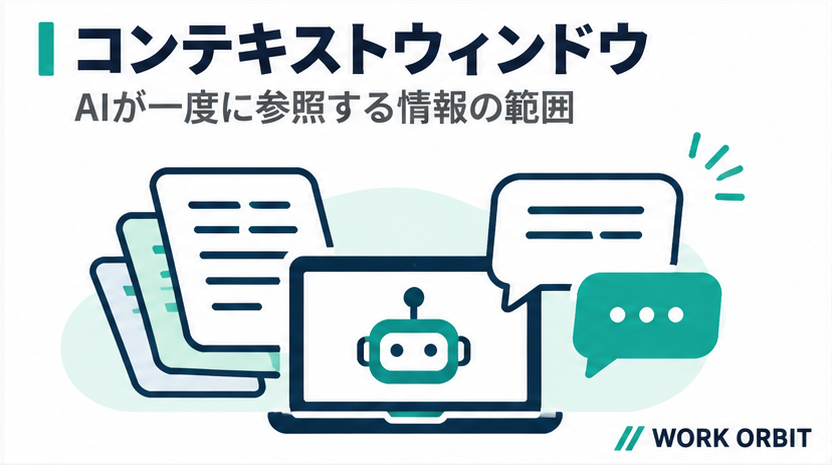
生成AIに長い資料を渡したとき、「前に伝えた条件が回答に反映されない」「大切な説明が抜けた」と感じたことはありませんか。その理由を考えるうえで重要なのが、コンテキストウィンドウという仕組みです。
コンテキストウィンドウは、生成AIが回答を作るとき、一度に参照できる情報の範囲を指します。この記事では仕組み、トークンとの違い、長文の注意点と対処法を初心者向けに解説します。利用可能な容量はモデルやサービスによって異なるため、特定の数値を断定しません。
コンテキストウィンドウとは何か
AIは現在の質問に加え、会話履歴、参考資料、システム側の指示などを参照して回答を作ることがあります。情報を扱える量には限りがあり、その有限の範囲がコンテキストウィンドウです。これはモデルが学習した知識の総量とは異なります。
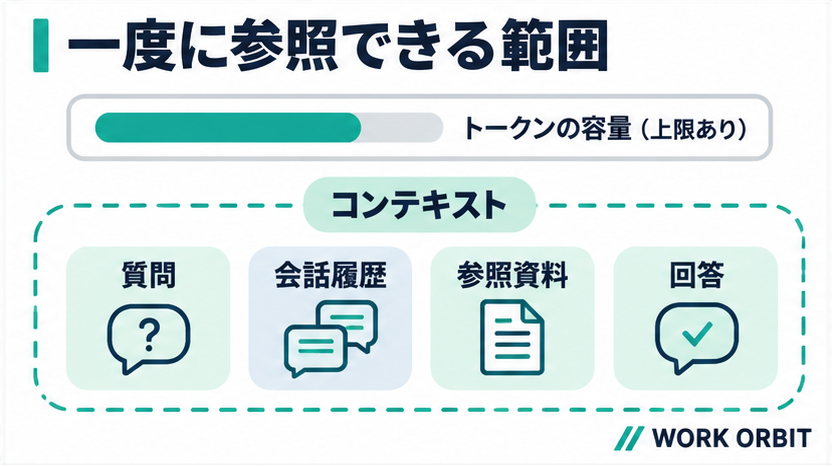
例として、業務手順を相談する会話の最初に「初心者向けに書いて」と指示したあと、大量の資料を追加したとします。会話が長くなると、最初の条件が回答に十分反映されない可能性があります。ただし、必ず古い会話から削除されるわけではありません。保存や要約の方法はサービスごとに違います。
Anthropicの公式用語集でも、生成時に参照できるテキストの量として説明されています。容量が大きくても、すべての資料を完全に読み取る保証はない点に注意しましょう。
トークンとコンテキストウィンドウの違い
トークンは、文章などをAIが処理するための単位です。コンテキストウィンドウは、トークンで測られる情報を収める枠です。日本語の文字数とトークン数は一致しません。モデルによって記号や単語の分割方法も異なります。
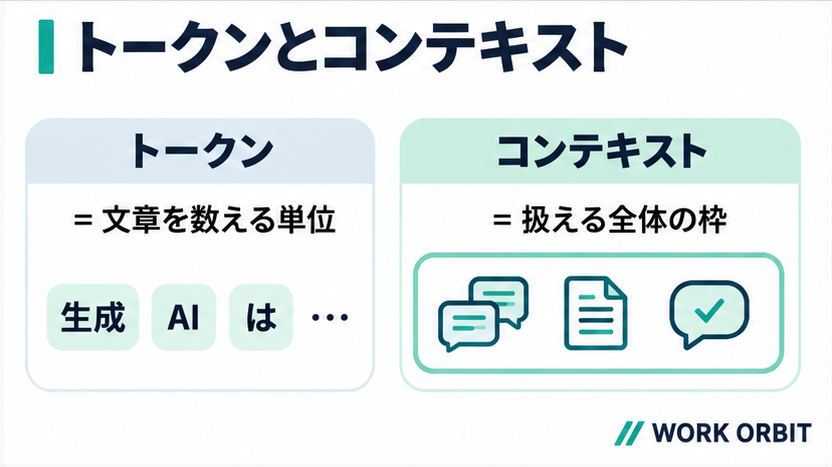
| 用語 | 何を表すか | 確認ポイント |
|---|---|---|
| トークン | 文章などを処理する単位 | 文字数と同じではない |
| コンテキストウィンドウ | 一度に参照できる情報の容量 | 会話や資料も範囲に含まれる |
| 出力トークン | 生成した回答の量 | 出力上限が別に設けられる場合もある |
文章だけでなく、回答を生成するための余地やシステムが使う情報が必要なこともあります。「PDFをアップロードできた=全ページが回答時に参照される」とは限りません。料金や単位については既存記事「生成AIのトークンとは?文字数との違い・上限・料金の見方」で確認できます。
長文で起こりやすい問題と注意点
コンテキストの容量が大きくても、情報が多いほど回答の正確さが上がるわけではありません。次のような問題が起きたら、モデルだけでなく、質問の内容や資料の整理状態を確認してみましょう。
- 最初の条件が反映されない:対象読者、制約、禁止事項を再確認する
- 資料の版が混ざる:旧版と新版を分け、更新日を添える
- 例外条件が抜ける:数値や条件を原文と照らし合わせる
- 回答の根拠が不明:資料名とページを示すよう依頼する
これらは必ずしもコンテキスト容量不足だけが原因ではありません。資料が古い、質問が曖昧、表の読み取りを間違えた、といった可能性もあります。短い資料と一つの質問で試し、問題の再現条件を確認すると原因を探しやすくなります。
個人情報や社内資料の扱いにも注意が必要です。長文をまとめて貼り付ける前に、入力してよい情報か確認しましょう。また、資料の中に書かれた命令文をAIが誤って実行するリスクは、コンテキストとは別の問題です。「プロンプトインジェクションの仕組みと対策」も参考になります。
長い資料をAIに扱わせる4つの手順
長文を扱うときは、最初から資料をすべて貼るのではなく、目的を決めて必要な情報を整理します。次の流れは、架空の社内申請マニュアルから手続きの期限を確認する例です。
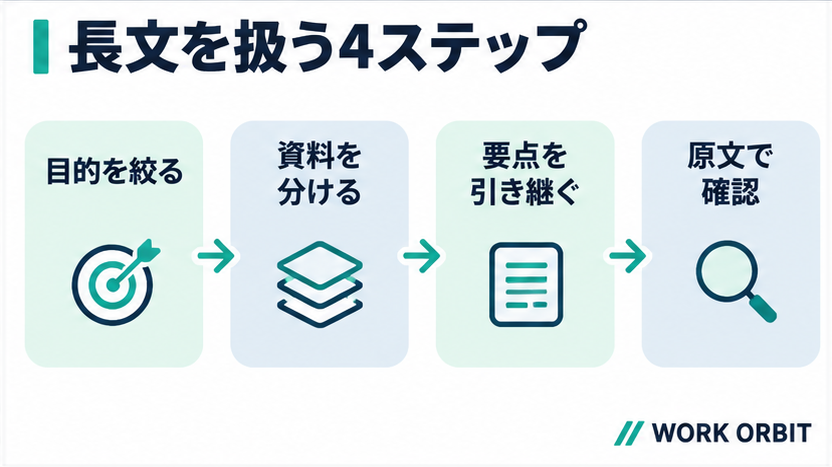
目的を一つに絞る
「資料を全部説明して」ではなく「経費申請の締め切りはいつか」のように、確認したい内容を具体化します。質問が複数ある場合は、申請期限、対象者、例外条件を分けて聞くと答えを検証しやすくなります。
章やテーマごとに資料を分ける
長いPDFを章ごとに整理し、元の文書名、ページ番号、更新日、版数を残します。ただし、分割の境目で条件が途切れないよう前後関係も確認します。画像だけのPDFや複雑な表は読み取り誤りが起こる可能性があるため、重要な数字は元ファイルで見直します。
引き継ぐ要点を整理する
別の会話で作業を続けるなら、決定事項、未確認事項、参照資料、変更してはいけない条件を短いメモにまとめます。AIに要約を頼んだ場合も、正しい内容かを人が点検してから次の会話へ渡してください。
原文で回答を確認する
期限や金額、例外条件をAIの回答だけで判断しません。提示された資料の該当箇所を開き、原文と照合しましょう。重要な判断は担当者に確認し、情報不足なら回答を保留することが安全です。
長文確認に使えるプロンプト例
以下は、公開可能な資料や自分で用意したメモを使うためのテンプレートです。秘密情報を入力する前には、利用サービスのデータ管理設定と社内ルールを確認してください。
あなたは資料整理の補助担当です。
目的:申請期限と例外対応を確認すること
根拠:私が提示する資料だけ
・資料にない内容を推測しない
・文書名と該当ページを示す
・異なる版の内容を勝手に統合しない
・不明点は「要確認」と記載する

出力形式:結論/根拠/例外/未確認事項
質問:申請期限と期限後の対応は?
例えば2024年版に「毎月7日まで」、2026年版に「毎月5営業日まで」と書かれていた場合、どちらかを勝手に正解にせず両方を区別させます。最新版として採用するルールは担当部署が決定します。
| 確認項目 | 対応 |
|---|---|
| 質問の対象 | 業務・対象者・期間を明確にする |
| 資料の更新日 | 旧版と新版を区別する |
| 数値と例外 | 原文の該当箇所を確認する |
| 根拠がない回答 | 推測させず担当者へ確認する |
特定の資料を検索して回答する方法にはRAGもあります。ただし、RAGを使えば必ず正しい回答になるわけでも、コンテキストの制限がなくなるわけでもありません。関連記事「生成AIのRAGとは?初心者向けに仕組み・使い方・注意点を解説」も参考にしてください。
コンテキストウィンドウに関するよくある質問
容量が大きければ必ず正確な回答になりますか?
いいえ。多くの情報を一度に扱えても、途中の条件や数字を見落とすことはあります。重要な情報は原文と比較し、必要に応じて質問を分割してください。
長い会話はすべて記憶されていますか?
そうとは限りません。会話の保存、要約、回答時に参照する範囲はサービスによって異なります。大切な前提は短くまとめ、必要なときに再提示しましょう。
PDFを分割すれば必ず改善しますか?
必ずしも改善しません。分割によって前後の条件を見失うこともあります。文書名やページ、前後の関係を残したうえで、回答と原文を比較することが大切です。
まとめ
コンテキストウィンドウは、生成AIが回答の際に一度に参照できる情報の範囲です。トークンは情報を処理する単位、コンテキストウィンドウはその情報を収める枠と理解すると違いを整理しやすくなります。
- 長文の前に目的を一つに絞る
- 資料は版数・ページを付けて整理する
- 会話を引き継ぐときは決定事項と未確認事項を分ける
- 重要な回答は人が原文と照合する
まずは公開可能な短い資料を一つ選び、根拠の場所を明示してもらうところから始めましょう。短い資料で確認手順を身につけてから長文に広げると、運用しやすくなります。参考:Anthropic公式用語集。