
Geminiを使ってみたいけれど、「何を入力すればよいのか」「回答をそのまま仕事に使ってよいのか」と迷っていませんか。
基本は、公式サイトを開く→目的と条件を伝える→追加指示で整える→内容を確認する、の4ステップです。最初は、架空の案内文や自分で正誤を判断できる短い文章から試すと、操作と確認のコツをつかめます。
この記事では、主にパソコンのブラウザ版を例に、始め方、コピーして試せる入力例、仕事や副業で使う前のチェック方法を紹介します。入力例・回答例は説明用に作成したもので、実際の回答は毎回同じになるとは限りません。
Geminiとは?初心者がまず試したい使い道
Geminiは、Googleが提供するAIアシスタントです。ふだんの言葉で依頼し、文章の下書きや要約、アイデアの整理などに使えます。この記事では、対話画面から利用するGeminiアプリを扱います。
最初に試すなら、次のように「材料」と「完成形」が分かる作業がおすすめです。
| やりたいこと | Geminiに頼む作業 | 自分で確認すること |
|---|---|---|
| 文章を作る | 案内文・メール・記事構成の下書き | 日時、条件、伝えたい内容 |
| 長い文章を整理する | 要点、決定事項、未決事項を抽出 | 原文の条件や例外が残っているか |
| 案を増やす | テーマや見出しの候補を出す | 読者や目的に合うか |
| 比較しやすくする | 渡した情報を同じ項目で表にする | 数字や単位、空欄の扱い |
自然な文章が返ってきても、内容の正確さが保証されるわけではありません。まずは「下書きや整理を手伝ってもらう道具」と考え、確認までを作業に含めましょう。基本機能と操作はGoogle公式のGemini利用ガイドでも確認できます。
Geminiは無料で使える?始める前の確認点
Geminiには、Google AIの有料プランに加入せず利用できる範囲があります。ただし、無料でも使い放題という意味ではなく、機能や使用量には制限があります。
まず短い文章作成や要約を試し、必要な機能と利用頻度が分かってから有料プランを検討すると判断しやすくなります。プランごとの機能や上限は変わるため、契約前にGoogle公式の使用量上限・機能案内と申込画面を確認してください。
| 状況 | 進め方の目安 |
|---|---|
| 用途がまだ決まっていない | 無料で使える範囲で、短い作業を試す |
| 上限で日常の作業が止まる | 制限の内容と、有料で変わる点を確認する |
| 使いたい機能が表示されない | プラン以外に、地域・年齢・アカウントの条件も確認する |
一部の機能はログインせず使えますが、利用できる範囲は地域や端末などで異なります。ログインが必要な機能を使う場合はGoogleアカウントを用意します。仕事用・学校用アカウントでは管理者の設定や契約条件も関係します。詳しくは公式ガイドの利用条件をご確認ください。
Geminiの基本的な使い方を4ステップで試す
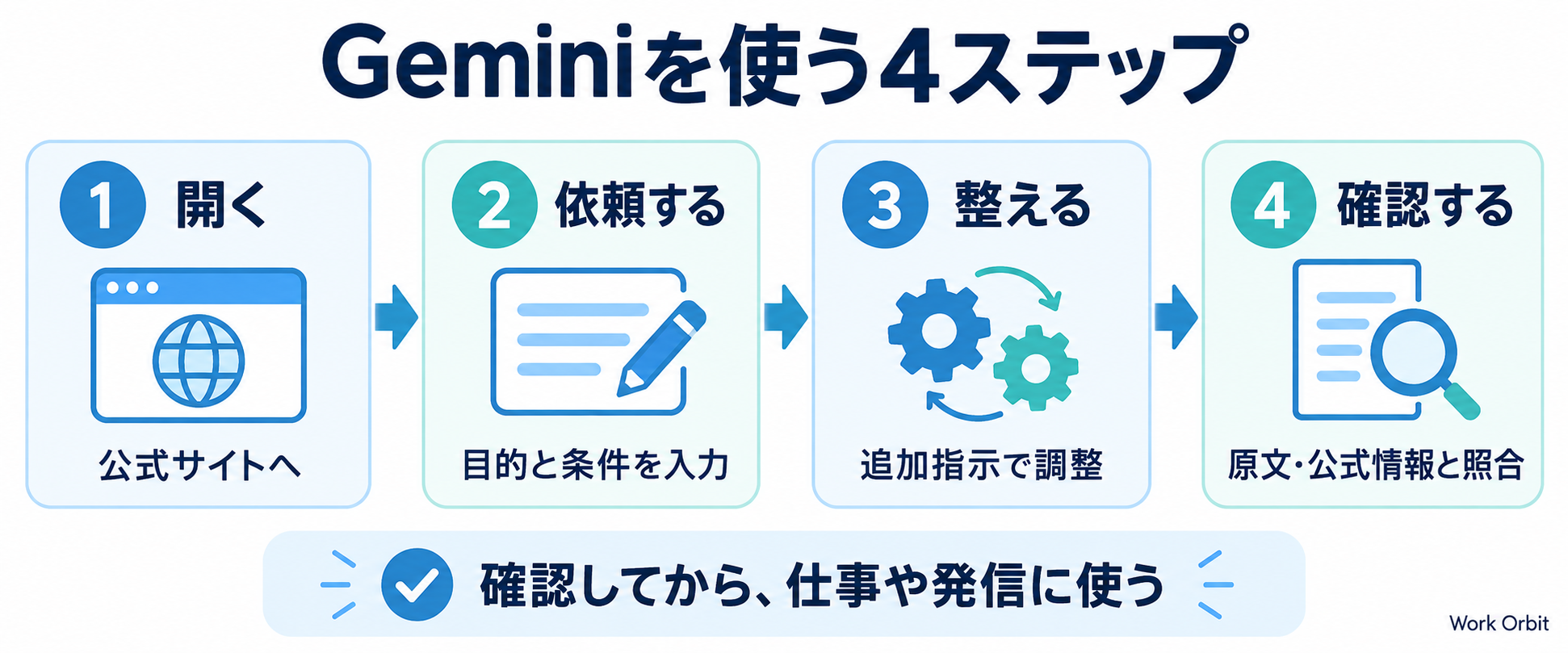
公式サイトを開き、利用するアカウントを確認する
Gemini公式サイトを開き、画面の案内に従って利用を始めます。ログインする場合は、使いたいGoogleアカウントになっているかを確認してください。
初めて試す段階では、顧客資料や社内ファイルを渡す必要はありません。以下の架空の案内文で、文章の入力と追加指示を練習できます。
入力欄に、目的と材料をまとめて送る
入力欄に次の依頼を貼り付け、送信します。AIへの指示文は「プロンプト」と呼ばれますが、特別な書式を覚える必要はありません。
架空のオンライン勉強会の案内文を作ってください。
読者:AIを初めて使う社会人
材料:テーマは「AIで文章を整える練習」、所要時間は30分、参加費は無料
条件:やさしい敬体で150字以内。日時・申込URL・講師名は作らない
形式:案内文の後に、公開前に決める必要がある項目を箇条書きにする
ポイントは、材料にない情報を勝手に補わないよう伝えることです。「いい感じに書いて」より、何を使い、何を作らないかを示す方が、結果を確認しやすくなります。
回答を読み、足りない点だけ追加で伝える
説明用の回答例は次のとおりです。
AIで文章を読みやすく整える方法を、一緒に練習しませんか。初めてAIを使う社会人向けのオンライン勉強会です。所要時間は30分、参加費は無料です。
公開前に決める項目:開催日時、参加方法、申込先
堅すぎる、長すぎる、必要な情報が抜けていると感じたら、同じ会話で修正を依頼します。
案内文だけを100字以内に短くしてください。
「30分」「無料」は残し、新しい事実は加えないでください。
同じ文章を直すときは会話を続け、別の仕事を始めるときは新しいチャットに分けると、条件の混同を減らせます。
元の条件と照合してから使う
最後に「30分」「無料」が正しいか、未定の日時や申込先が作られていないかを確認します。文字数に厳密な制限がある媒体では、投稿先や文書ツールの文字数表示でも数えましょう。
業務で使うときも手順は同じです。出力をそのまま送信せず、宛名・日付・約束する内容を確認してから仕上げます。
仕事や副業に使えるGeminiの入力例4選
案内メールの下書きを作る
メールでは、確定した内容と未確定の内容を分けて渡します。次の例は架空の練習用です。
打ち合わせ候補日を相談するメールの下書きを作ってください。
相手:取引先の担当者(宛名は「ご担当者様」)
目的:来週、30分のオンライン打ち合わせをしたい
候補:火曜の午前または木曜の午後。具体的な日付は未確定
条件:丁寧な敬体、250字以内。会議URLや確定日時は作らない
形式:件名と本文。最後に相手の都合を尋ねる
実際に送る前には候補日を具体化し、曜日との一致を確認してください。未確定の段階なのに「開催します」と断定していないかも見ます。
メモを「決定事項」と「未決事項」に分ける
要約では短くするだけでなく、何が決まっていて、何が未定かを残すことが大切です。
次の架空メモを、決定事項・未決事項・次の作業に分けてください。
メモにない担当者や期限は補わず「未定」と書いてください。

メモ:来月、初心者向けの勉強会を開く方針で合意。
開催日は未定。配布資料は必要。申込方法は次回相談。
次回までにテーマ案を3つ出す。担当者はまだ決まっていない。
たとえば「テーマ案を3つ出す」が次の作業に入り、担当者が「未定」のままなら、元のメモと対応しています。長い資料は章や議題ごとに分け、最後に全体の抜けや矛盾を確認しましょう。
ブログやSNSの企画を整理する
AI初心者向けブログの記事テーマを5つ提案してください。
読者:副業に関心はあるが、AIをまだ仕事に使ったことがない人
条件:「必ず稼げる」など収益を保証する表現は使わない
形式:テーマ、読者の悩み、記事で試せる小さな作業を表にする
検索数や需要の数値は推測して書かない
候補を選ぶときは、自分で説明・検証できるテーマかを見ます。AIが出した案だけで検索需要があると判断せず、実際の検索結果や読者の質問も確認してください。
渡した情報を比較表にする
比較表は、まず出所の分かる材料を渡して整理してもらうと、間違いを見つけやすくなります。
次の架空プランの情報だけを使って比較表を作ってください。
A:月額500円、月10回、メール対応あり
B:月額900円、月30回、サポート方法の記載なし
比較項目:月額、利用回数、サポート、追加確認が必要な点
条件:不明な項目は「記載なし」。税込・税別や年払いの条件は推測しない
実在サービスを比較する場合は、公式ページの確認日も控えます。「料金を調べて表にして」と頼んだ場合でも、料金・対象プラン・請求単位をリンク先で確かめてください。
希望に近い回答を得るプロンプトの組み立て方
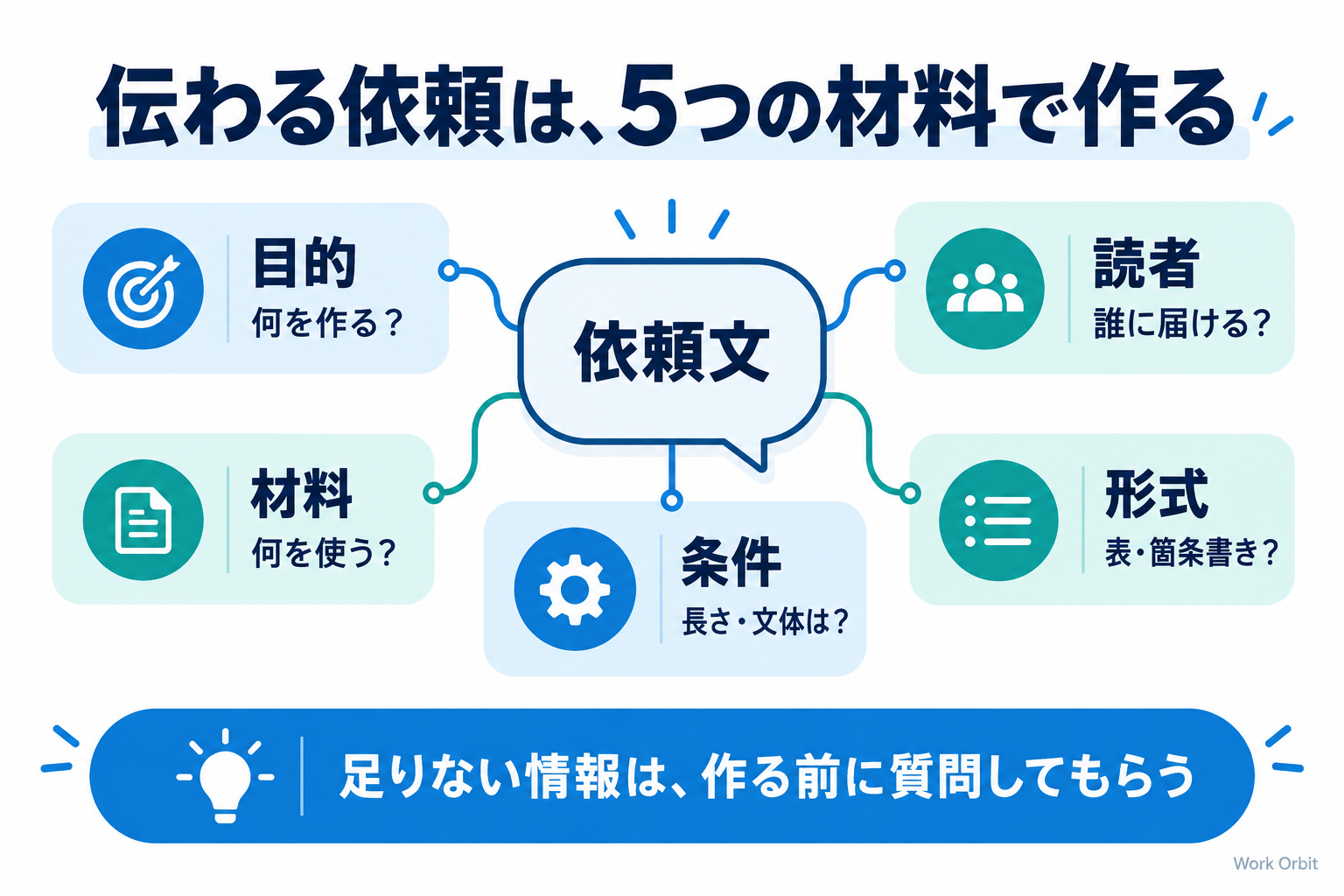
プロンプトは、目的・読者・材料・条件・形式を目安に組み立てます。毎回すべてを長く書く必要はありません。結果に影響する条件を優先してください。
目的:何を作りたいか
読者:誰が読むか
材料:使ってよい情報や文章
条件:文字数、文体、残す内容、追加してほしくない内容
形式:文章、箇条書き、表など
情報が不足している場合は、作成前に確認質問を3つ以内でしてください。
たとえば「紹介文を書いて」では、誰に何を伝えるかが不明です。「AI初心者に向け、下記の特徴だけを使って、親しみやすい紹介文を200字以内で」とすると、確認できる条件が増えます。
ただし、細かく指示しても誤りがなくなるわけではありません。「不明と書いて」と頼むことは補助であり、確認の代わりにはなりません。
Geminiの回答を仕事に使う前の注意点
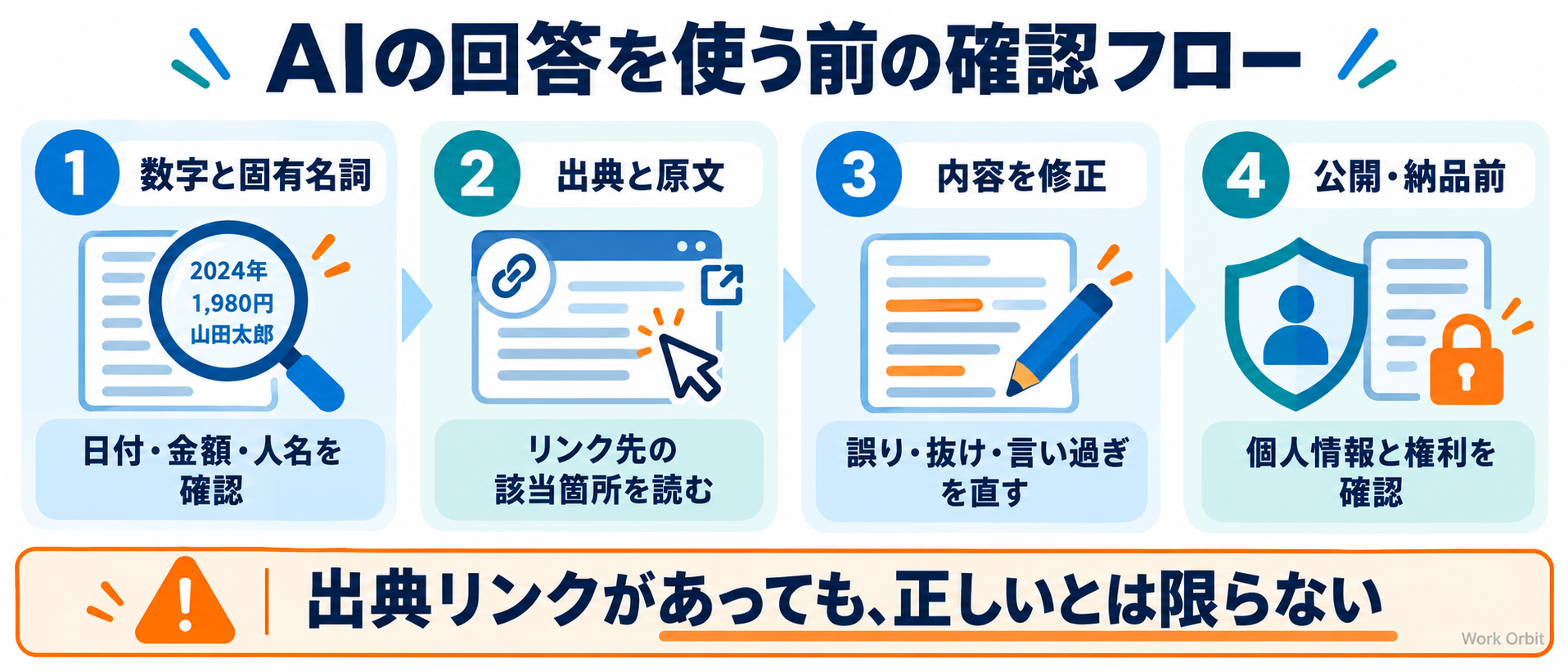
数字・固有名詞・出典を実際に確かめる
回答に含まれる日付、金額、人名、サービス名、URLを拾い、原文や公式情報と照合します。リンクが実在していても、回答の内容を裏付けているとは限りません。対象地域、プラン、更新日、適用条件まで読みましょう。
確認できない情報は断定せず、削除するか「要確認」として扱います。別のAIに同じ質問をして一致しても、それだけでは根拠になりません。確認方法を詳しく知りたい方は、生成AIのハルシネーションと回答を確認する方法も参考にしてください。
個人情報・機密情報とアクティビティ設定を確認する
練習には架空の情報を使い、実名、連絡先、顧客情報、未公開資料などを安易に入力しないようにしましょう。会社や依頼主の資料を使う場合は、AIへの入力が認められているかを先に確認します。
個人アカウントでは、アクティビティの設定によって会話の保存やサービス改善への利用が変わります。保存をオフにした場合や一時チャットでも、データが一切保持されないとは限りません。利用前にGeminiのプライバシーハブで、自分の設定に適用される扱いを確認してください。
個人用と仕事用・学校用では条件が異なる場合があります。名前だけを伏せても、内容から顧客や案件を特定できる資料は、匿名化できたと決めつけないようにします。
公開・納品する前に利用条件を確認する
副業の成果物に使う場合は、Googleの利用条件に加え、依頼主がAI利用を認めているか、入力する資料や素材を使う権限があるかを確認しましょう。AIが生成したという理由だけで、第三者の権利を確認する作業が不要になるわけではありません。
元資料と似すぎた文章、無断で追加された引用、存在しない実績などがないかを見てから納品します。法律・税務・医療など専門的な判断が必要な内容は、AIの回答だけで結論を出さず、公的情報や専門家に確認してください。
回答が合わない・機能が使えないときの対処法
| 困ったこと | まず試すこと |
|---|---|
| 回答が一般論ばかり | 読者、目的、使える材料、具体例を足す |
| 長すぎる・意図と違う | 残したい点と直したい点を分けて伝える |
| 話が混ざる | 新しいチャットを開き、必要な条件だけ渡す |
| 資料の内容が抜ける | 対象の章を指定し、根拠となる箇所も示してもらう |
| 機能が表示されない | アカウント、地域、プラン、管理者設定を確認する |
| 使用量の上限が表示された | 画面に表示される制限内容と再利用可能になる案内を確認する |
うまくいかないときは、同じ依頼を繰り返すより、原因になりそうな条件を1つずつ直します。上限に達した場合も、まず案内を読み、継続して必要な作業かを考えてからプラン変更を判断しましょう。
ChatGPTなど他のAIと使い分けるには
使い分けは、サービス名だけで決めず、自分の作業で比較すると判断しやすくなります。同じ案内文や同じメモを使い、次の点を記録してみてください。
- 指示した条件を守れたか
- 材料にない情報を足していないか
- 追加指示で直しやすいか
- 入力準備から確認・修正まで、どの程度の時間がかかるか
- 必要な利用回数とデータの扱いが自分の用途に合うか
比較の進め方や有料化の判断は、AIツールの選び方|初心者向け比較ポイントと試し方で詳しく紹介しています。最初は1つの作業で試し、使い分ける理由が分かってから道具を増やしましょう。
Geminiの使い方でよくある質問
スマートフォンでも使えますか?
スマートフォンでも利用できますが、端末、地域、アカウントによって使えるアプリや機能が異なります。最初は公式サイトやGoogleの案内から、自分の環境に対応する方法を確認してください。入力内容を整え、回答を確認する基本は同じです。
最初から有料プランが必要ですか?
短い文章作成などを試すために、最初から契約する必要はありません。無料で利用できる範囲を試し、足りない機能や上限が具体的になってから検討しましょう。最新の条件は公式の機能・上限一覧で確認できます。
GoogleのAIなら、検索結果と同じように正確ですか?
回答が正しいとは限りません。出典リンクがある場合も、リンク先の該当箇所と回答を照合します。最新の料金や制度など、間違えると困る内容は公式情報を直接確認してください。
Geminiを使えば副業で稼げますか?
Geminiは下書きや情報整理の補助に使えますが、利用しただけで受注や収入につながるわけではありません。依頼内容を理解する力、確認と修正、相手の条件に合う成果物へ仕上げる力も必要です。まずは架空の依頼で、完成までの流れを練習しましょう。
まとめ:小さな依頼を、確認までやってみよう
Geminiの基本は、目的と材料を伝え、追加指示で整え、原文や公式情報と照合することです。最初から多くの機能を使いこなす必要はありません。
まずはこの記事の勉強会の案内文を試し、「短くする」「必要な条件を残す」「ない情報を足していないか確認する」まで進めてみてください。仕事や副業で使うときも、この小さな確認の積み重ねが役立ちます。
機能・利用条件の確認日:2026年10月30日。画面や提供条件は変更される場合があります。