広告について:この記事にはアフィリエイト広告を含みます。記事内の広告リンクを経由して申し込むと、運営者に報酬が発生する場合があります。
エックスサーバーのスタンダードを通常料金で12か月契約すると、サーバー代の初回支払いは税込13,200円です(月額換算1,100円×12か月の一括払い)。ドメインの取得・更新や有料テーマに費用がかかる場合は、その分も予算に加えます。
12か月・36か月契約の費用を比較する / 費用計算・公開準備シート(Excel)の配布箇所へ
ホームページとメールを初めて用意する個人事業主は、「必要な契約」「載せる原稿」「問い合わせを受け取る仕組み」を一緒に決めると、準備を進めやすくなります。WordPressを設置した後にも、事業ページの制作やメール設定、送受信の確認が必要です。
この記事では、費用の計算、記入済みの準備シート、書き換えて使える原稿例、公開前の確認表までつなげて紹介します。対象は、サービスの相談や見積もり依頼を受ける小規模な事業です。費用と導入手順の例にはエックスサーバーを使い、公式情報と、説明用に作成した架空の事業例を区別しています。
すでにWordPressで自作する方針が決まっている方は、最初に契約期間と支払総額を確認できます。
料金・契約期間を公式サイトで確認する

ホームページとメールの準備は、今の状態で分ける
同じ「仕事用のサイトを作る」場合でも、メールだけ欲しい人と、すでにメールを使っている人では必要な作業が異なります。最初に自分が当てはまる行を選びましょう。
| 今の状態 | 準備の方針 | 先に確認すること |
|---|---|---|
| サイトもメールも新規 | 独自ドメインと、Web・メールの両方を扱える環境を検討する。 | 初回支払額、メールの作成方法、使う端末、公開後の管理者。 |
| メールだけ欲しい | メール専用サービスも比較する。WordPressの準備は不要。 | 必要なアドレス数、保存容量、ドメイン代を含む継続費用。 |
| 同じ独自ドメインのメールを別サービスで使っている | 現在のメールを継続するか、サイトと一緒に移すか決める。 | 現在の契約先、ドメインの管理先、保存データ、変更が必要な設定。 |
この記事は、主に「サイトもメールも新規」の方が、WordPressで自作する場合を扱います。たとえばエックスサーバーのスタンダードには、Webとメールを利用するための機能が用意されています。サイトとメールの置き場所を同じサービスにまとめる構成を検討できます。
公式情報:エックスサーバーの機能一覧。
サイトに使う予定の独自ドメインで、すでに別サービスのメールを利用している場合は、作成手順に出てきた設定値を、そのまま現在のドメインへ上書きしないでください。DNSはサイトやメールの接続先を指定する設定で、変更内容によってメールの受信にも影響します。Webだけ新しくするのか、メールも変更するのかを決め、現在のメール提供元の案内を確認してから作業します。@gmail.comのように、今回の独自ドメインとは別のアドレスを連絡先にしているだけなら、この同一ドメインの設定変更には当たりません。
公式情報:DNSレコードの編集と各設定の役割。
WordPressを選ぶ前に、更新する時間を確保できるか考える
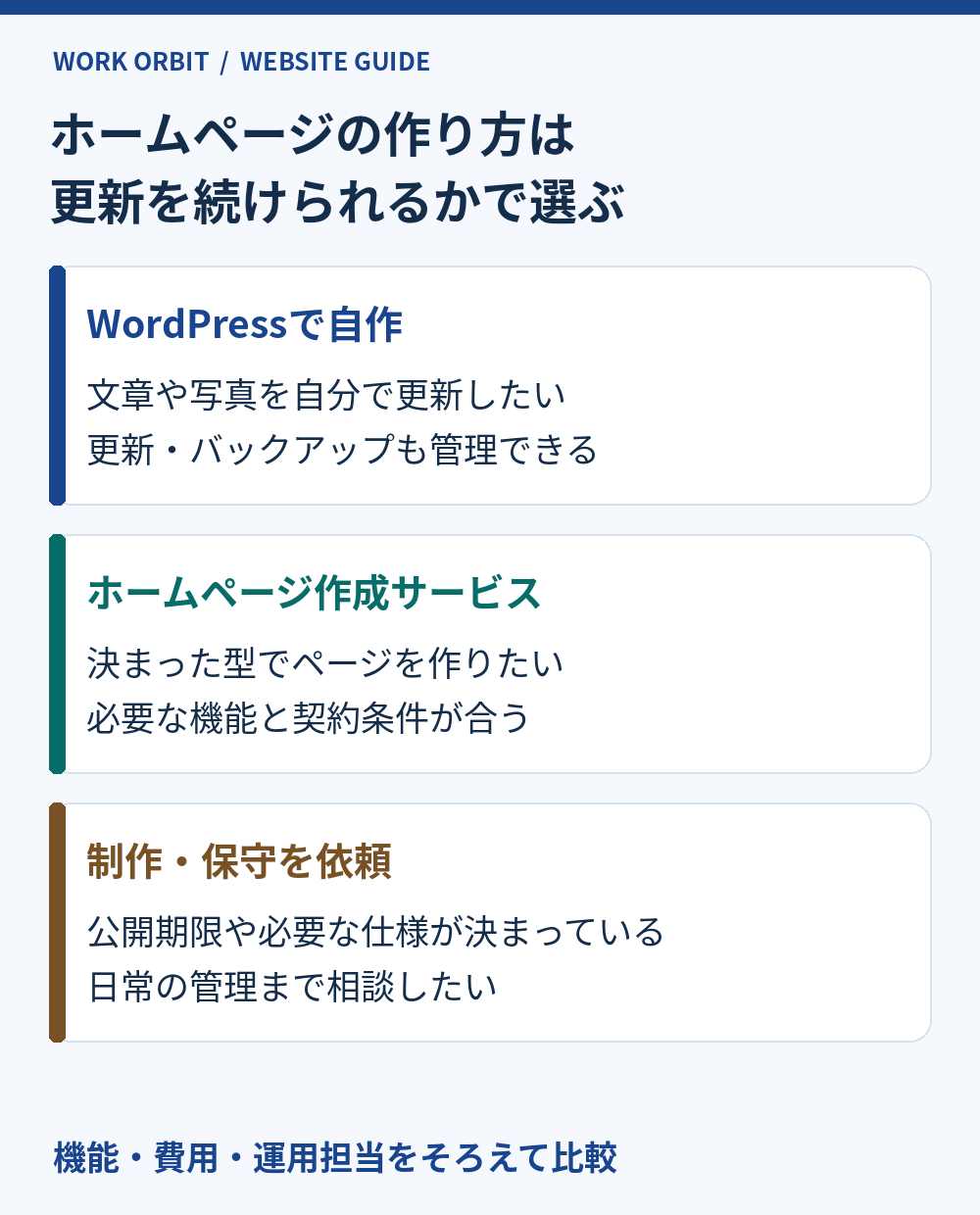
WordPressでの自作は、サービス紹介や実績を自分で追加し、構成や機能を調整していきたい人に向いています。文章・写真の用意に加え、公開後の更新や動作確認も担当する前提で考えましょう。
用意されたテンプレートと機能で目的を満たせるなら、ホームページ作成サービスも候補です。制作の時間を取りにくければ、外注や部分的な依頼を検討します。その場合は、制作費だけでなく、原稿作成・修正・保守の範囲、メール機能の有無、契約終了後の管理方法も比較してください。
予約枠の管理、ネット決済、会員専用ページなどが事業の中心なら、その機能をどう用意するかを先に決めます。相談を受けるためのサイトと同じ予算・作業量で完成するとは限りません。
自作費用は、最初の支払いと更新後の負担を分けて計算する
WordPress本体とテーマ以外に、何が必要かを整理する
ここでいうWordPressは、レンタルサーバーに設置するWordPress.orgのソフトウェアです。本体は無料で入手でき、テーマもCocoonなら無料です。ただし、サーバーやドメイン、有料の素材・追加機能、作業を依頼する費用は別に考えます。
公式情報:WordPress.orgのダウンロード案内、無料テーマCocoon。
まず「契約に含まれるもの」「別に購入するもの」「自分で作業するもの」を分けます。メールも、サーバー付属の機能を使うのか、別の有料メールサービスを契約するのかで予算が変わります。すでに支払っているサービスがある場合は、二重契約にならないか確かめてください。
サーバー自体の選定基準を整理したい場合は、レンタルサーバーを選ぶときに確認したい項目も参考にしてください。ここでは、ホームページと仕事用メールを準備するための総額と作業に絞ります。
12か月と36か月では、一括支払額が異なる
以下は、2026年11月19日に確認したエックスサーバー・スタンダードの通常料金による計算例です。金額は税込、初期費用は0円。キャンペーン割引や、ドメインの別途費用、有料テーマ、外注などは含めていません。
| 比較する項目 | 12か月契約 | 36か月契約 |
|---|---|---|
| 月額換算 | 1,100円 | 990円 |
| 最初の一括支払額 | 13,200円 | 35,640円 |
| 3年間使う場合のサーバー代 | 39,600円 ※ | 35,640円 |
※12か月契約を同じ料金で2回更新する仮定で、1,100円×12か月×3回と計算しています。将来の料金を保証するものではありません。公式の月額表示は契約期間分を1か月あたりに換算した金額で、支払いは契約期間分の一括前払いです。
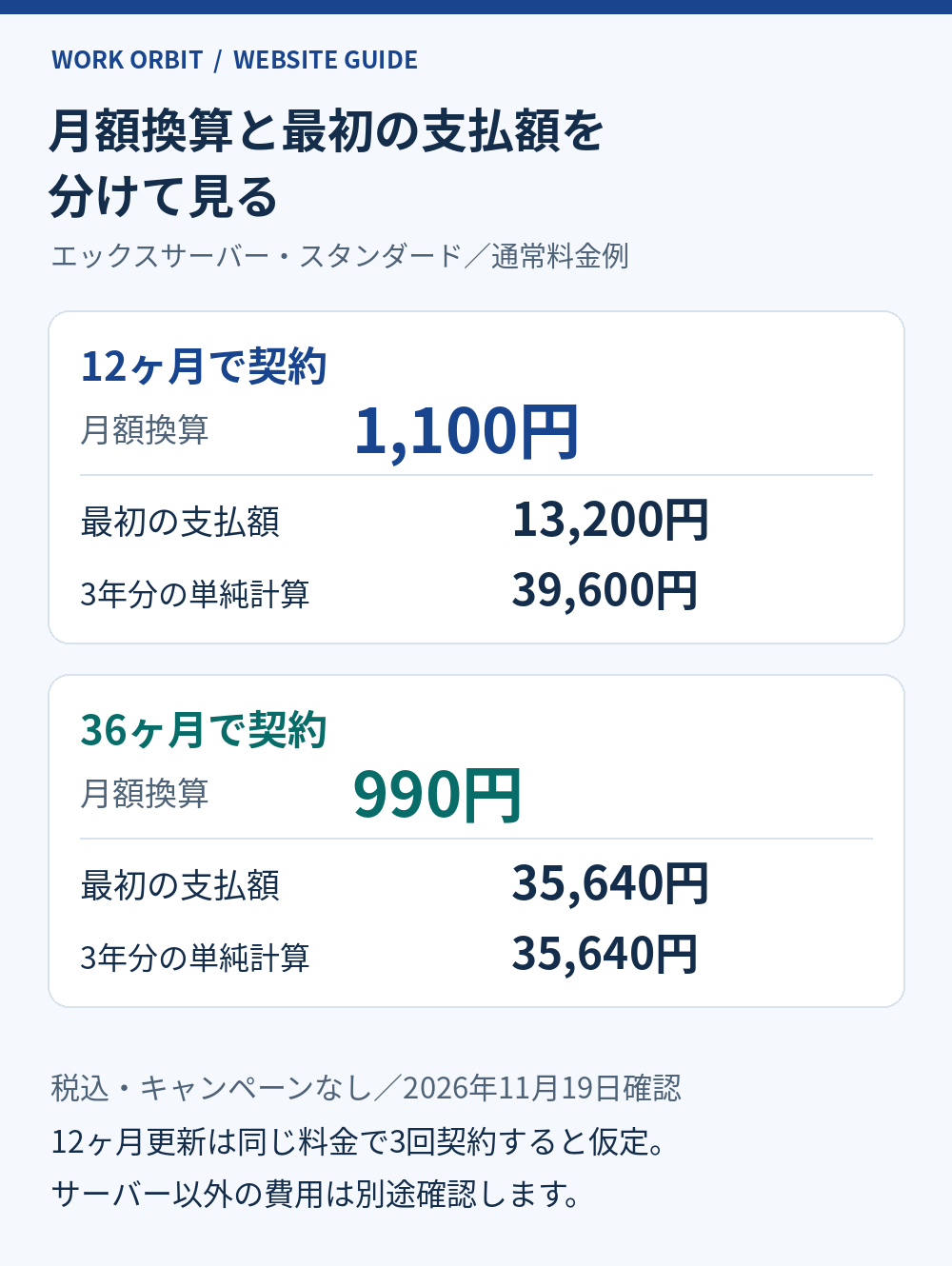
この条件なら、36か月契約は3年間の合計で3,960円少なくなります。一方、最初の支払いは12か月契約より22,440円多くなります。長く使う予定が決まっているか、一括払いの後にも事業用の資金を残せるかで判断しましょう。
自作を続けられるかまだ分からない、別の作成サービスへ変える可能性がある、といった段階なら、契約期間を短く区切る選択もあります。月額換算の安さだけで予定より長い契約を選ぶ必要はありません。
最新の料金・特典条件を公式サイトで確認する
無料ドメインは、対象条件を確かめてから0円にする
エックスサーバーのスタンダードを新規契約する場合、独自ドメインの無料特典には、12か月以上の料金支払いと自動更新設定の有効化などの条件があります。12か月以上で対象ドメイン1つ、24か月以上で2つが対象です。選べるドメインの種類にも制限があります。
無料の提供期間は、対象サーバーの契約が有効である間です。他社へ移管する場合は、1年分の更新料金に相当する特典解除手数料が必要と案内されています。「永久無料」という名称だけで計算せず、希望するドメインと契約方法で特典を使えるか確認します。
公式情報:独自ドメイン永久無料特典の条件・提供期間。
対象ドメイン1つの無料特典が適用され、WordPress本体とCocoonを使い、追加の有料サービスを選ばない構成なら、12か月契約の初回支払いは13,200円です。ただし、これはその組み合わせの費用であり、原稿・写真・ページ制作まで含む一律の制作料金ではありません。
名前の決め方や種類の違いから確認したい場合は、独自ドメインを選ぶときの考え方を先に整理しましょう。仕事用メールにも使うため、口頭で伝えやすく、入力し間違えにくいかも確認します。
素材・外注・保守・メールの追加費用を埋める
自分の総額を出すには、サーバー以外の費用も決めます。次の項目を一度だけかかる費用と、毎年・毎月かかる費用に分けて書き出してください。
| 入力する費用 | 確認する内容 | 入力時の考え方 |
|---|---|---|
| ドメイン | 初回の取得費、更新費、特典の適用。 | 初回と更新を分ける。無料条件が未確認なら「要確認」。 |
| テーマ・追加機能 | 購入するテーマやプラグインの価格。 | 買い切りか、継続課金かを区別する。 |
| 写真・ロゴ・素材 | 必要な素材と使用できる範囲。 | 購入予定の実額を入力。自分で用意するなら作業時間も別に記録。 |
| 制作・設定の外注 | 原稿、ページ制作、初期設定等の見積額。 | 依頼する作業だけ計上し、修正費や追加作業の条件も控える。 |
| 年間の保守 | 更新、バックアップ、復旧支援の契約額。 | 月払いなら年額に換算。含まれる作業を明確にする。 |
| 追加のメールサービス | サーバー付属メール以外に契約するサービス。 | 利用人数・アカウント数と課金単位を確認する。 |
「まだ決めていない」は0円ではありません。未定の費用を残したまま合計を使う場合は、確定した項目だけの小計として扱います。予定している契約期間を変えたときも、初回の現金支出と継続費用をそれぞれ見直しましょう。
架空のひとり事業を例に、準備シートを埋める
ここからは、小規模なお店向けに商品写真を撮影する、説明用の架空のひとり事業で考えます。実在する事業の料金・実績・運用記録ではありません。自分の事業へ書き換えるための記入例です。
この例のサイトの目的は、撮影の相談を受けることです。オンライン決済や予約枠の自動管理は最初の構成に入れず、フォームで必要事項を受け取り、内容確認と見積もりを経て依頼を確定する運用を想定します。
| 準備する項目 | 架空事業の記入例 |
|---|---|
| お客さま | 自店の商品をネットやチラシに載せたい、市内の小規模な小売店。 |
| サービス | 商品写真の撮影とデータ納品。商品点数、撮影場所、納品希望日を確認して見積もる。 |
| サイト構成 | トップ、サービス・料金、運営者、お問い合わせ、個人情報の取り扱い。撮影例は掲載条件が整ったものを使う。 |
| 問い合わせの受信 | 仕事用メール1つで確認。フォームでは氏名、返信先、商品点数、希望時期、相談内容を受け取る。 |
| 対応する人と確認頻度 | 運営者本人。営業日の朝と夕方にメールを確認。休業日が変わったら案内も更新する。 |
| サイトの管理頻度 | 月1回の管理日を設け、表示とフォームを点検。重要な更新通知や不具合は点検日を待たずに確認し、大きな変更前にはバックアップを確認する。 |
| 契約条件の候補 | 自作の運用を見ながら1年ごとに見直す方針で、12か月契約を検討。無料テーマと対象ドメイン1つを使い、不要な有料オプションは追加しない。 |
| 申し込み前に残る確認 | 希望ドメインの取得可否と特典対象、使用する写真、フォームの仕様、支払い・更新方法。 |
このように埋めると、「サイトを作る」という作業を、原稿を用意する人、連絡を確認する人、契約内容を決める人の仕事へ分けられます。一人で担当する場合も、確認する時間を先に決めておくことが大切です。
読者が書き換えられる、1ページ分の原稿例
以下は、上の架空事業をもとにしたサービス紹介の原稿例です。実際に掲載する際は、対象地域・対応範囲・依頼条件・返信の目安を、自分が提供できる内容に書き換えてください。
見出し:お店の商品を伝える写真を、相談から撮影・納品までお手伝いします。
誰のためのサービスか:市内の小さなお店で、ネット販売やチラシに使う商品写真を用意したい方へ。使う場所と伝えたい特徴を伺い、撮影内容を決めます。
依頼できること:商品の撮影と画像データの納品に対応します。撮影する点数、背景、納品データの形式は、事前の打ち合わせで確認します。モデル撮影など、対応範囲が異なる内容は相談時にお知らせください。
料金の決まり方:商品点数、撮影場所、希望する仕上がり、納品時期を確認したうえで見積もります。撮影料以外の費用が必要な場合は、依頼を確定する前にお伝えします。
依頼の流れ:フォームで相談内容を送信してください。内容を確認して連絡し、撮影条件と見積もりに合意してから日程を決めます。フォームの送信だけで予約は確定しません。
問い合わせ案内:商品のおおよその点数、使用する媒体、希望時期をお知らせください。営業日を基準に2日以内を目安に返信します。休業日はサイトの案内をご確認ください。
返信の目安や対応範囲は、この例のために設定した条件です。そのまま約束せず、自分が守れる内容へ直します。実績が少ない段階でも、何を確認してから仕事を始めるのかを説明すれば、依頼する人の判断材料を用意できます。
配布シートに、自分の費用・準備・確認結果をまとめる
Excelファイルには「費用計算」と「公開準備」の2シートを用意しました。「費用計算」には、サーバー、ドメイン、テーマ・素材・外注・保守・追加メールなどの費用を、1年目・2年目・3年目の支払う年に入力します。「公開準備」には、上の例を参考に、お客さま、サービス、原稿、問い合わせ先と、公開前の確認結果を記録してください。
費用計算・公開準備シートをダウンロード(Excel/.xlsx)
このシートでは、契約期間から費用を自動で推測せず、実際に支払う予定額を入力します。上のサーバー代だけを比較するなら、12か月契約は同額更新の仮定で各年に13,200円、36か月契約は1年目に35,640円、2・3年目は0円とします。前払いの費用を各年へ均等に割り振らず、3年間の現金支出として比べるためです。
未確定の金額は空欄にし、確認事項を「要確認」として残してください。0円は費用がかからないと確認できた項目に使います。未定の契約条件と公開前の確認項目も一緒に見直し、後半のテストは実施した結果を記録します。
契約後は、サイトとメールを別々に設定する
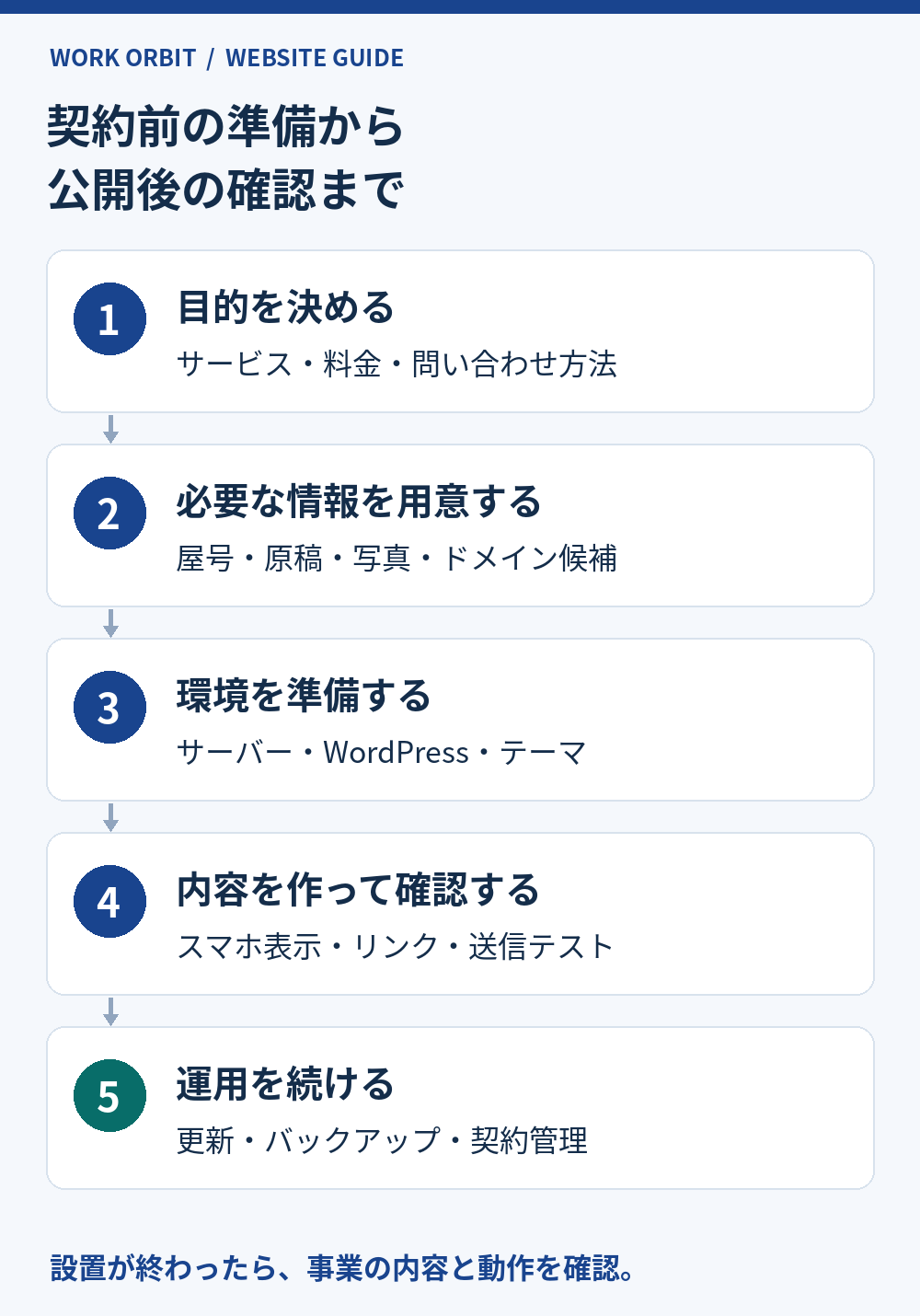
準備シートの原稿と契約条件がまとまったら、環境を用意します。作業は「WordPressを設置する」「事業ページを作る」「メールと問い合わせを設定する」「受信・返信まで確認する」の順に分けると、残っている作業を把握しやすくなります。
申し込み方法と、お試しで確認できる範囲を選ぶ
エックスサーバーには、申し込みと同時に独自ドメイン取得、WordPressの設置、HTTPS化などをまとめて進める「WordPressクイックスタート」があります。これは環境を整えるための機能で、事業紹介の原稿や問い合わせの運用まで自動で完成するわけではありません。
クイックスタートには10日間の無料お試しがなく、申し込み時に支払いが発生します。操作感を確かめてから契約したい方は、通常のお試しから始める方法と区別してください。
公式情報:WordPress導入の流れ、申し込みとお試しの扱い。
また、通常のお試し期間中はメールアカウントの作成と、プログラムを用いたメール送信に制限があります。サーバー付属メールの送受信や、それを使うフォーム通知の最終確認は、本契約後の工程として予定します。
公式情報:無料お試し期間の機能制限。
原稿からページを作り、問い合わせ先までつなぐ
テーマを設定したら、準備シートにまとめた原稿をページへ入れます。色や装飾を増やす前に、初めて見る人がサービス内容、料金の決まり方、運営者、連絡方法を見つけられるか確認しましょう。
Cocoonでのページ構成を具体的に考えたい場合は、トップページの制作手順と確認事項も参考になります。
サイトのメニューには、ページの内容が分かる名前を付けます。サービス紹介の最後にも問い合わせへのリンクを置き、相談したいと思った人が、連絡先を探し直さずに進める構成にします。
写真は、実際の仕事内容や納品物を説明できるものを選びます。許可のない顧客写真や、実在しない実績を掲載する必要はありません。説明用のサンプルは、実際の依頼で作った実績と区別して示してください。
仕事用メールを作り、日常の確認方法を決める
エックスサーバーのメール設定では、使うドメインを追加したうえで、メールアカウントを作成します。WordPressを設置しただけで、希望する仕事用アドレスが使える状態になるわけではありません。
公式情報:メールアカウントの追加方法。
作成するアドレスと確認する担当者を決め、普段使うパソコンやスマートフォンで受信する方法を設定します。問い合わせ通知を受けるアドレスと、返信に使うアドレスも確かめてください。複数の受信先へ転送する場合は、どの人が返信するかを決めておくと重複対応を防ぎやすくなります。
同じ独自ドメインで既存のメールサービスを継続する場合は、そのサービスの設定を確認しながら進めます。サイトを公開するために必要な変更と、メールに関わる変更を混同しないことが大切です。
フォームは、次の対応に必要な項目から作る
問い合わせフォームには、氏名、返信先、相談内容に加え、見積もりや回答に必要な項目を用意します。架空の商品撮影の例なら、商品点数と希望時期を聞く理由があります。必要性のない項目を増やす前に、受け取った後に何を確認するかを考えましょう。
送信ボタンの前には、相談を送るのか、予約を確定するのかが分かる案内を置きます。受け取る情報の使い方を説明するページも、実際の取り扱いに合わせて用意します。
公開前は「送れた」から「受け取って返信できた」まで確かめる
次の表は、読者自身の環境で実施する確認手順です。この記事で特定の契約環境を実測した結果ではありません。ページ制作とメール設定を終えたら、普段使う端末と、別の受信アドレスを使って確認してください。
| 実施するテスト | 合格とする条件 | 結果に記入すること |
|---|---|---|
| スマートフォンでサイトを開く | サービス内容、料金の決まり方、問い合わせ先を読める。必要な文字やボタンが隠れない。 | 確認日・端末・直す箇所。 |
| メニューと問い合わせリンクを押す | 意図したページやフォームへ移動する。別のサービスのページへ誤って進まない。 | 確認したページ・合否。 |
| 別のアドレスから仕事用メールへ送る | 決めた受信先で内容を読める。迷惑メールフォルダも確認できている。 | 送信日時・受信結果・確認した端末。 |
| 仕事用メールから返信する | 相手側で受信でき、意図した差出人名・返信先になっている。 | 返信日時・相手側の受信結果。 |
| スマートフォンからフォームを送る | 送信後の画面が適切で、管理者通知に入力内容が届く。 | 通知先・到着結果・抜けた項目の有無。 |
| 自動返信を使う場合に確認する | 送信者へ届き、案内文や返信目安が実際の運用と一致している。 | 受信結果。使わない場合は「利用なし」。 |
| フォーム通知をもとに相談者へ返信する | 相談者が返信を受け取れる。別の宛先へ返信していない。 | 返信方法・受信結果・問題点。 |
| 公開するページを読み直す | テスト文章、説明用の架空情報、古い連絡先が残っていない。 | 確認したページ・修正内容。 |
送信完了の画面が表示されても、メールが届いているとは限りません。届かなかった場合は、通知先、迷惑メールへの振り分け、メールやフォームの設定を確認します。原因が分からなければ、使っているサービスやプラグインの公式案内を確認し、相談できる窓口に状況を伝えましょう。
未実施の項目を「合格」にせず、問題が出た項目は修正後にもう一度試します。フォームやメールの設定を変えたときにも、同じ表を使って確認すると、変更による影響を追いやすくなります。
公開後は、更新・受信確認・復旧の準備を続ける
作成できたサイトを事業で使い続けるには、営業情報と仕組みの両方を管理します。準備シートで決めた担当者と管理日を、普段の仕事に組み込んでください。
- 料金やサービス内容を変えたら、関連ページと問い合わせ案内も更新する。
- 休業や繁忙で返信が遅れる場合は、受付案内を実際の対応に合わせる。
- WordPress・テーマ・プラグインの更新通知を確認し、変更後に表示とフォームを試す。
- サーバーとドメインの更新時期、支払方法、通知を受ける連絡先を確認する。
- バックアップの保存日、対象、復元する方法と相談先を確認する。
WordPress公式のバックアップ案内では、通常のサイトを復元するには、ファイルとデータベースの両方が必要とされています。大きな変更前には、戻せるデータと復元手順を確認しておきましょう。
公式情報:WordPressのバックアップ案内。
保守を依頼する場合は、更新作業だけか、復旧や問い合わせ不具合への対応も含むかを確かめます。サーバー、ドメイン、サイト、メールそれぞれの契約先と管理情報を整理しておくと、困ったときに誰へ相談するか判断しやすくなります。
申し込み前に迷いやすいこと
無料テーマのまま事業用サイトを始められますか?
Cocoonを無料で使う構成から検討できます。先に、サービス内容、料金、運営者、問い合わせ方法が伝わる原稿を用意しましょう。必要な見た目や機能を実現しにくいと分かった段階で、有料テーマや部分的な制作依頼の費用と比較すると、購入する理由が明確になります。
初心者は長い契約と短い契約のどちらがよいですか?
継続予定と初回支払額で判断します。WordPressを管理できるかまだ分からないなら、操作を試す方法や、短い契約期間から検討します。長く使う方針と管理する人が決まっていても、一括払いの後の資金に無理がないかは確認してください。無料ドメインなどの特典条件も、選ぶ期間に合わせて見直します。
ホームページを公開すれば依頼は増えますか?
公開だけで依頼が増えるとは限りません。まずは名刺やSNS、紹介などで接点のある人が、事業内容と連絡先を確認できる案内先として整えます。同じ質問を繰り返し受ける場合は、その答えがページで見つかるか見直しましょう。実際の相談内容をもとに、説明を改善していきます。
自分の費用と準備が埋まったら、契約条件を照合する
申し込み前に確認したいのは、「サイトとメールの構成が決まった」「載せる原稿が用意できる」「初回と継続費用に無理がない」「公開後の管理を続けられる」の四つです。未定の項目があれば、準備シートの「要確認」を埋めるところから進めてください。
WordPressで自作し、サイトと仕事用メールを同じサービスで管理する方針が合うなら、エックスサーバーは検討できる選択肢です。最新料金、無料ドメインの条件、お試しの扱いを最終確認し、申し込み画面の金額が自分の計算と一致しているか確かめましょう。
申し込み前に、最新の契約条件を確認する