ChatGPTで画像を作るには、画像生成を使えるチャットで「何に使う画像か」「何を描くか」「どんな見た目にするか」を文章で伝えます。生成後に修正を依頼できるので、最初から完璧な指示を書く必要はありません。
たとえば、ブログの挿絵なら「初心者向けのAI記事に使う、ノートパソコンとノートのイラスト。白と青を中心に、文字なしの横長で作ってください」と依頼できます。
この記事では、初めて画像を作る人に向けて、基本手順、コピーして使えるプロンプト、思い通りにならないときの直し方、公開・副業利用前の確認ポイントを解説します。
なお、画像生成の利用可否や上限は、プランや利用環境、ワークスペースの設定などによって変わります。実際の画面に表示される案内を確認してください。
ChatGPTで画像を作る基本手順
まずは、ブログの挿絵やSNS投稿のイメージなど、使い道を1つに絞って試しましょう。今回は「AI初心者向けブログに使う画像」を例に進めます。
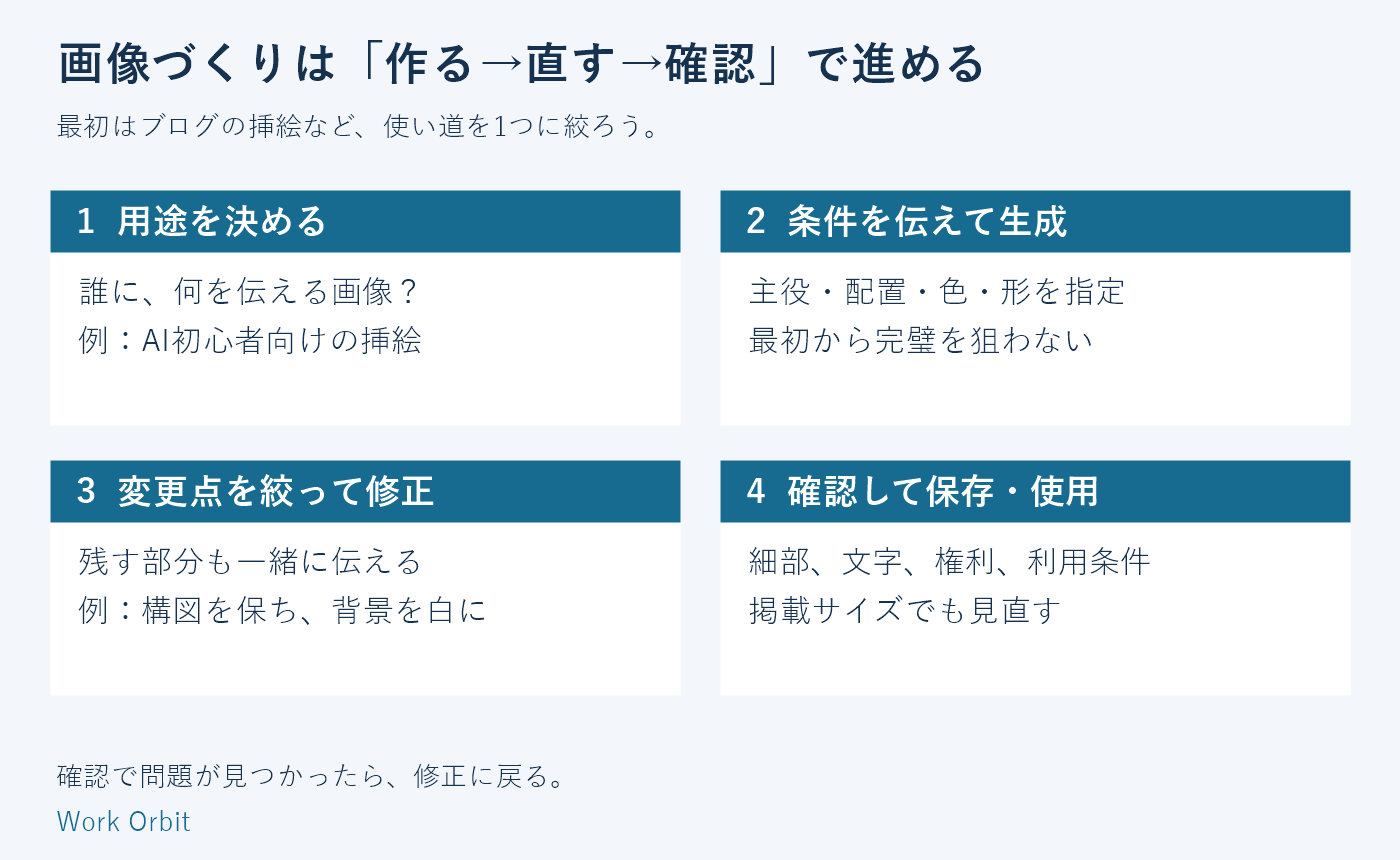
画像は生成して終わりではなく、修正と確認を経て使用します。
使い道と画像の役割を決める
画像を作る前に、「読者に何を伝えたいか」を短く書き出します。
たとえば、ブログの冒頭なら記事のテーマを伝える画像、手順の途中なら操作の流れを説明する図解が向いています。同じパソコンのイラストでも、役割によって必要な情報が変わります。
| 使い道 | 最初に決めること | 指定例 |
|---|---|---|
| ブログのアイキャッチ | テーマとタイトルを置く場所 | 主役を右側に置き、左側に余白を残す |
| 本文の挿絵 | どの説明を助けるか | パソコンで文章を整理する様子 |
| SNS投稿 | 小さい画面で伝える内容 | 主役を1つに絞った正方形 |
| 資料の図解 | 要素の関係と読む順番 | 3つの工程を矢印でつなぐ |
記事のテーマがまだ定まっていない場合は、画像より先に本文の構成を整理すると、関係の薄い挿絵を増やさずに済みます。ChatGPTでブログ記事の構成を作る方法も参考にしてください。
チャットで画像の作成を依頼する
ChatGPTを開き、入力欄に画像を作ってほしいことと条件を記入します。
初めてなら、次の依頼文から試せます。
AI初心者向けブログに使う画像を作成してください。
ノートパソコンと開いたノートを主役にした、シンプルな平面イラストにしてください。
白と青を中心に、明るく落ち着いた雰囲気にしてください。
主役は右側に配置し、左側には後からタイトルを入れられる余白を残してください。
横長の構図にし、文字と企業ロゴは入れないでください。
画像が必要な場面では、「プロンプトを考えて」ではなく「画像を作成してください」と目的を明示します。
OpenAIの公式案内でも、自然な文章による画像生成と、参考画像を添えた編集が紹介されています。機能の提供状況は利用環境によって異なります。参考:OpenAI公式の画像生成ガイド
生成結果を確認して修正する
画像が表示されたら、まず全体の方向性を確認し、その後で細部を見ます。
今回の例なら、「主役が右側にあるか」「タイトルを置く余白があるか」「不要な文字やロゴがないか」を確認します。人物がいる画像では手や顔、図解では矢印の向きや説明の順序も見てください。
気になる点は、同じ会話で具体的に伝えます。
この画像を修正してください。
ノートパソコンとノートの位置、青と白の配色、画風は維持してください。
背景の小物を減らし、左側の余白を広げてください。
文字や新しい要素は追加しないでください。
修正では、変えてほしい部分に加え、残してほしい部分も書きます。ただし、指定していない箇所まで変わることがあるため、修正版でも画像全体を確認しましょう。
完成画像を保存する
採用する画像を開き、画面に表示されるダウンロードや保存の操作で端末に保存します。ボタンの位置や名称は、ブラウザーとスマートフォンアプリなどで異なる場合があります。
保存したら、画像ファイルを一度開いて、内容と大きさを確認してください。横長などの希望を伝えていても、必要な縦横比やピクセル数と一致しているかは、保存したファイルで確かめます。
ファイル名は「image1」だけにせず、「ai-blog-eyecatch-v1」のように用途と版が分かる名前にすると管理しやすくなります。
画像生成プロンプトは4つのまとまりで考える
プロンプトとは、ChatGPTに希望を伝える指示文のことです。難しい専門用語より、目で確認できる条件を使いましょう。
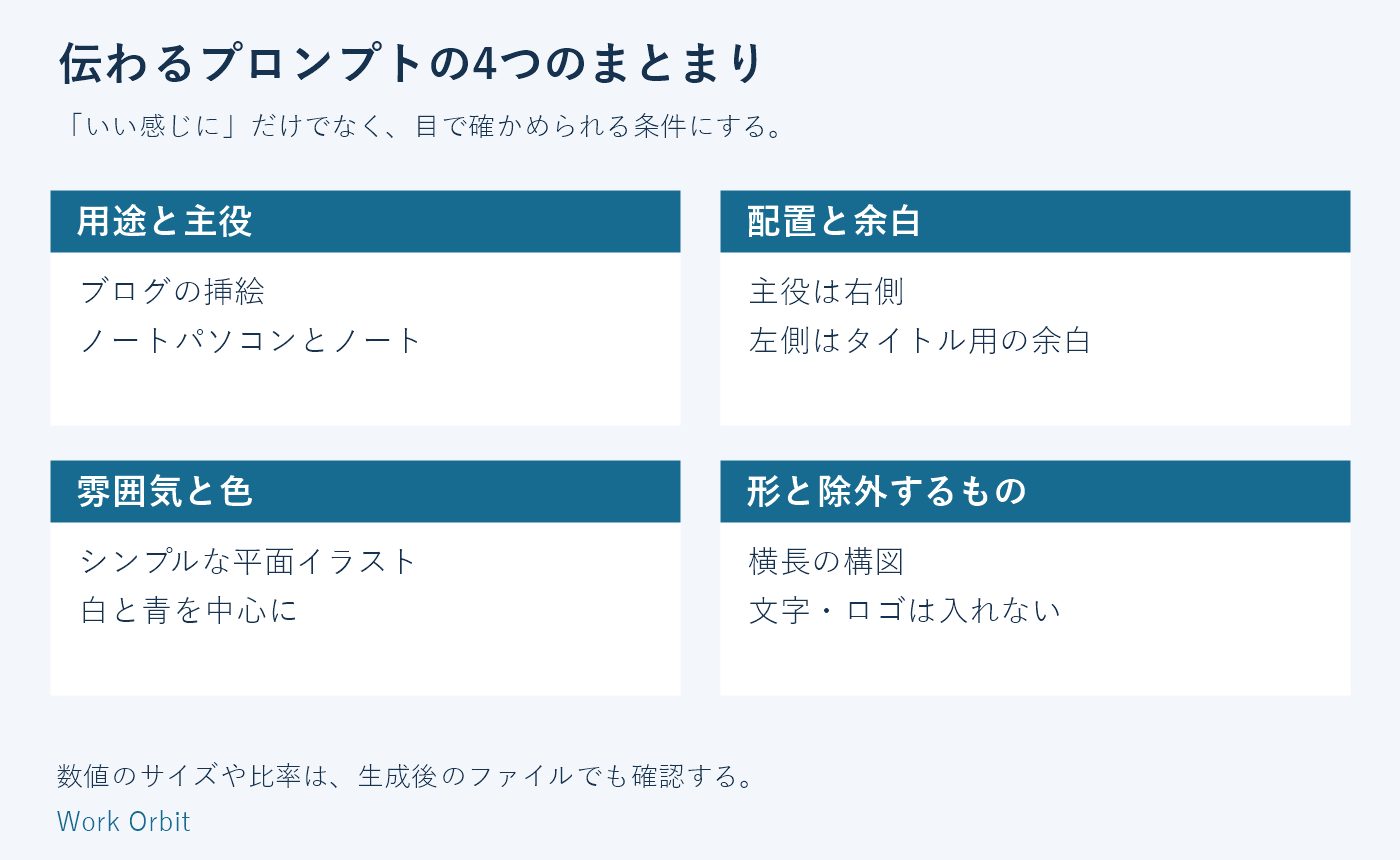
必要な条件を整理すると、生成後にどこを直すべきかも判断しやすくなります。
用途と主役を伝える
「ブログ用」だけでは、描く内容が決まりません。「AI初心者向けブログで、パソコンを使って文章を整理する場面」のように、用途と主役を組み合わせます。
主役が多すぎると視線が散りやすいため、初めてなら中心となるものを1つか2つに絞ると扱いやすくなります。
配置・雰囲気・形を具体化する
「おしゃれに」だけでなく、位置や色に言い換えます。
| 曖昧な指示 | 具体的な指示の例 |
|---|---|
| 見やすくして | 背景の小物を減らし、主役を大きくする |
| おしゃれにして | 白と紺を中心に、余白の多い構図にする |
| ブログ向けにして | 横長で、左側にタイトル用の余白を残す |
| 親しみやすくして | 丸みのある形と柔らかい色のイラストにする |
サイズが決まっている仕事では、「横長」だけでなく希望する縦横比や最終的な掲載サイズも伝えます。ただし、数値を指定すれば必ずそのとおりのファイルになるとは考えず、必要に応じて保存後にサイズを調整してください。
不要な要素と優先順位を伝える
文字やロゴが不要なら、最初に除外します。条件が多い場合は、特に守ってほしいものを明示しましょう。
最優先は、左側にタイトル用の余白を確保することです。
文字、企業ロゴ、既存キャラクターは入れないでください。
装飾よりも、主役の分かりやすさを優先してください。
条件を足し続けるより、「今回の画像で絶対に必要なこと」を選ぶほうが、修正の判断もしやすくなります。
コピーして使える用途別プロンプト
以下は説明用に作成した依頼文です。同じ文章でも生成結果は変わるため、用途に合わせて調整してください。
ブログのアイキャッチ画像
初心者向けブログのアイキャッチ画像を作成してください。
テーマは「AIを使って文章作成を始める」です。
ノートパソコンとノートを右側に配置し、左側にタイトルを後から入れられる余白を残してください。
白と青を中心にした、明るくシンプルな平面イラストにしてください。
横長の構図にし、文字、ロゴ、細かな装飾は入れないでください。
タイトルを後から重ねる予定なら、画像生成の段階で余白を確保します。文字の位置を頻繁に変える画像では、背景と文字を別々に編集できる状態にすると修正しやすくなります。
SNS投稿用の画像
SNS投稿に使う正方形の画像を作成してください。
テーマは「副業の作業計画を立てる」です。
机の上のノートとペンを主役にし、チェック欄のある計画表をイメージしたイラストにしてください。
白と緑を中心に、主役が小さい画面でも分かる大きさにしてください。
読ませる文章、企業ロゴ、通貨や売上の数字は入れないでください。
SNSでは、小さく表示しても意味が伝わるかを確認します。伝えたい情報が多いときは、1枚に詰め込まず、投稿本文や複数枚の画像に分ける方法もあります。
手順を説明する図解
初心者向けに、画像作成の流れを説明する図解を作成してください。
項目は「目的を決める」「画像を作る」「確認して直す」の3つです。
左から右へ順番に並べ、矢印でつないでください。
背景は白、見出しは濃い青、本文は読みやすい濃い色にしてください。
各項目には、ノート、画像、チェックマークの簡単なアイコンを付けてください。
指定した3つの項目以外の文章やロゴは追加しないでください。
図解では、見た目よりも内容の正確さを優先します。漢字の誤り、重複した項目、矢印の向きなどを確認し、画像の説明を本文でも読めるようにしておきましょう。
思い通りの画像にならないときの直し方
修正を依頼する前に、「何が違うか」を1行で書きます。「全体が悪い」ではなく、「背景が多くて主役が目立たない」のように問題を分けると、次の指示が具体的になります。
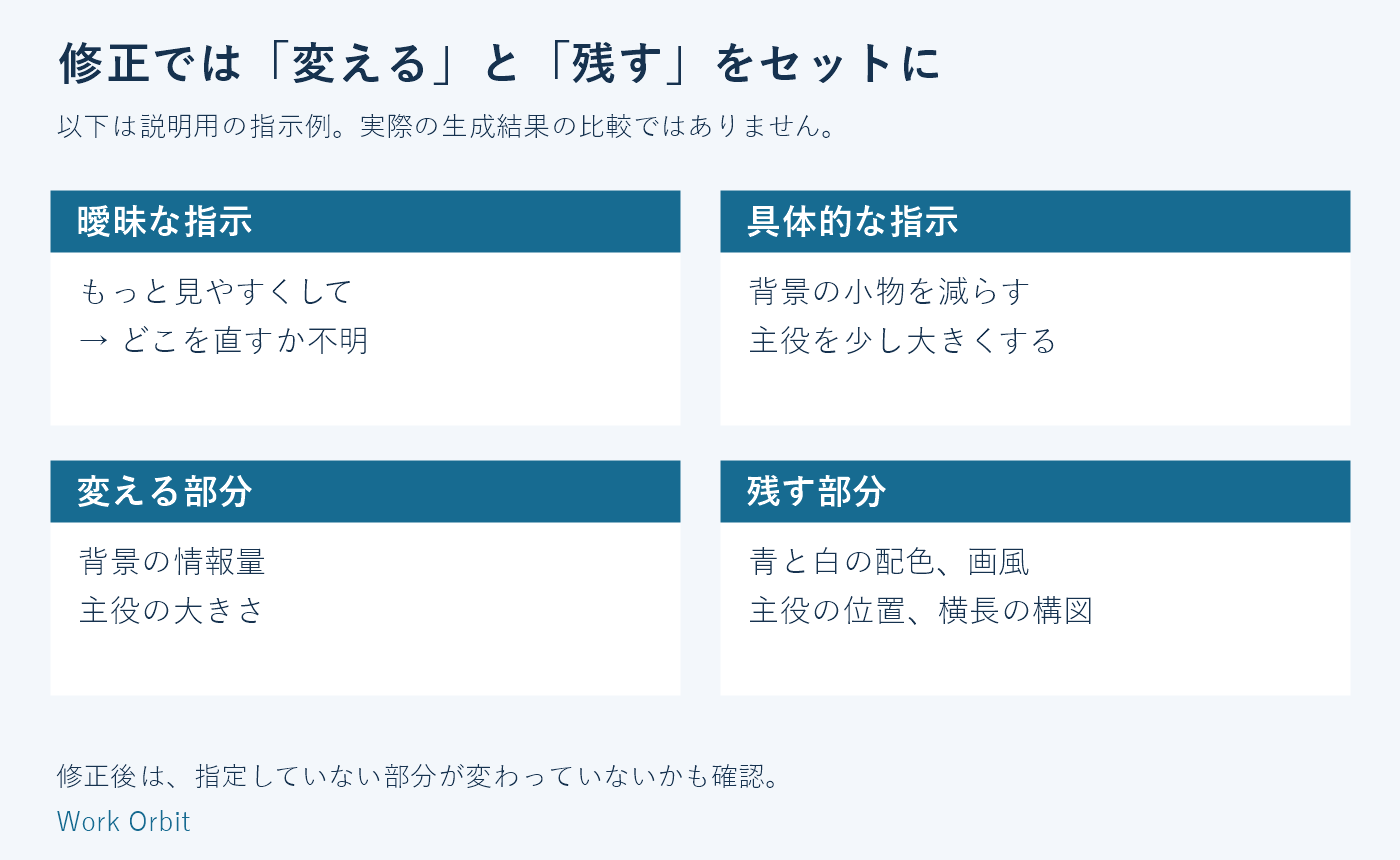
この図は指示の比較例であり、実際の生成結果を比較したものではありません。
構図や雰囲気が違うとき
直したい部分を絞り、維持する条件を添えます。
青と白の配色と平面イラストの画風は残してください。
主役を右側に寄せ、左半分の背景をシンプルにしてください。
小物はノート1冊だけに減らしてください。
「もっと良くして」を繰り返すと、変更の基準が曖昧になります。修正後は前の画像と比較し、良かった部分まで失われていないか確認しましょう。
文字が間違う・読みにくいとき
まず、入れる文章を短くし、正しい表記をそのまま渡します。
見出しは「画像作成の3ステップ」にしてください。
この表記を変更せず、上部に大きく配置してください。
ほかの文章は追加しないでください。
それでも文字が崩れる場合や、料金・日付・商品名など誤りを避けたい情報を載せる場合は、文字なしの画像を作り、スライド作成ソフトや画像編集ツールで文字を加える方法があります。
画像の中の文章は、文章データのように簡単に差し替えられないことがあります。更新が多い情報ほど、後から編集できる形で持っておくと便利です。
同じ人物やデザインを保ちたいとき
参考にする画像を指定し、「この画像の人物と服装を維持し、背景だけ変える」のように変更範囲を明確にします。参考画像を使う場合は、アップロードや加工に必要な権限があることを確認してください。
同じ依頼文だけで、毎回まったく同じ人物や細部が再現されるとは限りません。シリーズ画像では、採用した画像、配色、依頼文をまとめて保管し、顔・服装・小物の一貫性を見比べましょう。
ChatGPTで画像を作れないときに確認すること
画像が出ない原因は1つとは限りません。表示されているメッセージに合わせて、確認する順番を変えます。
| 状況 | 最初に確認すること | 次に試すこと |
|---|---|---|
| 画像ではなく文章が返ってくる | 画像作成を依頼しているか | 「説明文ではなく画像を生成してください」と明記する |
| 上限に達したと表示される | 画面に再開時刻や利用条件が出ているか | 表示に従って待つ。短時間に同じ依頼を繰り返さない |
| 機能が見当たらない | アカウントや利用環境で使えるか | 公式案内とワークスペースの設定を確認する |
| 通信エラーになる | 接続状態やエラーの内容 | 入力文を控えてから、再読み込みなどを試す |
| 内容を理由に断られる | 依頼内容と表示された理由 | 問題のある内容を除き、許可される題材に変える |
依頼文を直して解決する問題と、利用上限や環境による問題は分けて考えましょう。上限の表示が出ているときにプロンプトを何度も書き直しても、解決するとは限りません。
利用できる機能や上限は更新されるため、固定の生成枚数を前提にせず、その時点の案内を確認してください。
作った画像をブログ・SNS・副業で使う前の確認
完成した画像をすぐに公開するのではなく、見た目、素材の権利、利用条件、掲載時の表示を確認します。
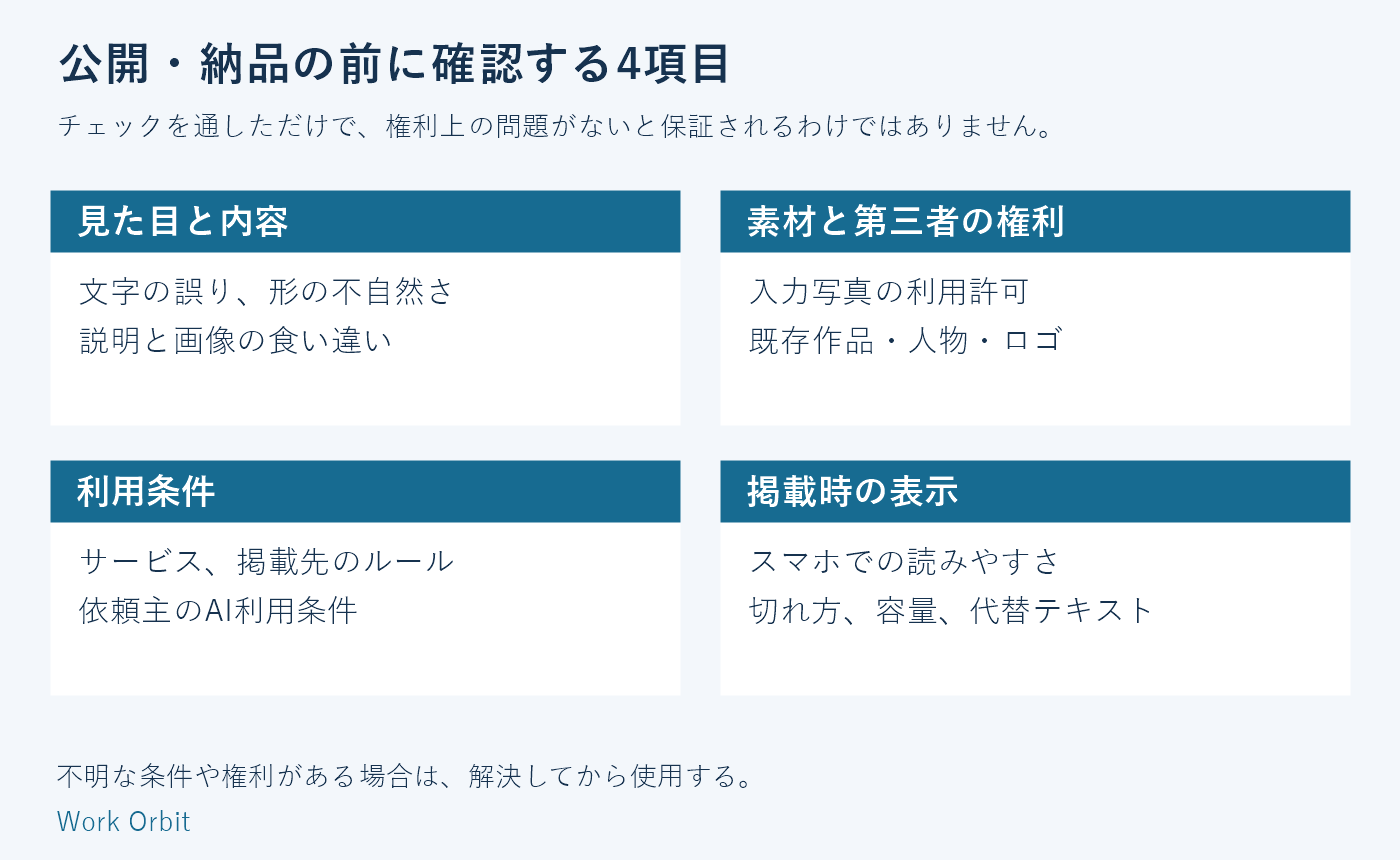
確認項目を満たすことだけで、すべての権利上の問題がないと保証されるわけではありません。
生成画像を実物の写真や実績として見せない
AIで作ったイメージ画像を、実際の商品写真、店舗の様子、利用者の体験写真として扱わないようにします。
たとえば、架空の作業風景は記事の挿絵として使えても、「当社の実際の職場」と説明すれば誤解につながります。必要に応じて「イメージ画像」「AIで作成した説明用画像」など、役割が伝わる説明を付けましょう。
グラフや比較図でも、数値や評価をAIに作らせたまま掲載せず、確認できた情報に置き換えます。
入力素材と第三者の権利を確認する
自分で生成した画像でも、既存の作品やキャラクターなどとの関係を確認する必要があります。
文化庁は、AI生成物の著作権侵害についても、既存作品との類似性や依拠性などに基づいて判断する考え方を示しています。「AIが作ったから問題ない」「少し変えたから使える」と一律には判断できません。参考:文化庁「AIと著作権について」
参考写真をアップロードする場合は、その写真をAIに入力・加工できるかも確認してください。人物の顔や会社のロゴを扱う場合は、著作権以外の権利や利用条件にも注意が必要です。
詳しい整理は、生成AIの著作権と安全な使い方で解説しています。
商用利用と納品先の条件を確認する
副業の納品物、広告、販売するコンテンツなどに画像を使うときは、利用するサービスの規約と依頼主・掲載先の条件を確認します。
確認したいのは、次のような点です。
- 今回の用途で生成画像を利用できるか
- 依頼主がAIによる画像生成を認めているか
- AI利用の申告や表示が必要か
- 組み合わせる写真・素材・フォントの条件を満たしているか
- 独占利用や権利の譲渡について、対応できない約束をしていないか
有料プランの利用だけで、第三者の権利や納品先の条件まで解決するわけではありません。条件が分からない場合は、公開・納品前に確認しましょう。
個人情報と機密情報を持ち込まない
顧客の顔写真、住所の写った書類、未公開の商品資料などを、判断せずにアップロードしないでください。
仕事で使う素材は、会社や依頼主が認めたサービス・アカウントで利用します。名前を隠しても、顔、背景、取引内容などから相手が分かる場合があります。練習では架空の設定や、自分で用意した公開してよい素材を使うと進めやすくなります。
掲載サイズと代替テキストを整える
ブログに載せるときは、画像を拡大した状態だけでなく、実際の記事幅とスマートフォン表示でも確認します。
- 主役や文字が切れていないか
- 図解の文字が小さすぎないか
- 画像の容量が大きすぎないか
- 本文の説明と画像が一致しているか
- 必要な代替テキストを設定しているか
代替テキストは、画像が伝える情報を文章で補うものです。たとえば手順図なら、「目的を決め、画像を生成し、修正後に確認して保存する流れ」のように内容を書きます。検索キーワードを繰り返すための欄にはしないでください。
図解の重要な内容は本文にも記載すると、画像を読み取りにくい人にも伝わります。
ChatGPTの画像生成でよくある質問
日本語の指示でも画像を作れますか?
日本語で作りたい内容を伝えるところから始められます。英語に直すことより、主役・配置・色・用途を具体的にすることを優先しましょう。
意図と違う結果になったときは、曖昧な言葉を配置や形の説明に置き換えてみてください。
無料で使えるか、何枚まで作れるかはどこで確認しますか?
利用中のアカウントのプラン案内と、画像生成時の表示を確認します。利用可否や上限は環境や提供状況によって変わるため、「誰でも毎日同じ枚数を作れる」とは考えないでください。
画像を作る頻度が少ない場合は、まず現在の環境で試し、必要な枚数や使い方が分かってから追加費用を検討すると判断しやすくなります。
手持ちの写真を加工できますか?
画像編集が使える環境では、参考画像を添えて変更を依頼できます。「背景だけ白にする」「人物は変えず、周囲の小物を減らす」など、変更範囲を伝えましょう。
元の写真をアップロード・加工してよいか確認し、編集後も顔や商品の形などが意図せず変わっていないかを見てください。
生成画像をそのまま販売・納品してもよいですか?
一律に判断せず、サービスの利用条件、入力素材の権利、生成結果、依頼主や販売先のルールを確認してください。
特に、AI利用の可否や独占利用の約束は制作前に確認します。「生成できたこと」と「今回の仕事で使えること」は分けて考えましょう。
まずは使い道を1つ決めて画像を作ってみよう
ChatGPTで画像を作るときは、用途と主役を決め、配置・色・形・不要な要素を伝えます。生成後は、残す部分と変える部分を指定して修正し、内容と利用条件を確認してから使いましょう。
最初の練習には、文字なしのブログ用イラストがおすすめです。この記事の依頼文を自分のテーマに書き換え、「記事に合っているか」「小さく表示しても伝わるか」を確かめてみてください。