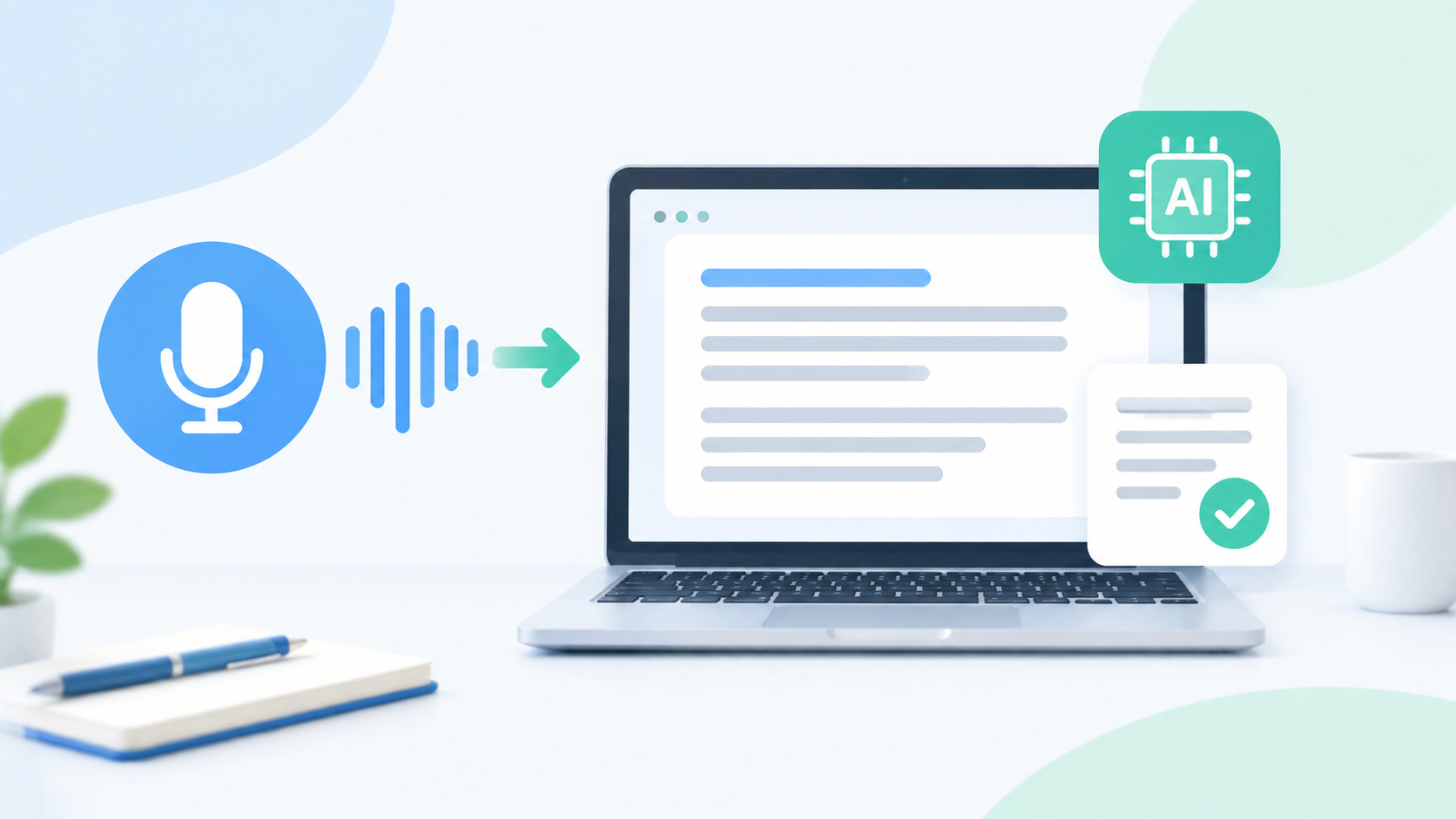
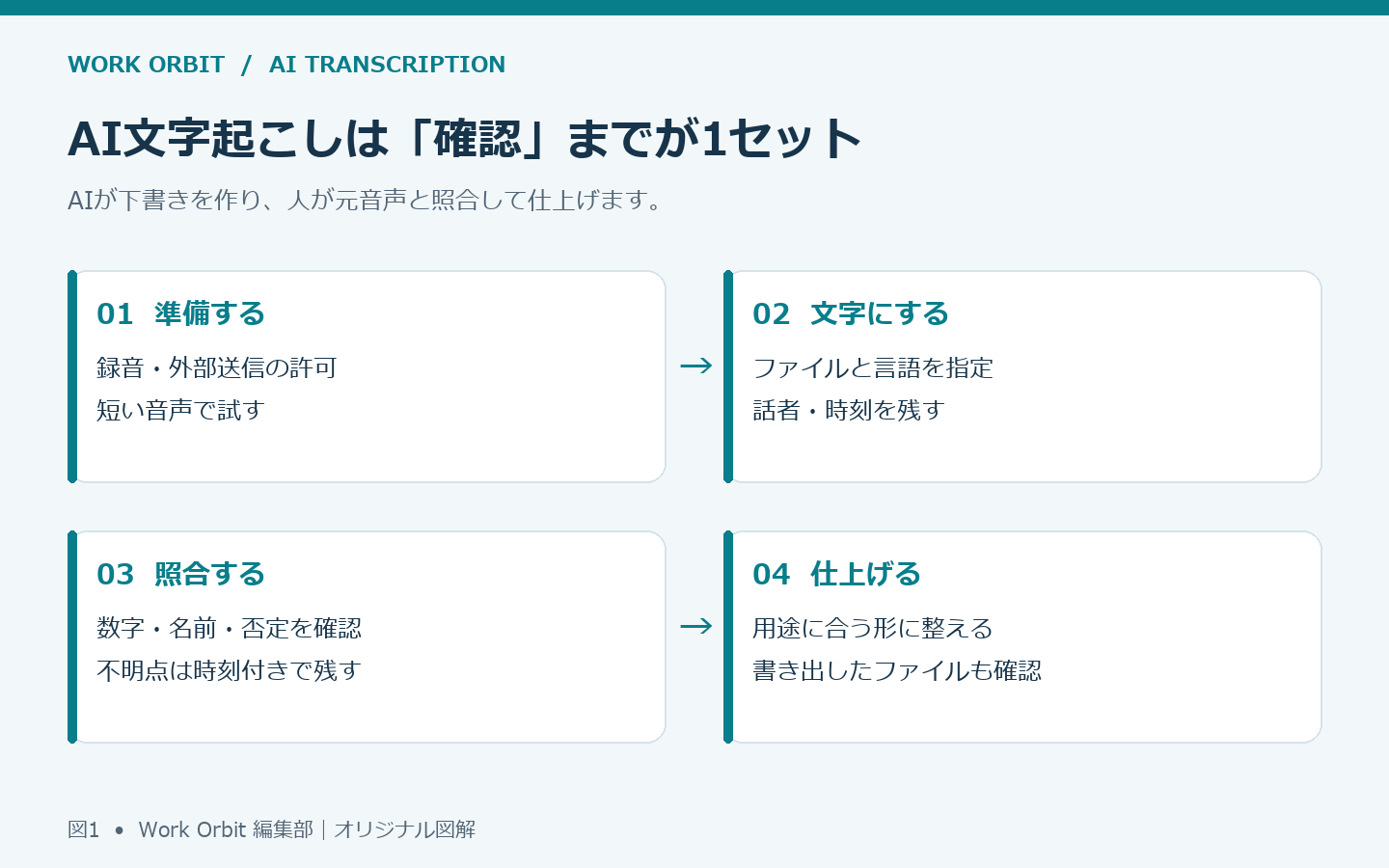
AI文字起こしは、録音した会話や音声メモをテキストに変換する方法です。初心者は、短い音声を用意する→対応ツールに取り込む→元の音声と照合する→用途に合わせて仕上げる、という流れで始めると取り組みやすくなります。
ただし、自動で文字になっても、そのまま正確な議事録や納品原稿になるとは限りません。名前や数字、否定表現の誤りを確認する作業まで含めて考えることが大切です。
この記事では、ツールの選び方、音声をテキスト化する具体的な手順、精度を上げる録音の工夫、副業で使う際の確認事項を解説します。まずは個人情報を含まない、自分の1〜3分程度の音声メモで試してみましょう。
AI文字起こしでできることと、できないこと
AI文字起こしは、音声認識によって発言を文字にする技術です。会議の記録、インタビューの原稿作り、動画字幕の下書き、自分のアイデア整理などに使えます。テキストにすると、キーワードで発言を探したり、必要な箇所を編集したりしやすくなります。
一方、録音されていない発言を復元したり、聞き取れない言葉の正解を確定したりすることはできません。話者の区別や句読点も誤ることがあります。「自然な文章だから合っている」と判断せず、元の音声を確認できる状態にしておきましょう。
文字起こし・整文・要約を分けて考える
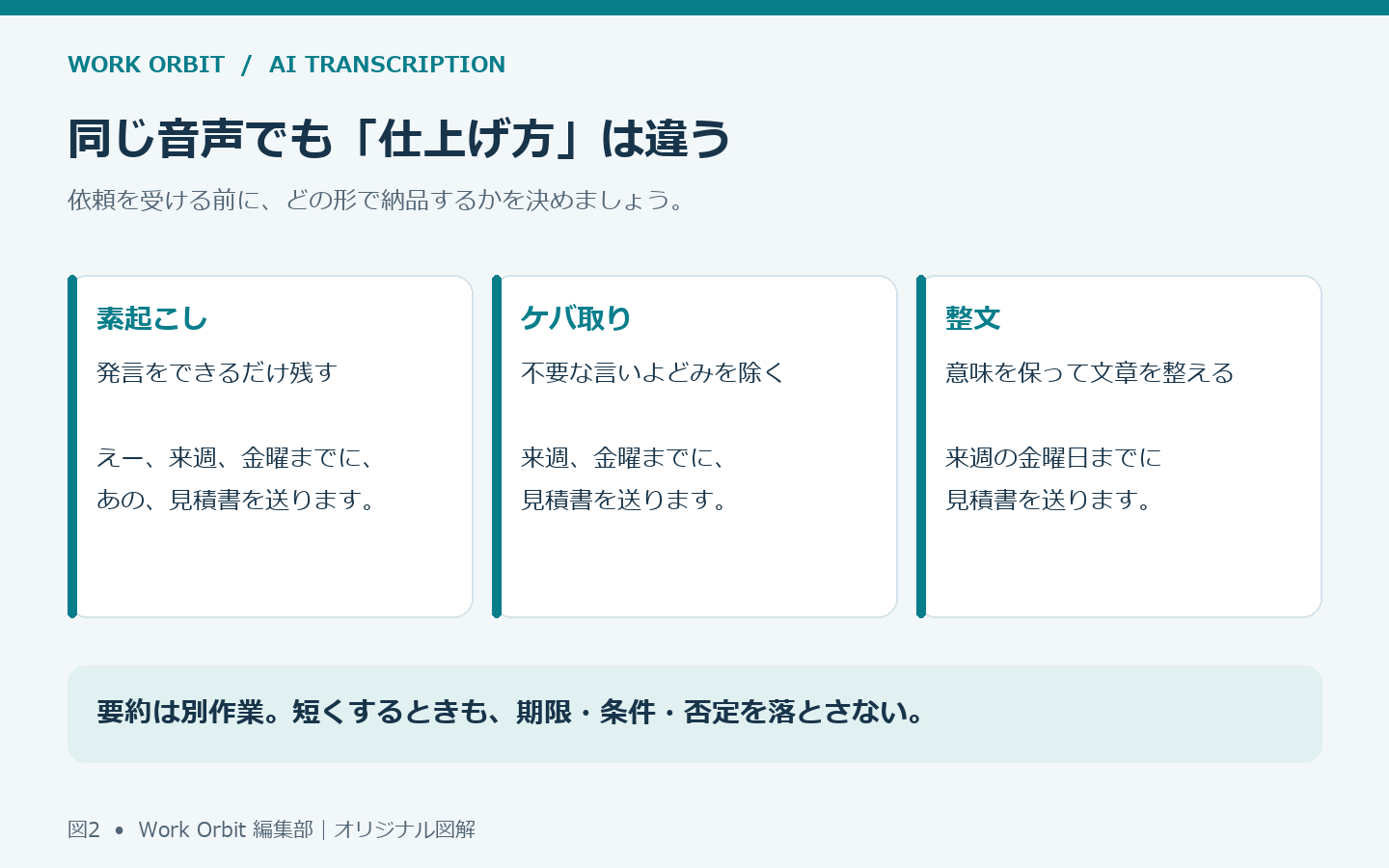
依頼やツールによって用語の使い方に違いはありますが、仕上がりはおおむね次のように整理できます。
| 仕上げ方 | 残す内容・変える内容 | 用途の例 |
|---|---|---|
| 素起こし | 言いよどみ、言い直しなども含め、発言をできるだけ忠実に残す | 発言の詳細な確認、取材の原記録 |
| ケバ取り | 意味に影響しない「えー」「あのー」などを除く | 読みやすい発言記録 |
| 整文 | 意味を保ちながら語順や文末を整える | 共有用の文章、記事の下準備 |
| 要約 | 重要な内容を選び、全体を短くする | 会議の要点、復習メモ |
「文字起こしをお願いします」という依頼だけでは、どこまで編集してよいか決まりません。省略してよい表現、話者名や時刻の有無を先に確認すると、仕上がりの行き違いを減らせます。
初心者向け:文字起こしツールの選び方
最初に「すでに録音したファイルを文字にしたい」のか、「これから話す内容を記録したい」のかを決めます。音声入力だけに対応する機能と、録音ファイルを取り込める機能は同じではありません。
| 確認すること | チェックの例 |
|---|---|
| 入力方法 | 音声ファイルのアップロード、直接録音、Web会議との連携のどれに対応するか |
| 言語と音声 | 日本語、複数人の会話、自分の扱う専門用語で試せるか |
| 見直しやすさ | 音声を再生しながら修正できるか。話者とタイムスタンプを残せるか |
| 書き出し | テキスト、Word、字幕用のSRTなど、必要な形式で出力できるか |
| 利用上限と費用 | 月間の分数だけでなく、1回の長さ、ファイル数、閲覧・出力の制限はどうか |
| データの扱い | 保存先、学習利用、共有範囲、削除方法が用途に合うか |
無料プランがあっても、長い音声の全文表示や書き出しまで無料とは限りません。契約する前に、短いテスト音声を取り込み、修正して、必要な形式で保存するところまで試してください。複数サービスを比べるときは、同じ音声を使うと判断しやすくなります。
比較の考え方は、関連記事のAIツールの選び方|初心者向け比較ポイントと試し方でも解説しています。
録音ファイルを取り込めるツールの例
Nottaは、録音済みの音声・動画ファイルを取り込む方法を案内しています。Wordの「トランスクリプト」も、録音や音声ファイルから文字起こしする機能です。どちらも候補ですが、利用できる機能はプランや環境によって異なります。
| 候補 | 検討しやすい用途 | 利用前に確認すること |
|---|---|---|
| Notta | 専用サービスで音声ファイルを取り込みたい | 無料枠で表示できる長さ、ファイル数、書き出し条件 |
| Wordのトランスクリプト | 文字起こしした内容をWord文書にまとめたい | Microsoft 365の契約、利用環境、組織の設定、保存先 |
機能・操作の参照先:Notta公式「ローカルファイルのインポート」、Microsoft公式「レコーディングの文字起こし」。確認日:2026年10月26日。料金や上限は利用時点の公式案内で確認してください。
AI文字起こしの使い方:準備から保存まで
音声と、仕上がりの条件を準備する
初回は、個人情報を含まない自分の音声で練習します。たとえば「来週の金曜日までに見積書を送ります。金額は15万円です。追加対応は含みません」と録音すると、日付・金額・否定表現を正しく変換できるか確認できます。これは練習用の架空の内容です。
実際の会議や取材では、録音の目的と利用範囲を相手に説明し、必要な同意や社内の許可を確認します。録音の許可に加え、外部の文字起こしサービスへ送信してよいかも確認してください。
ファイルが再生できることを確かめたら、長さ、形式、容量を確認します。対応していない形式は、対応形式へ変換する必要があります。拡張子の文字だけを書き換えても変換にはなりません。
ファイルを取り込み、言語や話者の設定を確認する
ツールの「アップロード」「インポート」などから対象ファイルを選びます。日本語の音声なら日本語を指定し、複数人の会話では、必要に応じて話者を分ける設定を使います。
NottaのWeb版では、公式ヘルプ上の流れは「アップロード」→ファイル選択→「次へ」→発話言語・話者識別の設定→「アップロード」です。画面は変更されることがあるため、表示が違う場合は公式の取り込み手順を確認してください。
Wordでは「ホーム」の「ディクテーション」メニューから「トランスクリプト」を開き、「オーディオのアップロード」でファイルを選ぶ方法が案内されています。機能が見つからない場合は、公式ヘルプで契約・環境の条件を確認します。録音はOneDriveに保存されるため、会社の情報を扱う場合は保存先も確認しましょう。
元の音声を聞きながら、誤変換と抜けを直す
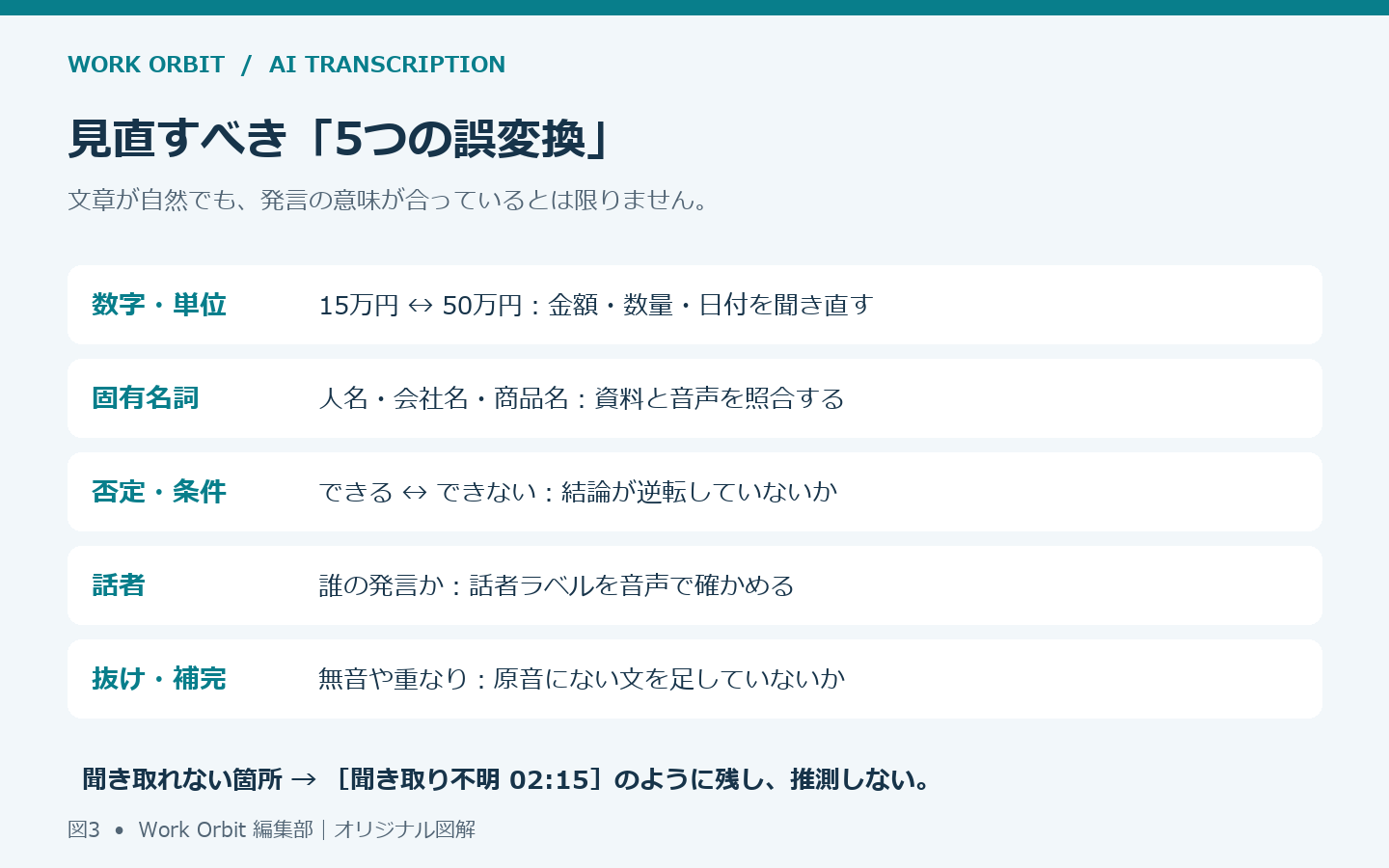
変換後は、テキストと音声を照らし合わせます。仕事で使う記録は原則として全体を確認し、特に次の項目を重点的に見直しましょう。
- 数字・単位:15万円と50万円、人数、日付、時刻など。
- 固有名詞:人名、会社名、商品名、専門用語など。
- 否定・条件:「できる/できない」「追加対応を含む/含まない」など。
- 話者:誰の発言か、途中でラベルが入れ替わっていないか。
- 抜け・補完:発言が落ちていないか、原音にない文章が出ていないか。
聞き取れない箇所は、たとえば「[聞き取り不明 02:15]」のように時刻と一緒に残します。文脈だけで名前や数字を埋めず、必要なら発言者や依頼主へ確認してください。話者ラベルも、本人だと確認できるまでは「話者A」「話者B」のままで構いません。
用途に合わせて整え、ファイルを書き出す
照合後に、ケバ取りや整文を行います。元の文字起こしを別に残しておくと、編集で意味を変えてしまったときに戻れます。表記を統一する場合も、別の人名や商品名まで一括置換しないよう、変更箇所を確認します。
最後に、必要な形式で書き出して開き直します。文字化け、話者名の欠落、改行の崩れ、時刻のずれがないかを確認してください。字幕に使う場合は文章だけでなく、表示されるタイミングや1画面の読みやすさも見直します。
AIに整文・議事録の下書きを依頼するコツ
文字起こし後の文章を別のAIに渡す場合は、そのサービスへの入力も許可されているか確認します。許可されたテキストだけを使い、文字起こしと要約を別々に依頼すると、どこで内容が変わったかを確認しやすくなります。
意味を変えない整文の指示例
以下は、元音声と照合済みの文字起こしです。
意味を変えずに、読みやすい文章へ整えてください。

・意味に影響しない言いよどみや重複だけを整理する
・発言の内容、話者、順序は勝手に変えない
・人名、数字、単位、日付、否定、条件は保持する
・「聞き取り不明」などの注記は残す
・新しい事実や説明を補わない
・判断に迷う箇所は本文を変えず、末尾に確認事項として示す

【文字起こし】
ここに入力が許可されたテキストを貼り付ける
この指示を入れても、誤編集を完全には防げません。出力と元のテキストを比較し、特に否定や条件が消えていないか確認します。テキストしか渡していないAIは、音声の聞き取り間違いそのものを確定できません。
議事録は「決定・担当・期限」を分ける
議事録にする場合は、照合済みの文章から「決定事項」「未決事項」「担当者」「期限」「次の作業」を分けて抽出します。担当者や期限が発言にない場合は「未定」とし、推測で割り当てないことが大切です。
たとえば「金曜までにできるか確認します」は、「金曜までに完了します」という決定ではありません。提案、確認中の事項、合意済みの事項を区別し、要約にも条件を残しましょう。
精度を上げる録音の工夫と、失敗時の対処
文字起こしの結果は、ツールだけでなく録音状態にも左右されます。最初に短く試し録りして再生し、話す人の声が聞こえるか、音が割れていないかを確認します。マイクを話者に近づけ、机をたたく音や紙の擦れる音もできるだけ避けましょう。
複数人では、同時に話さないようにするだけでも見直しやすくなります。オンライン会議は、自分と相手の声が両方録音されているかを事前に確認してください。
| 困ったこと | 最初に確かめること |
|---|---|
| アップロードできない | 対応形式、容量、長さ、残り分数、ファイル数の上限、通信状態 |
| 途中までしか読めない | 無料枠の閲覧制限、処理の完了状況、元ファイルが途中で切れていないか |
| 専門用語を間違える | 言語設定、辞書登録の有無。登録できなければ用語表を用意して照合する |
| 話者を取り違える | 発言の重なり、話者識別の設定。音声を聞いてラベルを修正する |
| 無音部分に文章が出る | その時刻の元音声を確認し、発言がない文章は除く |
長い音声を分割する場合は、発言の途中を避けて区切り、ファイルの順序と元の開始時刻を記録します。分割後の「02:00」と元音声の「02:00」が同じ時点とは限らないため、結合するときにタイムスタンプを確認しましょう。
仕事・副業で使う前に確認したいこと
録音の許可と外部サービスの利用条件を確認する
会議や取材の音声には、氏名、連絡先、顧客情報、未公開の企画などが入ることがあります。依頼主や勤務先が認めた環境で処理し、保存期間、共有する相手、削除方法を決めておきます。学習利用を停止できる設定があっても、それだけで保存・共有を含むすべての条件を満たすとは限りません。
文字起こし後に名前を伏せても、先にアップロードした元音声からその情報が消えるわけではありません。送信できない情報が含まれる場合は、送信前に除く方法や、組織が認めた別の処理環境を検討してください。
納品条件とAI利用の可否を先に合わせる
文字起こしを副業として受ける場合は、「AIで処理できるか」より先に、依頼主が求める品質と作業条件を確認します。
- AIや外部サービスを利用してよいか。
- 素起こし、ケバ取り、整文のどれが必要か。
- 話者名、タイムスタンプ、聞き取り不明箇所をどう記載するか。
- 納品形式、締め切り、修正の範囲は何か。
- 元音声や作業用ファイルをいつ、どのように削除するか。
見積もりでは、音声の長さだけでなく、話者数、音質、専門用語の多さ、全体の照合と修正にかかる時間も考えます。AIを使えば必ず短時間で終わる、受注できる、というわけではありません。まず短い練習音声を仕上げ、自分の確認作業にどれくらいかかるかを把握しましょう。
AI文字起こしでよくある質問
無料で長い音声を全文文字起こしできますか?
サービスとプランによります。「月間の文字起こし時間が残っている」ことと、「1回の長い音声を全文閲覧・書き出しできる」ことは別です。1回の上限、ファイル数、全文表示、書き出しの条件を確認してください。
スマートフォンで録音した音声でも使えますか?
録音ファイルを取り出せて、使うサービスがその形式に対応していれば候補になります。録音アプリの共有・書き出し機能で保存し、実際の形式を確認します。スマートフォンのアプリ版とパソコンのWeb版では、画面や取り込み方法が異なることがあります。
音声入力機能で、録音ファイルも文字にできますか?
音声入力ができるだけでは、録音ファイルの取り込みにも対応しているとは限りません。保存済みの音声を扱う場合は、「音声ファイルのアップロード」や「インポート」に対応した機能を選んでください。
AIが作った文章をそのまま納品してもよいですか?
元音声との照合を済ませ、依頼主と合意した品質・形式・AI利用条件を満たしてから納品します。特に名前、金額、日付、否定表現、話者の誤りは、文章が自然でも見落とせません。聞き取れない箇所を推測で埋めることも避けましょう。
まとめ:短い音声を、確認して仕上げるところまで試そう
AI文字起こしは、音声から下書きを作り、発言を探しやすくするために役立ちます。使い始めは、自分の短い音声で、取り込み・照合・整文・書き出しまで体験してみてください。
ツールは無料枠の大きさだけでなく、見直しやすさ、必要な出力形式、データの扱いで選びます。元音声と比べて意味が変わっていないかを確認する習慣が、仕事にも使える記録づくりにつながります。