「原稿をクラウドに保存していれば安心?」「納品ファイルを上書きしたら戻せる?」と不安に感じていませんか。副業のファイルを守るには、作業場所とは別に過去の状態を残し、実際に戻して開けることまで確認するのが基本です。
クラウドの同期は便利ですが、削除や上書きも反映される場合があります。この記事では、AIで作った原稿や画像、自分で編集した納品データを対象に、保存先の分け方、コピーの手順、復元テストを解説します。まずは顧客情報を含まないダミーファイルで練習しましょう。
同期とバックアップの違いを知る
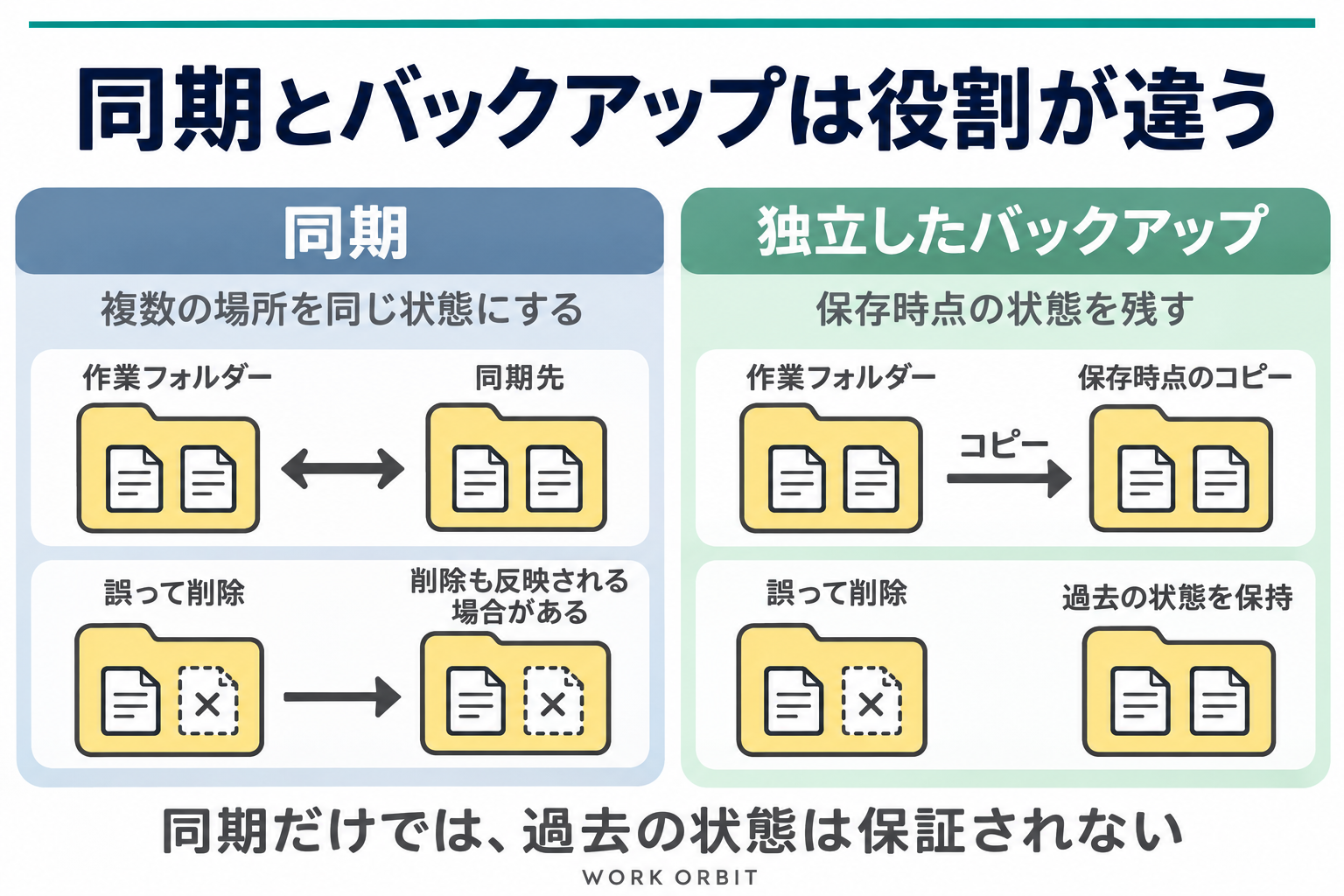
同期は複数の場所のデータをそろえる仕組み、バックアップは消失や破損に備えてデータのコピーを残すことです。特に誤削除や上書きに備えるには、現在の作業状態とは切り離して、過去の状態を保持する必要があります。
同期先に見えるファイルも削除される場合がある
例えば、同期フォルダー内の納品原稿を誤って削除したとします。別のパソコンにも同じファイルが見えていたとしても、同期によってそちらにも削除が反映される場合があります。「2台で見える」だけでは、独立したコピーがあるとは限りません。
Googleドライブでも、パソコンとのミラーリング・ストリーミングでファイルをごみ箱へ移動すると、その操作が各保存場所へ反映されると案内されています。これはGoogleのすべてのサービスに共通する説明ではありません。
出典:Googleドライブ公式ヘルプ:ファイルの削除(確認日:2026年11月8日)。
ごみ箱・版履歴・独立したコピーを使い分ける
同期サービスにも復元機能はあります。ただし、削除したファイルを戻す機能と、上書き前に戻す機能は別です。
| 仕組み | 主な目的・戻せる範囲 | 確認する条件 |
|---|---|---|
| 同期 | 複数端末でデータをそろえる。単独では過去の状態を保証しない | 削除・変更が反映される範囲 |
| ごみ箱 | 残っている削除済みファイルを戻す | 保持期間、完全削除、権限 |
| 版履歴 | 保持されている以前の編集状態へ戻す | 対応形式、保持条件、管理者設定 |
| 独立したバックアップ | 保存時点のコピーから戻す | 保存対象、世代数、媒体の状態、アクセス方法 |
まず現在の保存先を書き出し、「誤削除」「上書き」「端末故障」のそれぞれで、どこから戻せるかを確認してください。ごみ箱や履歴の保持条件は、利用中のサービス・アカウントで確認します。
守るファイルと保存ルールを決める
すべてを無条件にコピーするのではなく、再作成の難しさと、失ったときの仕事への影響で優先順位を付けます。顧客資料は、バックアップの前に保存許可を確認しましょう。
再作成しにくい元データから優先する
架空のライティング案件なら、次のように整理できます。
- 編集可能な原稿:修正の積み重ねがあるため優先。PDFだけでなく元の編集形式も残す。
- 納品版:何を納めたか確認できるよう、作業中の原稿と分ける。
- 依頼内容・修正指示:仕様を確認するために重要。保存方法は契約に従う。
- 画像・制作素材:完成画像に加え、再編集に必要な素材も対象にする。
- 再取得できる一般資料:同じものを再取得できるか確認し、優先度を判断する。
AIの出力も、同じ指示で完全に同じものが得られるとは限りません。採用して編集したファイルは保存対象に含めます。自作サンプルについては、AI副業ポートフォリオの作り方も参考になります。公開用の完成品だけでなく、編集できる元データも守りましょう。
保存許可・頻度・保管期限を一覧にする
外部クラウドや私物の外付け媒体への保存が禁止されている案件もあります。不明な場合は勝手に複製せず、依頼主に許可された保存先と復旧方法を確認してください。
頻度は「何時間分の作業を失うと困るか」から考えます。例えば、1日分の書き直しが難しければ終業時だけでは足りず、重要な修正や納品の前にも保存する運用が候補になります。これは運用例であり、一律の推奨間隔ではありません。
管理表には、次の項目を記入します。個人の副業でも担当を「自分」と明記すると、実行責任が曖昧になりません。
- 案件名と保護するファイル
- 許可された保存先・アクセスできる人
- 保存タイミング・担当
- 保管期限と削除方法
- 最終成功日・復元テスト日・保存先の空き容量
業務上の価値による優先順位、顧客データの保持要件、許容できるバックアップの古さを考える方針は、NIST NCCoEのバックアップ指針でも示されています。上の管理表は、その原則を副業向けに応用した提案です(確認日:2026年11月8日)。
小さな案件フォルダーでバックアップを実践する
最初の練習では、端末上に実体があるダミー原稿と画像を1つの案件フォルダーにまとめ、別の保存先へコピーします。以下は操作の説明例であり、特定端末での成功を保証するものではありません。
作業場所とは別の保存先を用意する
同じパソコン内の別フォルダーは、誤編集対策の補助にはなりますが、端末全体の故障への備えにはなりません。保存先は、次の違いを踏まえて選びます。
| 保存先 | 向いている運用 | 弱点・注意点 |
|---|---|---|
| 外付け媒体 | 手元でコピーし、保存後は接続を切って保管する | 接続忘れ、紛失、媒体故障。同じ場所では災害の影響を同時に受ける |
| クラウドの独立した保存先 | 契約で許可され、端末と離れた場所へ保存したい | 通信・アカウント・権限に依存。同期による変更反映の有無も要確認 |
同じクラウドアカウントの別フォルダーへのコピーは、元ファイルの削除と分離できても、アカウントの侵害や利用不能への備えは共有します。また、接続しっぱなしの外付け媒体と、接続を切ったオフライン保管も同じではありません。
CISA等のランサムウェア対策ガイドは、重要データのオフラインかつ暗号化したバックアップと定期テストを推奨しています。顧客データは許可された暗号化手段を使い、復元に必要な鍵やパスワードも適切に管理してください(確認日:2026年11月8日)。
日付と時刻を付けてコピーする
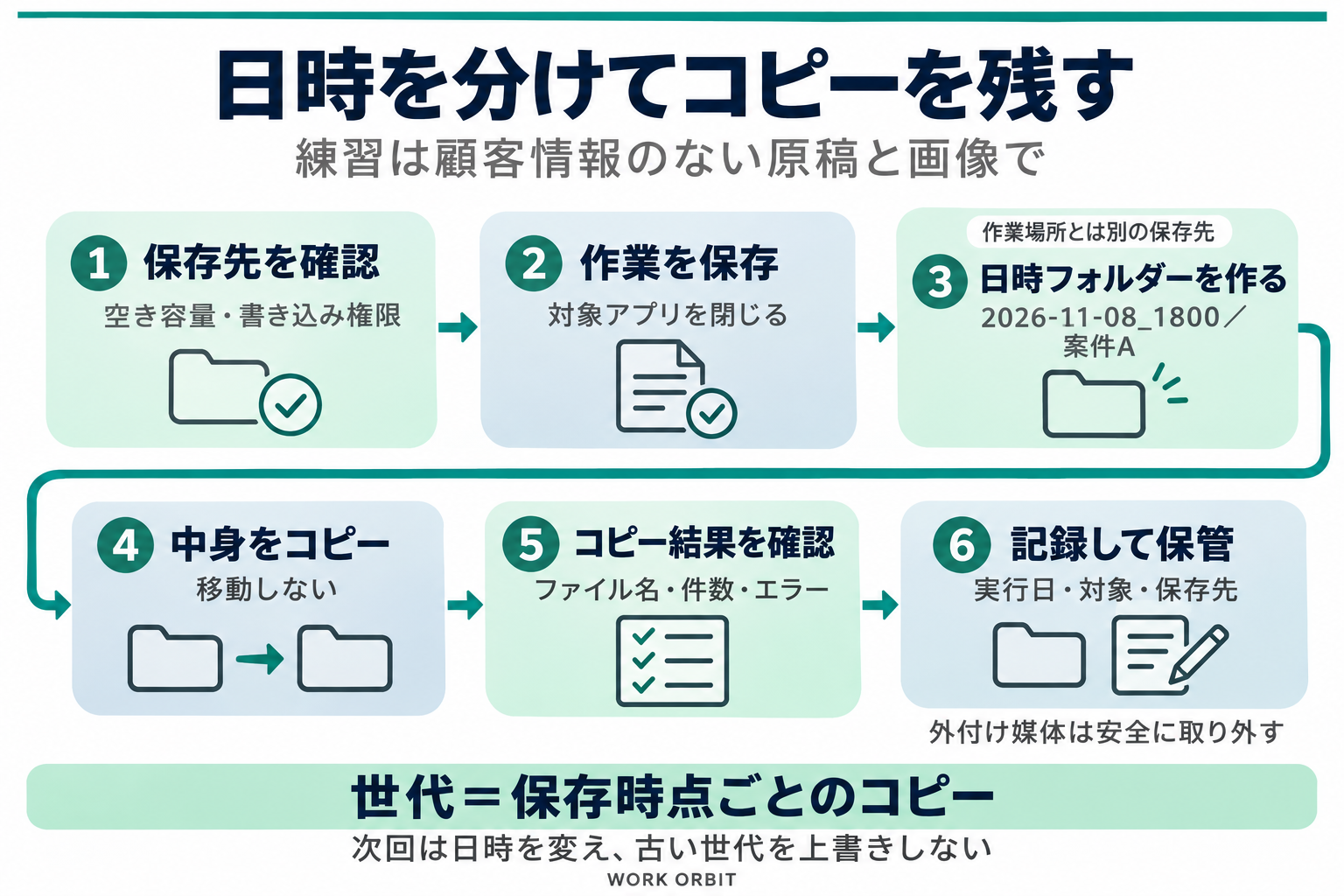
ここでは保存時点ごとのコピーを「世代」と呼びます。古い世代を上書きしない、次の運用から始めましょう。
- 保存先の空き容量と書き込み権限を確認する。
- 編集中のファイルを保存し、対象アプリを閉じる。
- 別の保存先に「2026-11-08_1800/案件A」のようなフォルダーを作る。
- 案件フォルダーの中身を、移動ではなくコピーする。
- コピー後のファイル名・件数と、エラーの有無を確認する。
- 実行日・対象・保存先を管理表へ記録する。外付け媒体は安全に取り外して保管する。
同日に複数回保存する場合は、時刻や連番を変えます。世代を残すほど誤編集前へ戻しやすくなりますが、必要容量と削除管理の負担も増えます。
今回の実習は元データとバックアップの計2コピーです。より広い備えとして、CISAの資料では「計3コピー・2種類の媒体・1コピーは別拠点」という3-2-1ルールを紹介しています。実習だけでこのルールを満たすわけではありません。重要度と保存許可に応じて拡張してください(基本原則の出典、確認日:2026年11月8日)。
復元テストで使えるバックアップか確かめる
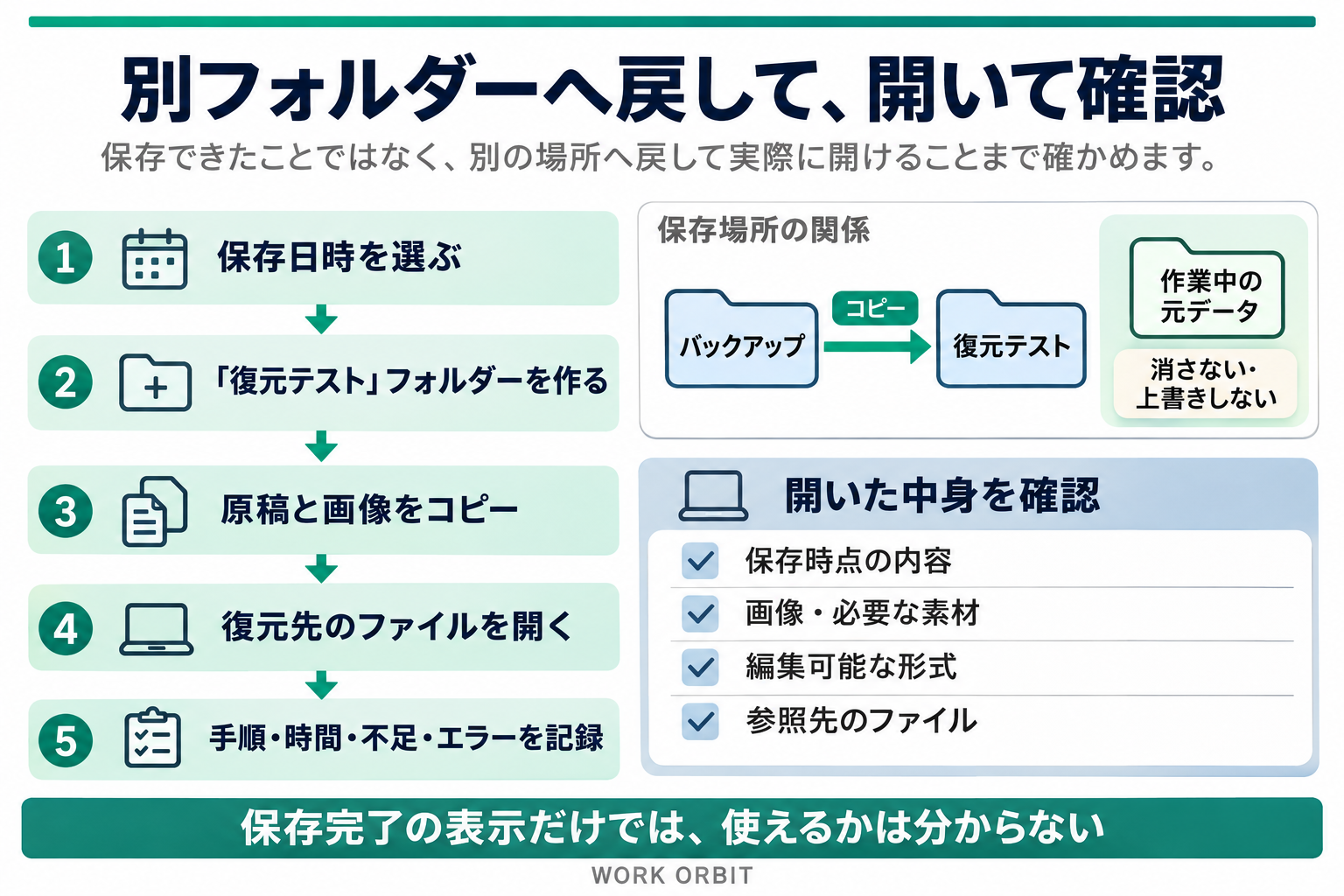
保存完了の表示は、データを仕事に使える形で戻せた証明ではありません。元データを消さずに、別フォルダーへコピーを戻して開くところまで確認します。
元データを残したまま別の場所へ戻す
- バックアップから、確認したい保存日時を選ぶ。
- 作業場所とは別に「復元テスト」フォルダーを作る。
- 保存していた原稿と画像を、そのフォルダーへコピーする。
- 復元先のファイルを開き、保存時点の内容か確かめる。
- 使った手順、かかった時間、不足物やエラーを記録する。
このテストは独立したコピーを戻す方法です。クラウドの版履歴で「以前の版を現在の版にする」操作とは異なります。間違えて作業中の原稿を上書きしないよう、復元先を確認してください。
名前だけでなく中身と素材を確認する
- 原稿の末尾や直近の修正箇所が、選んだ保存時点と一致しているか
- 画像が表示され、必要な素材がそろっているか
- 編集可能な形式が残り、対応アプリで開けるか
- 別ファイルを参照している場合、その参照先も使えるか
保存完了表示では処理状態、ファイル一覧では対象の存在、復元テストでは実際の利用可否を確認できます。それぞれ確認できる範囲が違います。一部のテストに成功しても、全ファイルや端末全体の復旧を保証するものではありません。
初回に加え、保存先・対象・設定を変更したときにもテストし、定期的な確認日を決めましょう。復元手順の有効性や所要時間の確認は、前掲のNIST NCCoE指針でも推奨されています。
よくある失敗を防ぎ保存ルールを見直す
運用を始めたら、「設定済みか」ではなく「必要なデータが最近も保存され、戻せるか」を確認します。手動のコピーと復元ができてから、自動化を検討すると確認点を把握しやすくなります。
上書き・容量不足・接続忘れを見逃さない
毎回同じコピー先へ上書きすると、誤編集した状態で正常なバックアップを置き換えるおそれがあります。世代を分け、必要な保存時点が残っているか確認しましょう。
外付け媒体の未接続や容量不足では、予定どおりに実行されないことがあります。自動処理でも、最終成功日、実際に作成されたファイル、エラーや対象外ファイルを確認します。古い世代を削除する際は、保管期限と必要な復旧時点を先に確認してください。
クラウド上だけにあるファイルを見落とさない
ファイル名が見えても、内容が端末にあるとは限りません。Windows版OneDriveでは、オンラインのみのファイルは開くまでダウンロードされず、オフラインでは開けません。「このデバイス上で常に保持する」を指定した場合も、ダウンロード完了を待ち、ローカルで開けることを確認してからコピーします。
これはローカル利用の設定であり、同期から独立したバックアップを作る設定ではありません。出典:Microsoft公式:Windows用OneDriveファイルオンデマンド(確認日:2026年11月8日)。
また、Googleドキュメントなどのクラウド固有形式は、通常のローカルファイルと同じコピーだけで完全に保全できるとは限りません。書き出したデータの編集可否や書式、必要なコメント等が残るかを別途確認してください。
期限を過ぎた顧客データを残し続けない
保管期限の管理には、作業用だけでなく、バックアップと復元テスト用のコピーも含めます。テスト用コピーは確認後に不要なら削除し、各世代は契約と適用される保存要件に沿って整理してください。サービス内部の保持データまで直ちに消えるとは限らないため、削除仕様も確認が必要です。
まとめ:ダミーファイルを保存して戻してみよう
副業ファイルの保全では、同期とバックアップを区別し、保存先を分け、過去の状態を残すことが大切です。さらに、保存完了だけで終わらず、別フォルダーへ復元して内容を確かめます。
最初の行動は、顧客情報のない原稿と画像を別の保存先へコピーし、「復元テスト」フォルダーへ戻して開くことです。その結果と保存場所を記録し、実案件では保存許可・頻度・保管期限を決めて運用しましょう。