業務マニュアルを作りたいのに、「何から書けばよいか分からない」「自分には当たり前の作業を説明するのが難しい」と感じていませんか。
ChatGPTは、作業メモを整理し、見出しや手順の文章を作る補助に使えます。ただし、社内の正しい手順や判断基準を自動で把握するわけではありません。担当者が材料を用意し、ChatGPTで下書きを作り、人が実際の業務と照合する流れが基本です。
この記事では、問い合わせの取次ぎを例に、準備から検証・更新までの6つの手順を解説します。コピーして使えるプロンプトも紹介します。
ChatGPTでできることと、人が確認すること
ChatGPTに任せやすいのは、情報の整理や文章の下書きです。実際にその手順で仕事を進めてよいかは、業務担当者や責任者が確認します。
| 作業 | ChatGPTに依頼できること | 人が確認・決定すること |
|---|---|---|
| 構成作成 | メモを分類して見出し案を作る | 業務の範囲、説明の順番 |
| 手順の文章化 | 箇条書きを番号付きの説明にする | 操作名、必要な権限、正しい手順 |
| 読みやすさの改善 | 長文の分割、用語説明、表記の統一 | 意味や条件が変わっていないか |
| 不足箇所の洗い出し | 曖昧な説明や確認事項の候補を挙げる | 本当に不足しているか、正しい回答は何か |
| 運用・更新 | 変更点の整理、改訂文案の作成 | 承認、共有範囲、最新版の管理 |
たとえば、「問い合わせを担当者へ送る」というメモを整理することはできます。しかし、担当者の決め方や緊急時の連絡先は、社内で確認した情報が必要です。
最初は、作業範囲が小さく、手順が決まっている業務から始めましょう。
ChatGPTで業務マニュアルを作る6つの手順
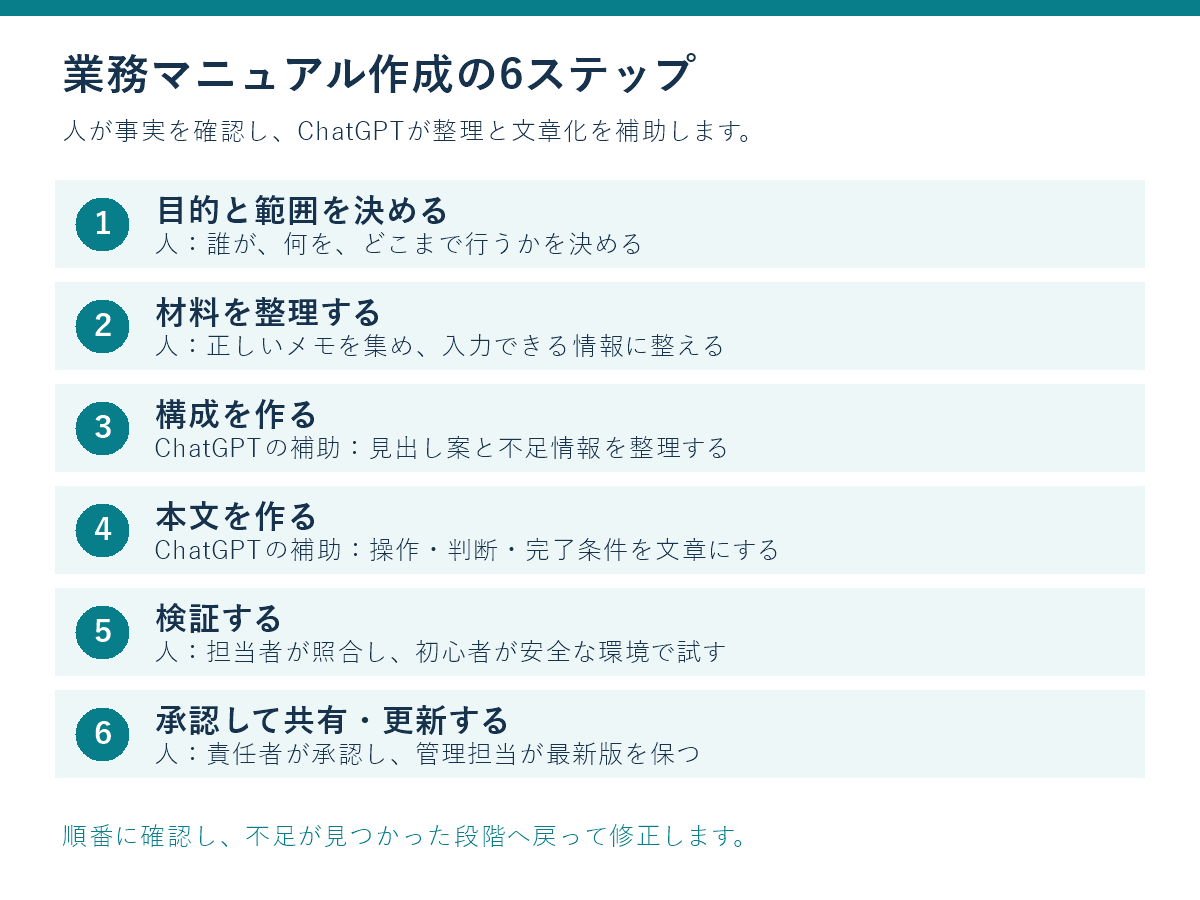
対象者・目的・作業の範囲を決める
まず、「誰が、何を、どこまでできるようになるか」を決めます。
問い合わせの取次ぎなら、次のように整理できます。
- 対象者:配属直後の受付担当者
- 目的:問い合わせを記録し、担当部署へ引き継ぐ
- 開始地点:問い合わせを受け付けた時点
- 終了地点:引継ぎの記録が完了した時点
- 対象外:返金可否の判断や、契約条件の変更
「問い合わせ対応全般」のように範囲を広げすぎると、説明が曖昧になります。受付、振り分け、回答などに分けると、確認しやすくなります。
正しい作業メモを集め、入力できる情報に整える
実際の担当者への確認や、承認済みの手順書をもとに材料を集めます。記憶だけで書かず、現在の画面やルールとの一致も確認しましょう。
| 集める情報 | 書き方の例 |
|---|---|
| 事前準備 | 必要な権限、使用する台帳、参照資料 |
| 操作手順 | どの画面で何を入力するか |
| 判断基準 | どの条件で担当部署を分けるか |
| 例外対応 | 分類できない場合の確認先 |
| 完了条件 | 何を確認すれば作業を終えられるか |
| 根拠 | 参照資料名、版、確認日 |
不明な箇所は「要確認」と記載します。ChatGPTにもっともらしい手順で埋めてもらうことは避けましょう。
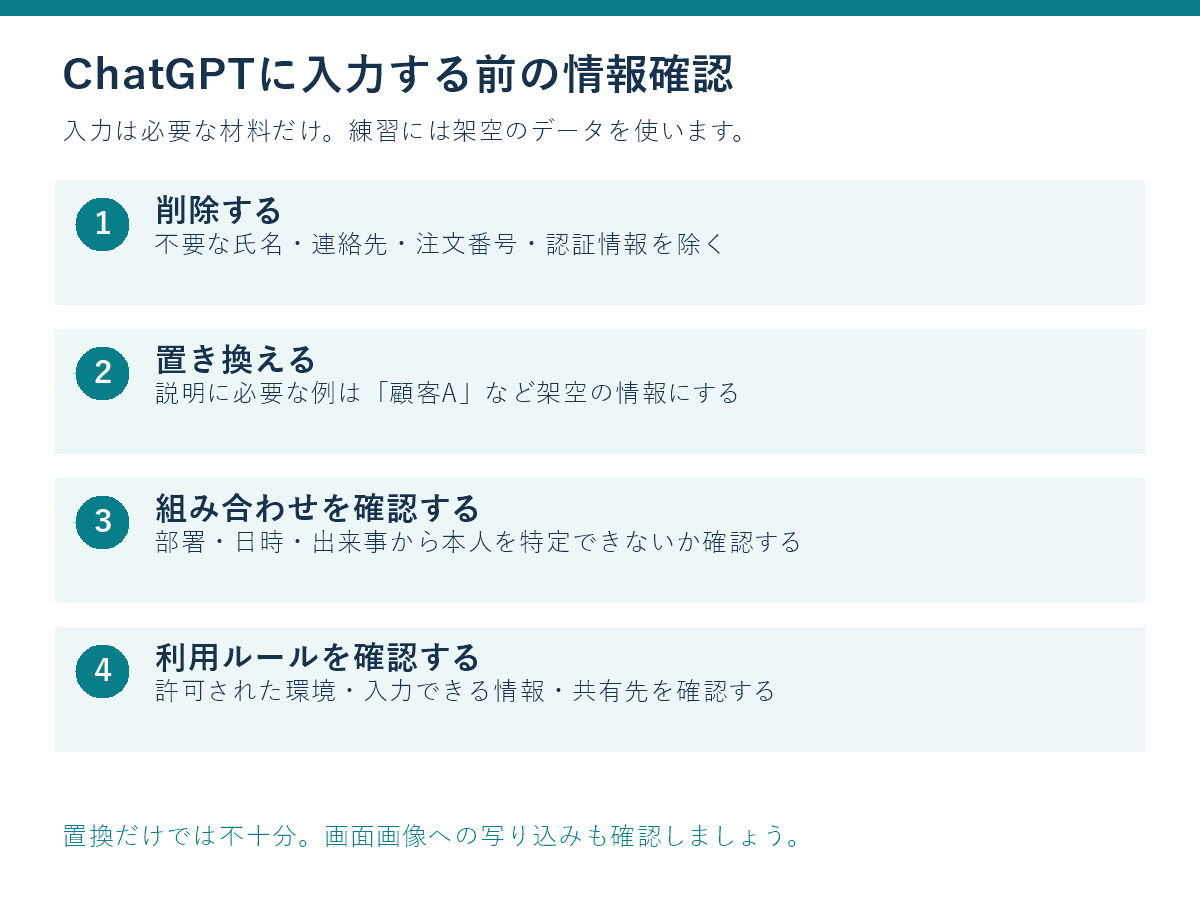
入力前には、会社で許可された利用環境か、資料を入力してよいかを確認してください。練習や説明には架空のデータを使い、実際の顧客情報や認証情報は含めません。
氏名を「顧客A」に変えても、部署名、日時、具体的な出来事の組み合わせで本人が分かる場合があります。不要な情報を取り除くことも大切です。
詳しくは、ChatGPTに個人情報を入力しても大丈夫?初心者向け安全な使い方も参考にしてください。
本文より先に構成案を作る
入力する材料がそろったら、まず見出しと不足情報を整理します。
依頼文である「プロンプト」には、目的、材料、出力形式、守ってほしい条件を書くと、結果を確認しやすくなります。OpenAIの公式プロンプトガイドでも、こうした要素を必要に応じて伝える方法が紹介されています。
以下の業務メモから、初心者向けマニュアルの構成案を作成してください。
この段階では本文を作成しないでください。

対象者:配属直後の受付担当者
目的:問い合わせを記録し、担当部署へ引き継げるようにする
対象外:返金や契約変更の判断

含める項目:
・目的と対象範囲
・事前準備
・基本手順
・判断が分かれる場面
・例外時の対応
・完了確認

条件:
・メモにない社内ルールを追加しない
・不明点や矛盾は「要確認」とする
・不足情報は、担当者への質問として最後にまとめる

業務メモ:
[入力が許可された作業メモを記載]
構成案が出たら、実際の作業順と照合します。「準備が手順の後ろにある」「例外時の確認先がない」といった点を、この段階で直しましょう。
操作・判断・完了条件を分けて本文を作る
構成が決まったら、手順を文章にします。
読みやすいマニュアルにするには、1つの手順に複数の動作を詰め込まないことが大切です。また、「適切に」「必要に応じて」といった表現には、判断の基準を添えます。
確認済みの構成と業務メモをもとに、マニュアルの下書きを作成してください。

出力形式:
1. 目的と対象範囲
2. 事前準備
3. 番号付きの手順
4. 例外時の対応
5. 完了チェック

条件:
・1つの手順では1つの主要な動作を説明する
・操作、判断条件、確認結果を区別する
・画面名、ボタン名、数値、期限は元資料の表記を保つ
・専門用語には短い説明を付ける
・元資料にない内容は追加せず「要確認」とする
・最後に未確認事項を一覧にする

確認済みの構成:
[構成を記載]

業務メモ:
[入力が許可された作業メモを記載]
文字数を短くすることだけを優先すると、重要な条件が抜ける場合があります。長い説明は、必要な情報を残したまま手順や注意書きに分けましょう。
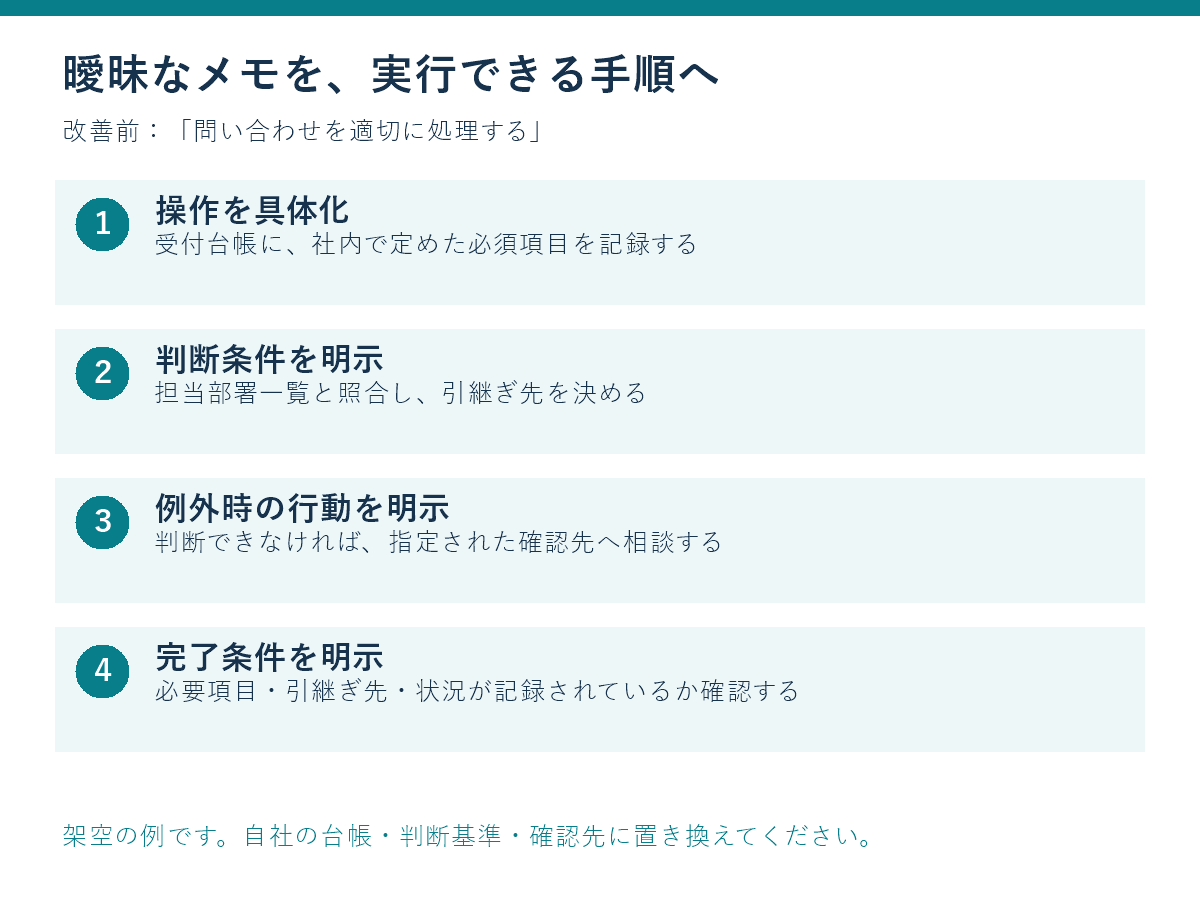
担当者が照合し、初心者に試してもらう
下書きができても、そのまま正式な手順書にはしません。
まず、担当者が元資料や実際の画面と照合します。その後、業務に不慣れな人に読んでもらい、安全な検証環境や架空データで試します。実際の顧客への送信や本番データの変更が伴う操作は、確認のために安易に実行しないでください。
確認項目は次のとおりです。
- 必要な権限や資料が最初に分かるか
- 操作名や入力項目が実際の画面と一致するか
- 判断に迷う場面で、条件や確認先が分かるか
- 通常と異なるケースに対処できるか
- 作業の完了を判断できるか
- 未解決の「要確認」が残っていないか
ChatGPTにも、説明の不足を探す補助を依頼できます。
以下のマニュアルを、初めて作業する人の視点で確認してください。

「該当箇所」「迷う理由」「担当者への確認質問」の3列で示してください。
特に、事前準備、判断条件、例外対応、完了条件を確認してください。
正しい手順を推測して書き足さないでください。

マニュアル:
[確認対象を記載]ただし、AIによる確認だけで正しさは保証されません。OpenAIも、回答には誤りや不足があり得るため、重要な情報と参照資料を確認するよう案内しています。公式ガイド:結果を使う前の確認
表記ゆれや長い文章を整える際は、ChatGPTで文章を校正する方法も参考になります。
承認後に共有し、更新担当を決める
責任者が内容を承認したら、社内で決められた場所に共有します。下書きと正式版が混在しないよう、状態を明記しましょう。
マニュアルには、次の管理情報を付けておくと便利です。
| 項目 | 記載内容 |
|---|---|
| 版・状態 | 版番号、下書き/承認済み |
| 管理担当 | 更新を担当する部署や役割 |
| 承認者 | 内容を確認した責任者 |
| 最終確認日 | 手順を実際に照合した日 |
| 次回確認予定 | 社内で決めた見直し時期 |
| 改訂履歴 | 変更箇所、理由、変更日 |
システムの画面、担当部署、判断基準が変わったときは、定期確認日を待たずに見直します。
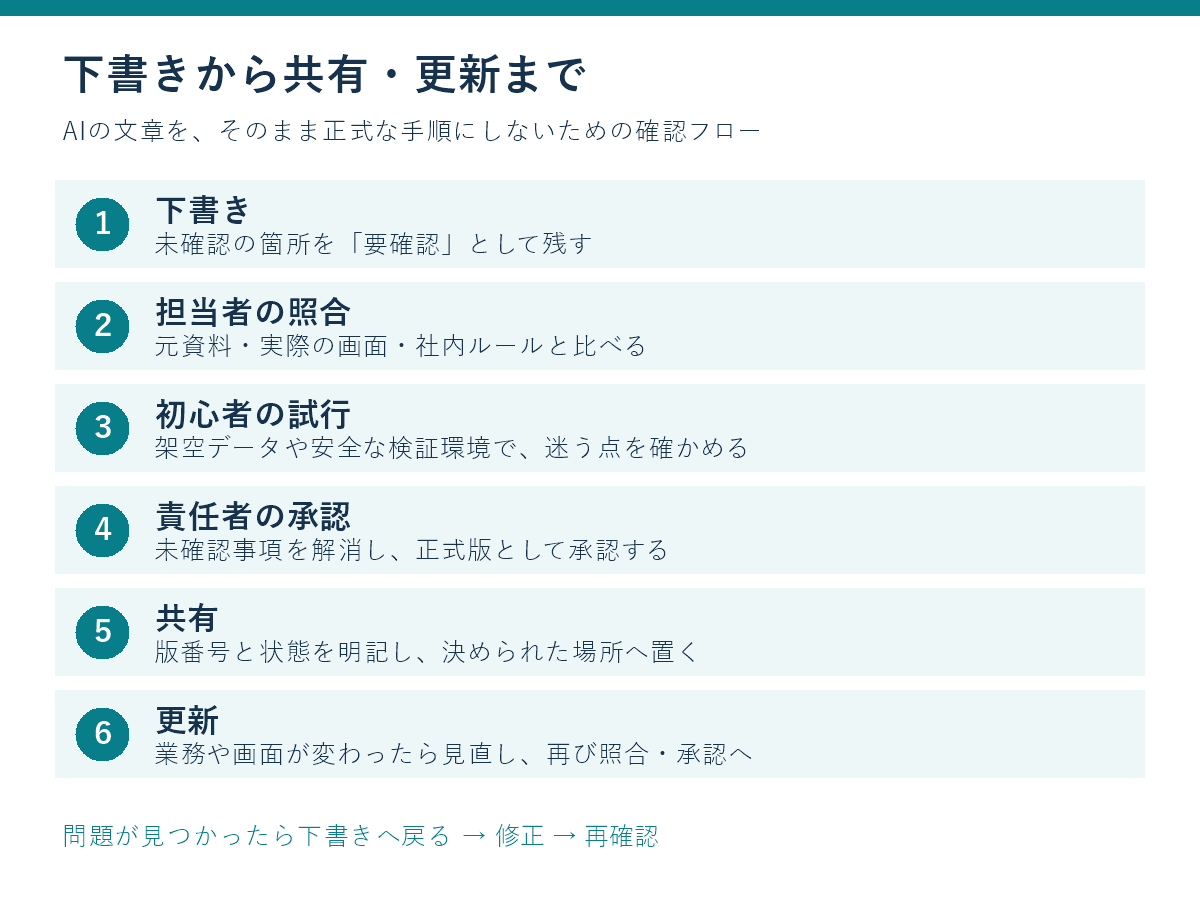
作成例:問い合わせ取次ぎマニュアル
以下は、文章の組み立て方を示す架空の例です。実際の業務では、自社の台帳、担当区分、承認済みルールに置き換えてください。
目的と事前準備
目的は、問い合わせの内容と引継ぎ先を記録し、対応漏れを防ぐことです。受付担当者が回答や返金の判断をするところまでは含めません。
準備するものは、受付台帳へのアクセス権、担当部署一覧、判断に迷った場合の確認先です。
基本手順
| 手順 | 作業 | 確認すること |
|---|---|---|
| 1 | 問い合わせの要件を確認する | 相手が何を確認・依頼したいのか分かる |
| 2 | 受付台帳に必要項目を記録する | 社内で定めた必須項目に記入漏れがない |
| 3 | 担当部署一覧を確認する | 問い合わせ内容に合う引継ぎ先が分かる |
| 4 | 決められた方法で引き継ぐ | 宛先と共有内容が正しい |
| 5 | 引継ぎ先と状況を台帳に記録する | 誰へ引き継いだかを後から確認できる |
担当部署を判断できない場合は、推測で送らず、指定された確認先に相談します。急ぎの案件の扱いも、社内で定めた基準に従います。
この例では、必要項目、引継ぎ先、引継ぎ状況が台帳に記録されていることを完了条件としています。自社で受領確認まで必要な場合は、その条件を追加してください。
説明が曖昧な場合の直し方
「問い合わせを適切に処理する」だけでは、初心者は行動できません。
「受付台帳に記録する」「担当部署一覧と照合する」「判断できなければ確認先に相談する」のように、操作と判断を分けます。必要な画面名や必須項目が分からなければ、文章を仕上げる前に確認しましょう。
業務マニュアル作成で気をつけたいこと
名前を置き換えただけで安全と判断しない
顧客名を消しても、注文番号、連絡先、案件の詳細などが残っている場合があります。入力に不要な情報を削り、必要なら架空の例で構成だけを作ります。
スクリーンショットにも注意が必要です。顧客情報、通知、アカウント名、認証情報などが写り込んでいないか確認してください。
法人向けの環境でも社内ルールを確認する
データの扱いは、利用環境や契約条件によって異なります。OpenAIは、対象となるBusiness・Enterprise・Eduの業務データを、標準ではモデルの学習に使用しないと説明しています。公式のデータ保護説明
ただし、学習に使われないことだけで、すべての社内資料を入力してよいとは判断できません。利用を許可された環境、入力できる情報、共有先を会社のルールで確認しましょう。
「推測しない」と指示しても必ず照合する
プロンプトに「不明点は要確認」と書いても、誤った説明が混ざる可能性はあります。
特に、期限、金額、担当部署、承認条件、画面名は元資料と照合してください。安全や法令に関わる手順は、担当部門や専門家の確認を受けてから使います。
よくある質問
業務マニュアルを一度に全部作ってもらえますか?
下書きをまとめて依頼することはできますが、長い業務ほど確認が難しくなります。まず構成を決め、作業単位で本文を作り、最後に用語や前後のつながりを確認すると進めやすくなります。
手元のメモが少なくても作れますか?
不足している情報を整理するところから使えます。短いメモを渡し、「担当者に確認すべき質問を挙げて」と依頼しましょう。回答が集まる前に、正式な手順として完成させないことが大切です。
Wordなどにまとめる場合はどうすればよいですか?
本文を確認してから、社内指定の文書形式へ転記します。見出し、手順番号、表、画像が崩れていないかを確認してください。ファイル作成機能を使う場合も、利用できる機能や社内ルールを確認し、出力ファイルを開いて検証します。
画像は何を入れると分かりやすくなりますか?
作業全体には流れ図、判断が分かれる箇所には分岐図、画面操作には確認済みのスクリーンショットが向いています。架空の操作画面を実際の画面として案内しないようにしましょう。重要な手順は画像だけにせず、本文にも残します。
まとめ
ChatGPTで業務マニュアルを作るときは、対象者と範囲を決め、正しい作業メモを用意してから、構成と本文を作成します。
仕上げには、担当者による照合、初心者による試行、責任者の承認が必要です。共有後も更新担当と確認時期を決め、現場の手順に合わせて見直しましょう。
まずは小さな定型業務を1つ選び、「操作」「判断条件」「完了条件」を整理するところから始めてみてください。