
ChatGPTに個人情報を入力してよいか迷ったら、実名や秘密の情報をそのまま送らず、必要な内容だけに絞ることを基本にしましょう。仕事や副業の資料は、勤務先・依頼主が認めた範囲で使います。
大切なのは、「名前を消したから安全」「有料プランだから何を入力してもよい」と思い込まないことです。この記事では、入力を避けたい情報、文章の置き換え方、確認したい設定、誤って入力したときの対応を具体例で説明します。
すでに入力してしまった方は、後半の「個人情報を入力してしまったときの対処」から確認してください。
ChatGPTに個人情報を入力しても大丈夫?
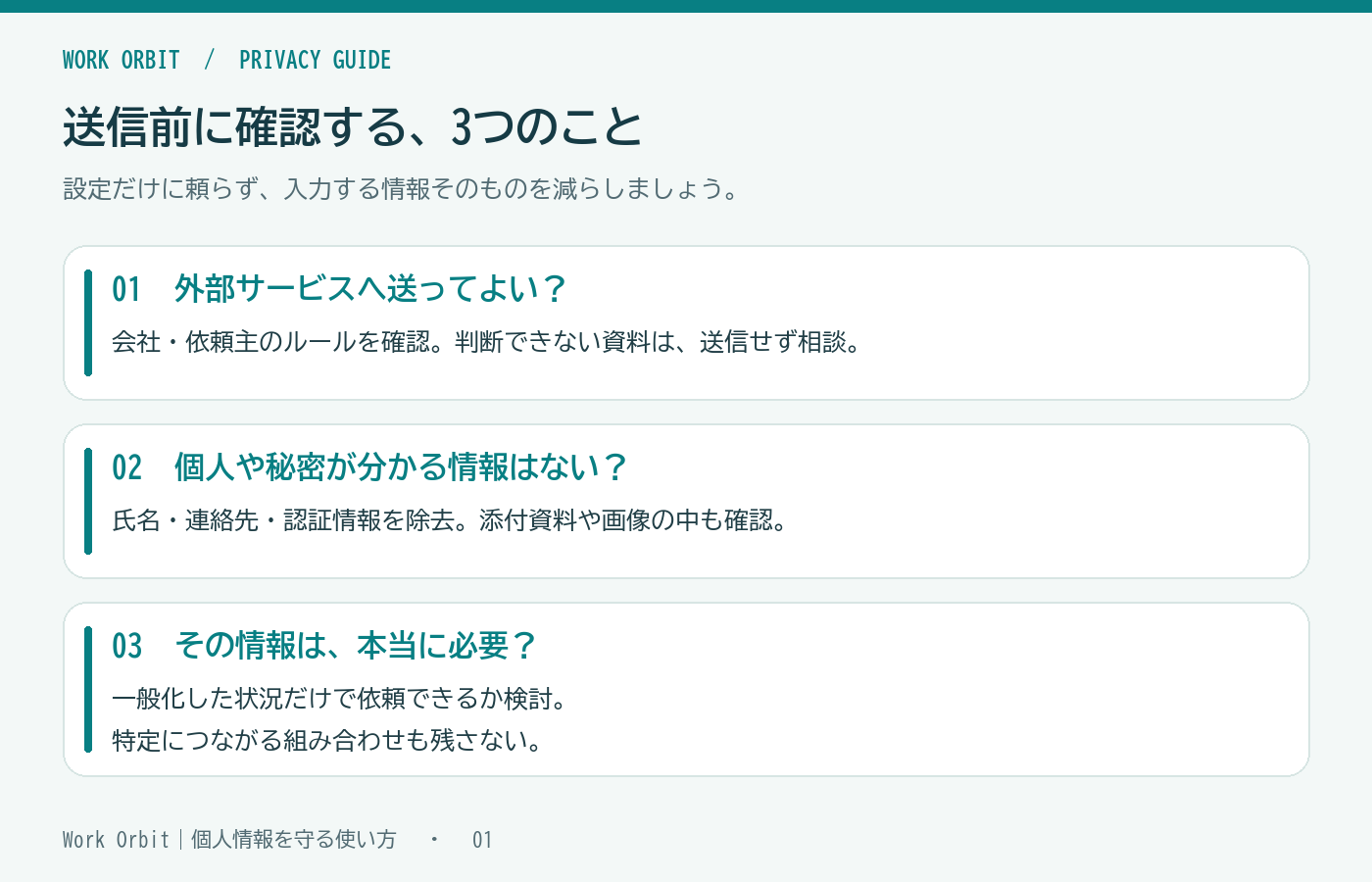
一律に「大丈夫」とは言えません。入力してよいかは、情報の内容、利用するアカウントや設定、会社・依頼主のルールによって変わります。迷う情報は送信せず、まず個人や取引先を特定しない形で相談できないか考えましょう。
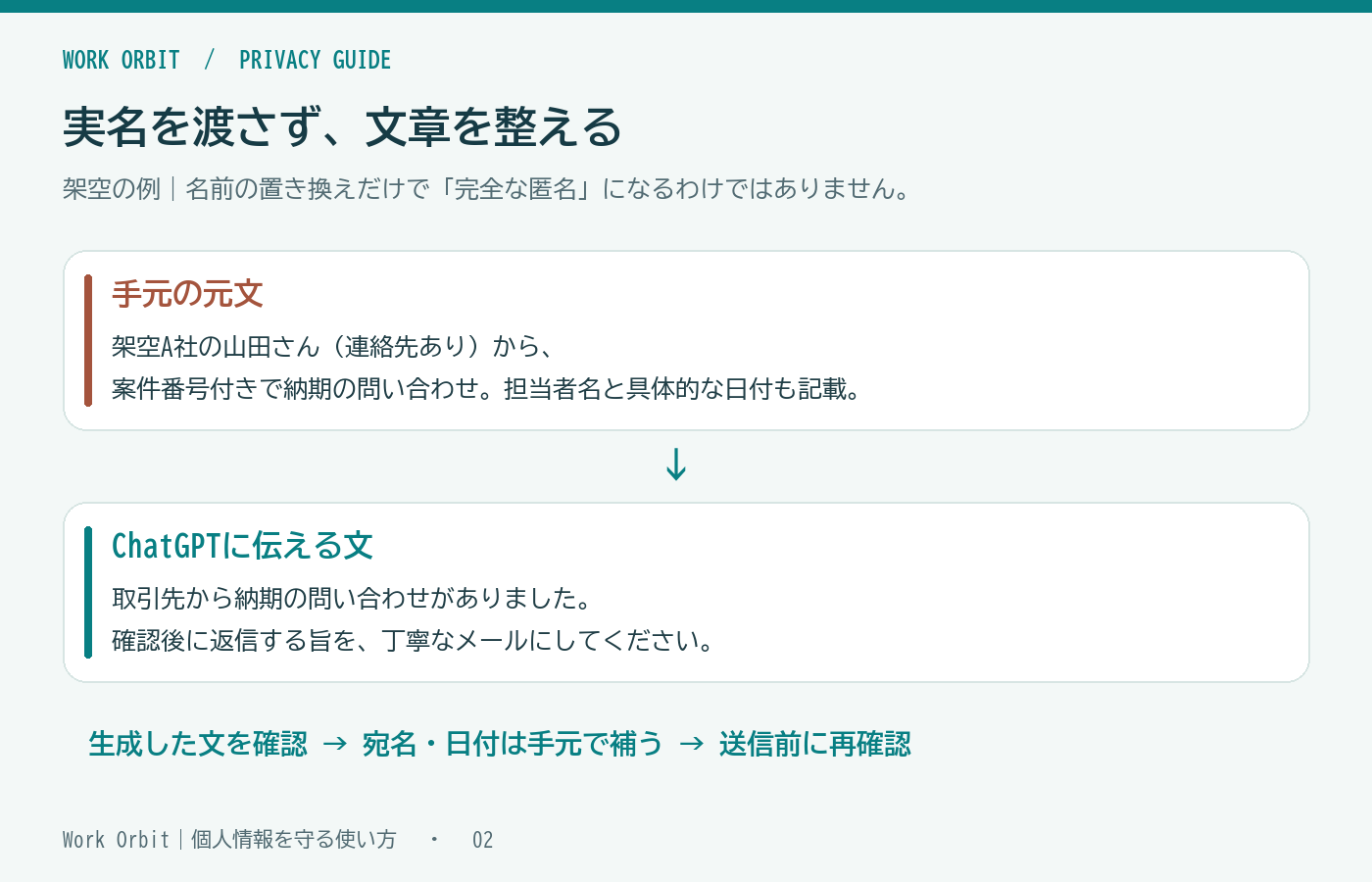
例えば、納期確認メールを作りたいだけなら、顧客名や注文番号を伝える必要はありません。「取引先へ納期を確認する、丁寧なメールを作って」と依頼できます。
学習への利用と、情報の保存は別
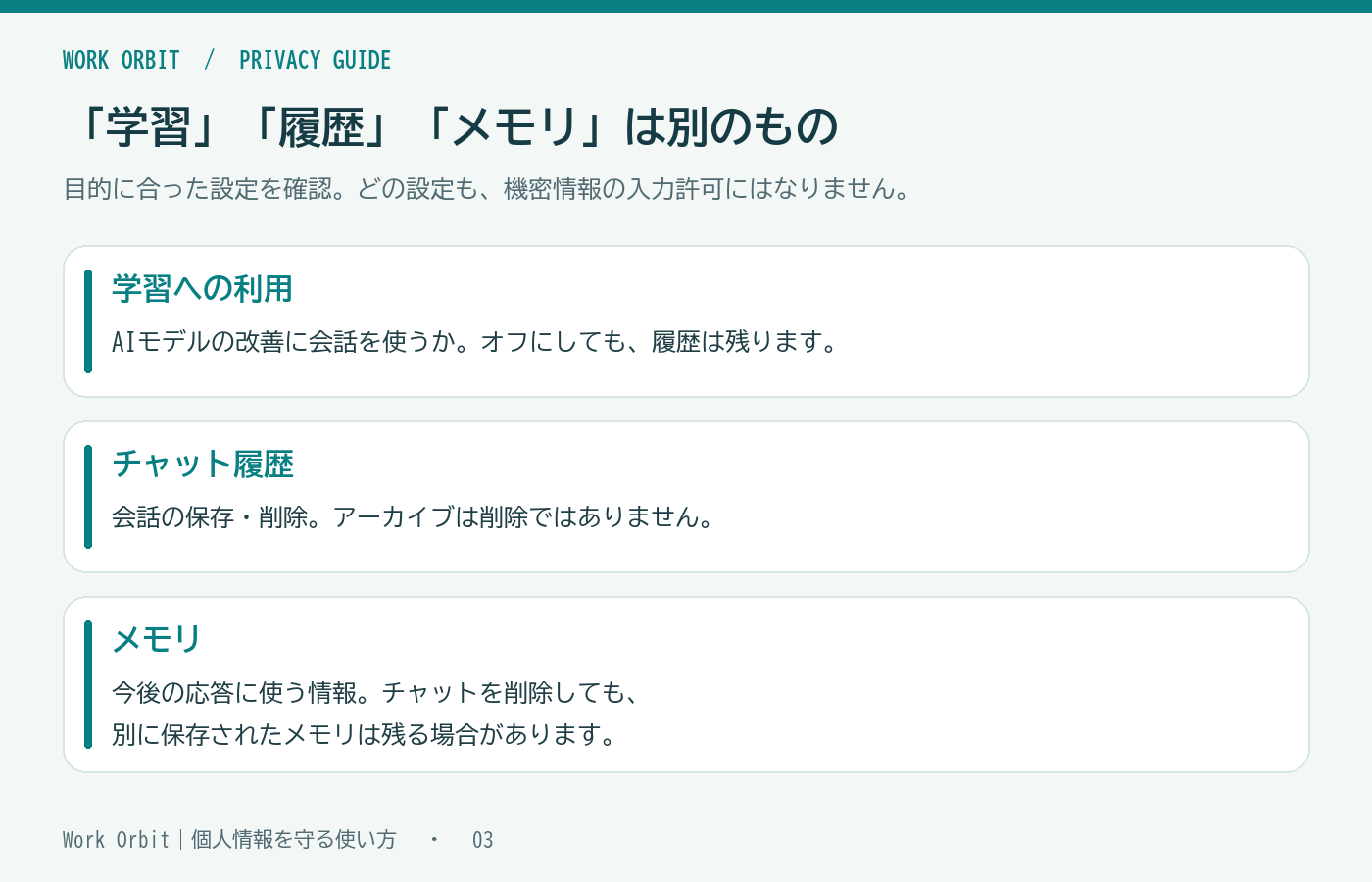
AIの「学習」とは、モデルの改善にデータを利用することです。一方、履歴として会話を保存することや、応答を自分向けに調整するメモリは、それぞれ別の仕組みです。学習への利用をオフにしても、チャット履歴が自動的に消えるわけではありません。OpenAI公式:データコントロール
入力時だけでなく、回答の共有にも注意する
実名を含む文章を渡すと、回答にもその実名が残ることがあります。回答をメールや納品物へ貼り付ける前に、不要な情報が入っていないか確認してください。入力を減らすことと、出力を見直すことをセットにしましょう。
ChatGPTへの入力を避けたい情報
個人情報に限らず、他人に知られると困る情報も確認対象です。次の内容を含む原文・画像・ファイルは、そのまま送らないことを基本にしてください。
- 本人につながる情報:氏名、住所、電話番号、メールアドレス、顔写真、顧客番号。
- 認証や決済の情報:パスワード、認証コード、APIキー、クレジットカード番号、マイナンバー。APIキーは、サービスへのアクセスに使う秘密の鍵です。
- 人に関する慎重な扱いが必要な情報:本人を特定できる病歴、相談内容、評価や給与の情報。
- 会社・依頼主の秘密:未公開の企画、顧客リスト、契約書、売上、公開前の商品情報。
氏名を消しても、「小さな部署の役職」「特定の日付」「珍しい出来事」がそろうと、誰のことか推測できる場合があります。固有名詞だけでなく、情報の組み合わせも見直しましょう。
副業で受け取った資料も、自分が閲覧できることと外部AIに送ってよいことは別です。許可が曖昧な場合は、依頼主へ利用可否と入力できる範囲を確認します。
個人情報を減らして依頼する手順とプロンプト例
依頼に必要な状況だけを取り出す
まず「何をしてほしいか」を決めます。文章の敬語を直したいのか、会議の論点を整理したいのかによって、必要な情報は変わります。目的に関係のない名前、連絡先、案件番号、背景説明を削りましょう。
次に、残す必要のある名前を「取引先A社」「担当者B」のような仮の表現に置き換えます。日付や金額も不要なら省きます。正確な日付が必要な仕事では、勝手に変更するのではなく、生成後に手元で補う方法を検討してください。
ここでいう置き換えは、情報を減らすための作業です。実名を仮名にするだけで、本人を特定できなくなると保証されるわけではありません。
メールのたたき台を作るプロンプト
下の例は、実際の顧客情報を貼り付けずに使えます。
取引先から納期について問い合わせがありました。
担当部署に確認したうえで、改めて返信する旨のメールを作ってください。

条件:
・丁寧で簡潔な表現にする
・宛名は「取引先A社 ご担当者様」とする
・具体的な納期や、確約できない約束を追加しない
・氏名、連絡先、案件番号は追加しない
回答を読んで、事実にない約束が加わっていないか確認します。その後、宛名や必要な日付を手元で補い、送信前にもう一度見直しましょう。
「個人情報を書かないで」と指示しても、すでに入力した情報の送信を取り消せるわけではありません。削除・置き換えはChatGPTに渡す前に行います。
PDFや画像は、見える部分以外も確認する
文章だけでなく、PDFのヘッダー、メールの署名、スクリーンショットの通知、ファイル名にも個人情報が入ることがあります。必要な文章だけを新しい文書に取り出す方法なら、確認する範囲を小さくできます。
PDF上に黒い四角形を重ねただけでは、元の文字をコピーできる状態が残る場合があります。隠したつもりの情報が残っていないか確かめ、確実に除去できない資料は送らないようにしましょう。PDFにはコメントや非表示の情報が含まれることもあります。Adobe公式:PDF内の非表示情報の削除
共有してよいPDFを要約する手順は、ChatGPTでPDFを要約する方法|手順・プロンプト例と読めないときの対処法で紹介しています。
ChatGPTで確認したいデータ設定
以下は2026年10月24日に公式情報を確認した内容です。画面名や使える項目は、アカウント・プラン・利用環境によって異なることがあります。
個人向けアカウントの学習設定を確認する
設定の「データコントロール」で、モデル改善への利用を管理する「Improve the model for everyone」の項目を確認します。オフにすると、その後の新しい会話はモデル学習に使われません。ただし、評価ボタンなどでフィードバックを送ると、関連する会話全体が学習に使われる場合があります。音声には別の共有設定もあります。公式の設定手順と注意点
一時チャットにも保存や外部連携の条件がある
一時チャットは、一時チャットのままであれば通常の履歴に表示されず、モデル改善に使われず、新しいメモリを作成・更新しません。ただし、安全目的で最大30日間コピーが保持される場合があります。
開始時の選択によっては既存のメモリなどを利用できます。また、通常のチャットとして保存すると、その後は通常の設定が適用されます。「一時」という名前だけで判断せず、開始時の表示を確認しましょう。
GPTのアクションなどで外部サービスへ送った情報には、送信先のプライバシーポリシーが適用されます。一時チャットでも機密情報を無条件に入力できるわけではありません。OpenAI公式:一時チャット
仕事では会社・依頼主が認めた環境を使う
ChatGPT Business・Enterprise・Eduなどの業務向けワークスペースでは、原則として内容はモデル学習に使われません。ただし、保存やアクセスに関する組織のルールは別に適用されます。OpenAI公式:管理されたワークスペース
個人向けの有料契約と、組織が管理する業務用環境を同じものとして扱わないようにしましょう。利用中の環境、入力できる情報、外部連携の可否を確認することが先です。
個人情報を入力してしまったときの対処
慌てて同じ情報を別のチャットへ貼り直さず、何を送ったかと、誰の情報かを整理します。対応の優先順位は、情報の種類によって変わります。
- 認証情報なら、利用先で無効化・変更する。パスワードやAPIキーは、チャット削除だけで対応を終えず、発行元サービスで変更・失効し、必要に応じて利用履歴を確認します。
- 会社・顧客の情報なら、担当者へ早めに連絡する。送信日時、使用したサービス、情報の種類を整理し、勤務先・依頼主の手順に従います。記録保全と削除の順序も指示を受けてください。
- 対象チャットと、別に保存された情報を確認する。不要なチャットの削除に加え、メモリ、ライブラリに保存されたファイル、共有リンクの有無も確認します。
- 再入力を防ぐ方法を決める。原文を直接貼らず、送信用の文を作ってから確認するなど、実行できる手順にします。
チャットを削除すると画面上からはすぐに消えますが、システムからの完全削除は通常30日以内の予定で、セキュリティ・法的義務などによる例外があります。アーカイブは削除ではなく、ライブラリに別保存されたファイルもチャットとは別に扱われます。OpenAI公式:チャットの削除とアーカイブ
チャットを消しても、そこから別に保存されたメモリが必ず消えるとは限りません。設定の「パーソナライズ」からメモリを確認し、必要な項目と元のチャットなどをそれぞれ管理します。「もう言わないで」と頼むだけでは、元データの削除にはなりません。OpenAI公式:メモリの管理と削除
送信前・利用前のチェックリスト
- その資料を外部サービスへ送ってよいと確認できている。
- パスワード、APIキー、連絡先などの不要な情報を除いた。
- 名前以外の情報の組み合わせから、本人や取引先を推測できないか見直した。
- 添付資料、画像、ファイル名にも不要な情報が残っていない。
- 利用中のアカウントとデータ設定、外部連携の送信先を確認した。
- 回答を共有する前に、個人情報と事実にない記述を確認した。
内容の正しさを確かめる方法は、ChatGPTの回答を検証する方法|初心者向けファクトチェックの手順も参考にしてください。
ChatGPTと個人情報についてよくある質問
「学習しないで」と入力すれば設定を変えられますか?
会話中の指示を、アカウントのデータ設定変更の代わりにはできません。学習への利用は設定画面で確認します。「回答に名前を出さないで」という指示も、送信前の情報削減の代わりにはなりません。
自分の名前だけなら入力してもよいですか?
名前が作業に必要か、ほかの入力内容と合わせて何が分かるかで考えます。練習用のメールなら仮名で十分です。他人の名前や顧客情報は、自分の判断だけで送らないようにしましょう。
まとめ:設定確認と、入力する情報を減らす工夫をセットにする
ChatGPTを使う前に、まず外部へ共有してよい情報か確認します。そのうえで、依頼に必要な状況だけを取り出し、個人や取引先を特定する情報を減らしましょう。
設定だけで安全を保証することはできません。最初は架空の例で文章を作り、出力を確かめ、必要な名前や日付は手元で補う。この流れを習慣にすると、仕事や副業にも取り入れやすくなります。