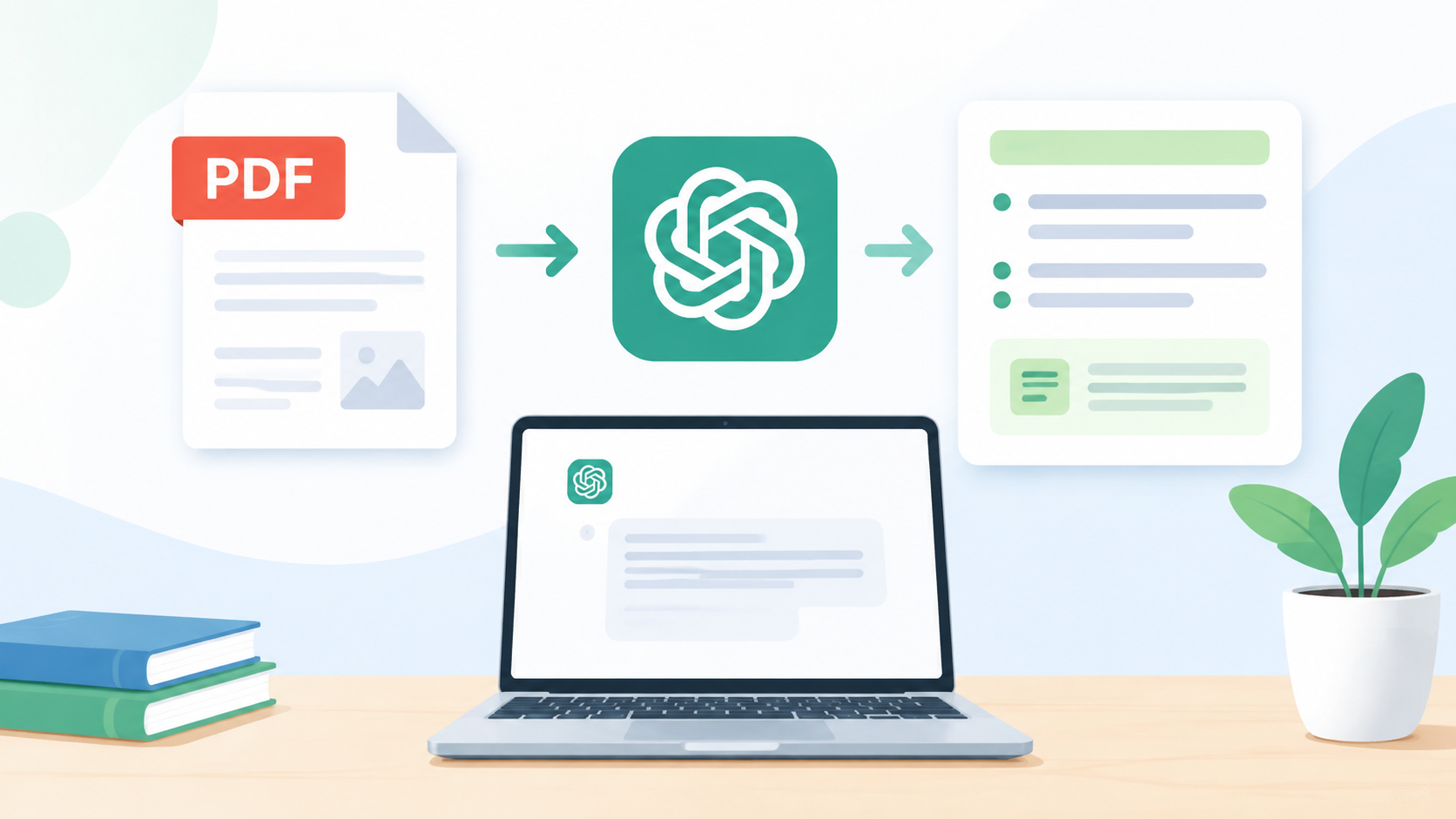
ChatGPTでPDFを要約する基本は、資料を添付し、知りたいことと出力形式を伝え、重要な箇所を原文で確かめることです。
長い資料を読む前に全体像をつかんだり、仕事や副業の参考資料から確認事項を整理したりする際に役立ちます。ただし、要約には読み違いや省略が含まれることがあります。短くまとまっていることと、正確であることは別です。
この記事では、PDFを要約する手順、コピーして使えるプロンプト、読み込めないときの対処法を紹介します。まずは、共有して問題のない短いPDFで試してみましょう。
ChatGPTでPDFを要約すると何ができる?
PDFの内容を短くまとめるほか、目的に合わせて必要な情報を整理できます。
| やりたいこと | 依頼の例 | 確認するポイント |
|---|---|---|
| 全体像を知る | 結論と重要なポイントを3つにまとめる | 結論の前提や例外が抜けていないか |
| 条件を比較する | 料金・対象者・期間を表にする | 単位や適用条件がそろっているか |
| 会議の準備をする | 課題と確認したい質問を整理する | 資料の事実と提案が混ざっていないか |
| 必要な箇所を探す | 指定したテーマの記述と参照位置を示す | 実際にその箇所に記載があるか |
OpenAIの公式案内でも、PDFなどのファイルを添付し、要約・比較・情報抽出に利用できると説明されています。公式のファイル利用案内
ただし、PDFを添付できても、すべてのページや図表を正確に読み取れたとは限りません。回答を読む際は、どの範囲を確認できたかも意識しましょう。
PDFを添付する前に確認すること
共有してよい資料か確認する
最初に、そのPDFを外部サービスへ送ってよいか確認します。
会社の資料や副業の依頼主から受け取った資料は、自分が閲覧できることと、ChatGPTへアップロードできることが同じとは限りません。勤務先・依頼主のルールを優先してください。
氏名、連絡先、顧客情報、未公開の売上などが含まれる場合は、必要な箇所だけを取り出す方法もあります。ただし、名前を消しただけでは、所属や出来事から人物を推測できる場合があります。
具体的な確認方法は、ChatGPTに個人情報を入力しても大丈夫?初心者向け安全な使い方も参考にしてください。
PDFの種類と文字の状態を確認する
PDFには、文字情報を含むものと、紙を撮影・スキャンして画像として保存したものがあります。
PDFを開き、一文を選択してメモ帳などに貼り付けてみると、文字情報の有無を調べる目安になります。選択できても、文字の順番や記号が崩れる場合があるため、貼り付けた結果も確認しましょう。
| PDFの状態 | 最初に試す方法 | 注意点 |
|---|---|---|
| 文字を選択・コピーできる | PDFを添付して要約する | 段組みや脚注の順番が崩れる場合がある |
| スキャン画像で文字を選べない | OCRで文字を抽出し、内容を確認する | 数字・固有名詞・記号の誤認識に注意 |
| 表・グラフが中心 | 必要なページや図表を指定して確認する | 軸、単位、凡例、注釈を省かない |
| 長い資料 | 章や対象範囲を分けて整理する | 別の章にある前提や例外も確認する |
OCRは、画像に写っている文字を文字データに変換する処理です。会社の資料では、OCRに使うサービスも利用を認められたものを選んでください。
ChatGPTでPDFを要約する基本手順
PDFを添付して対象を伝える
ChatGPTで新しいチャットを開き、入力欄付近のファイル追加・添付メニューからPDFを選びます。ボタンの位置や表示名は、利用環境によって異なります。
添付されたファイル名を確認し、対象資料を明示して依頼します。複数のPDFを扱う場合は、「どの資料を」「どの順番で」読むかを伝えると整理しやすくなります。
初めて試すなら、数ページ程度の公開資料など、原文と比較しやすいものから始めましょう。
読者・目的・形式を指定する
「要約して」だけでなく、次の条件を伝えます。
- 読者:専門知識のない初心者、新入社員など
- 目的:全体像を知る、条件を比較する、会議前に確認するなど
- 形式:300字程度、箇条書き、比較表など
- 重視する情報:数字、期限、対象者、例外など
例えば、次のように依頼できます。
添付したPDFを、専門知識のない初心者向けに要約してください。

目的:資料の全体像と、確認すべき条件を知ること

次の順番でまとめてください。
・資料の目的
・結論
・重要なポイント3つ
・重要な数字、期限、対象条件
・原文で確認すべき点

専門用語には短い説明を付けてください。
各要点に、確認できるページ番号または見出し名を添えてください。
確認できない参照位置は作らないでください。

資料にない情報を補わず、読み取れない箇所や未確認の範囲があれば明記してください。読者や出力条件を明確にする考え方は、OpenAI公式のプロンプト案内でも紹介されています。
全体像を確認してから必要な箇所を掘り下げる
最初の要約で全体像をつかんだら、知りたい部分を追加で質問します。
例えば、「料金の説明だけ詳しく」「対象外になる条件を整理して」「第3章の専門用語を説明して」のように範囲を絞ります。
長い資料では、章ごとの要約を作ってから全体をまとめる方法もあります。ただし、分割した範囲だけでは結論を判断できないことがあります。別の章への参照や例外条件があれば、その部分も確認してください。
重要な数字と条件を原文で照合する
最後に、要約の重要な箇所をPDFと見比べます。特に確認したいのは、金額、単位、日付、対象者、条件、例外です。
例えば、架空の資料に「月額3,000円。ただし初月無料、追加機能は別料金」とあった場合、「月額3,000円」だけでは判断に必要な情報が不足します。
ページ番号にも注意しましょう。PDFビューアーの「5ページ目」と、紙面に印刷された「3ページ」が一致しないことがあります。見つからないときは、章名・見出し名・短い原文表現を手掛かりに探します。
目的別に使えるPDF要約プロンプト
全体像を短く把握したいとき
初めて読む資料の概要を知りたい場合に使います。
添付したPDFを300字程度で要約してください。
結論を最初に書き、重要なポイントを3つ挙げてください。
専門用語には簡単な説明を添えてください。

短くすることで省略した重要な条件があれば、
要約とは別に「省略に注意する点」として示してください。
文字数は目安です。重要な条件が抜けていれば、短さよりも必要な情報を残すことを優先しましょう。
料金や条件を比較表にしたいとき
サービス資料などから、条件を並べて確認したい場合に使います。
添付資料をもとに、次の項目を表にしてください。

項目:
サービス名/料金/料金の単位/対象者/利用期間/例外・追加条件/参照位置

資料に記載がない場合は「記載なし」、
読み取りや確認ができない場合は「確認できない」と区別してください。

税込・税別、月額・年額などは、資料の表記を保ってください。
不足する情報を推測して補わないでください。
表に並べても、比較条件がそろっているとは限りません。月額料金と年額料金、通常料金と期間限定料金などが混ざっていないか確認します。
仕事や副業の資料から確認事項を整理したいとき
依頼内容や作業条件を読み、相手に聞くことを整理したい場合に使います。アップロードが許可された資料だけを対象にしてください。
添付したPDFを読み、作業前の確認メモを作ってください。

・資料に明記されている目的
・成果物と作業範囲
・期限と提出方法
・資料だけでは分からない点
・依頼主に確認する質問案

「資料に明記された事実」と「こちらから提案する質問」を分けてください。
期限や条件が読み取れない場合は推測しないでください。
質問案はそのまま送らず、すでに相手と合意している内容や、自分の担当範囲に合わせて見直します。
PDFを読み込めない・要約が不正確なときの対処法
添付できないときは表示されたエラーを確認する
添付に失敗した場合は、表示されたメッセージを読みます。利用上限、ファイルの状態、通信など、原因によって対処が変わります。
まず、手元でPDFを正常に開けるか確認してください。容量や対象範囲が原因と考えられる場合は、必要なページだけに分ける方法があります。利用上限の案内が表示された場合は、その案内に従います。
添付が難しく、本文をコピーできる資料なら、必要な文章を貼り付ける方法もあります。その際は見出しや参照位置を添え、全文ではなく一部分であることを伝えましょう。
スキャンPDFは文字の読み取り結果を確認する
文字が画像として保存されたPDFでは、読み取りがうまくいかない場合があります。利用環境によって画像部分の扱いも異なるため、「添付できたから読めている」と判断しないことが大切です。
OCRを使う場合は、抽出した文章を先に確認します。「0」と「O」、「1」と「l」、小数点、マイナス記号などが変わっていないかを見てください。
文字の読み取りに誤りがあれば、その文章を要約しても正しい結果にはなりません。
表やグラフは単位・凡例・注釈も一緒に確認する
図表の一部だけを渡すと、何を比較した図なのか分からなくなることがあります。
画像添付が使える環境で図表を個別に確認するなら、タイトル、軸、単位、凡例、注釈まで含めます。「このグラフを説明して」だけでなく、「何を比較しているか」「どの期間か」「読み取れない数値はどれか」を聞くと、確認事項を整理できます。
判断に使う数値は、元の図表で照合してください。
回答が曖昧なときは範囲と根拠を指定する
要約が一般論ばかりになった場合は、対象を絞って追加で依頼します。
回答のうち、添付PDFに根拠がある内容だけを整理し直してください。
各項目に見出し名と、確認できる場合はページ番号を付けてください。
資料外の一般論は別欄に分けてください。
読み取れない箇所や未確認の範囲も明記してください。
この指示を加えても、回答の正確性が保証されるわけではありません。根拠として示された箇所を実際に開いて確認しましょう。
要約を使う前の確認チェックリスト
要約をメール、会議資料、副業の成果物などに使う前に、次を確認します。
- 元の資料と同じ結論になっているか
- 金額・日付・単位・固有名詞が合っているか
- 対象条件や例外が抜けていないか
- 読めなかった箇所を「記載なし」と扱っていないか
- ページ番号や見出し名が実際の参照先と一致するか
- 資料の事実とAIの解釈が区別されているか
- 出力に不要な個人情報や機密情報が含まれていないか
確認方法を詳しく知りたい場合は、ChatGPTの回答を検証する方法|初心者向けファクトチェックの手順も参考になります。
ChatGPTでPDFを要約するときのよくある質問
無料でPDFを要約できますか?
利用中のアカウントでファイル添付が使えるか、利用上限に達していないかを確認してください。機能や上限はプラン・利用環境・提供状況によって変わるため、無料で使える回数や容量を一律には案内できません。
最初から有料契約を前提にせず、現在の画面で使える機能を確認し、短い資料で試しましょう。
何ページまで一度に要約できますか?
ページ数だけでは判断できません。文字量、画像の量、ファイル容量、利用環境の制限などが関係します。
長い資料では、読みたい章やページ範囲を指定し、範囲ごとに整理する方法があります。全文を確認できているかは別途確かめてください。
英語のPDFを日本語で要約できますか?
「日本語で要約し、重要な専門用語は英語も併記してください」と依頼する方法があります。
ただし、要約では細部が省かれます。正確な意味を確認したい文章は、該当部分を取り出して訳文と原文を見比べましょう。
PDFのURLだけを貼れば要約できますか?
リンク先へのアクセス可否や利用環境によります。ログインが必要な資料などは、URLを貼るだけでは読めない場合があります。
内容を取得できていない回答を、そのPDFの要約だと思い込まないようにしましょう。共有してよい資料なら、ファイルの添付や必要な本文の貼り付けを検討してください。
まとめ
ChatGPTでPDFを要約するときは、共有可否の確認、資料の添付、条件の指定、原文との照合までを一つの流れにしましょう。
最初は短い資料を使い、「結論」「重要なポイント3つ」「確認すべき条件」を整理すると進めやすくなります。
要約は、原文のどこを読むべきか見つけるためにも役立ちます。重要な数字や条件を確かめながら、仕事や副業の資料整理に活用してください。