
「条件に合う売上だけを合計したい」「商品コードから商品名を表示したい」。やりたいことは分かっていても、Excelの関数名や書き方で手が止まることはありませんか。
ChatGPTには、表の位置・計算条件・結果を表示するセル・Excelの環境を伝えると、数式の案と使い方を相談できます。関数名を先に覚える必要はありません。ただし、提案された式が自分の表で正しく動くかは、実際に確かめる必要があります。
この記事では、架空の売上表を使い、質問文の作成から数式の入力、答え合わせまで説明します。まずは新しい練習用ブックで試してみましょう。
ChatGPTにExcel関数を頼む前に準備すること
表の位置と期待する結果を整理する
「売上を集計して」だけでは、どの列をどの条件で計算するかが分かりません。「B2:B6が田中で、C2:C6が10,000以上の行について、C列を合計したい」と伝えます。
「B2:B6」は、B列の2行目から6行目までという意味です。見出しが1行目にある場合は、通常、データの始まる2行目から指定します。結果を表示するセルは元データの範囲外にし、元の金額を上書きしないようにしましょう。
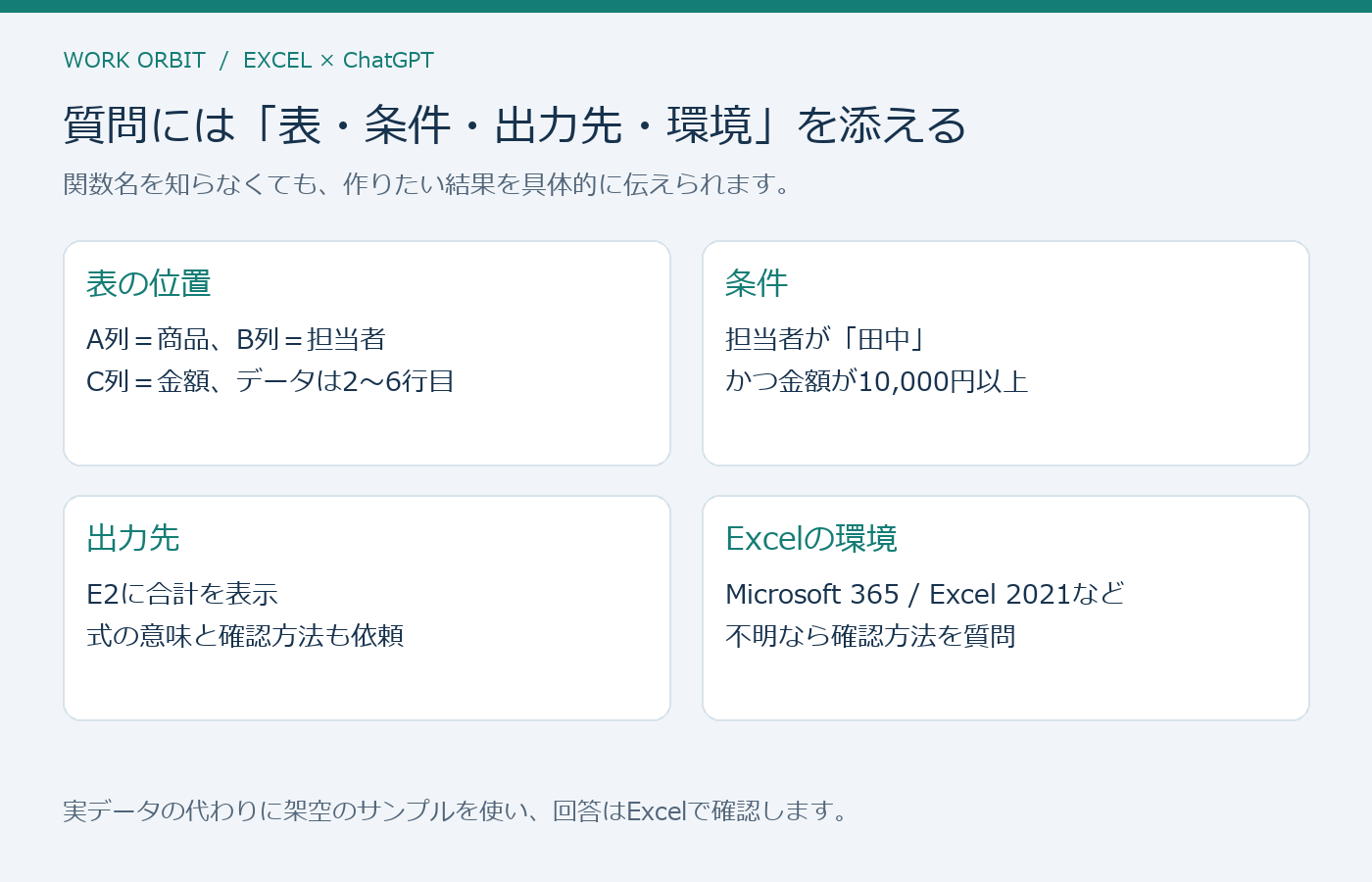
Excelの環境と入力してよい情報を確認する
Microsoft 365版、Excel 2021など、使用している製品名とバージョンを伝えます。分からなければ「Windows版/Mac版/Web版を使っています。バージョンの確認方法から教えてください」と尋ねてください。
練習や質問には架空のデータを使いましょう。顧客名、メールアドレス、社外秘の金額をそのまま入力する必要はありません。実名を記号に置き換えるだけで特定を防げるとは限らないため、数式を説明するのに必要な列と数行のサンプルに絞ります。仕事で使う場合は勤務先の利用ルールを優先してください。
入力内容の整理は、Work OrbitのChatGPTに個人情報を入力しても大丈夫?初心者向け安全な使い方でも解説しています。
コピペして使えるExcel関数のプロンプト
次の質問文の【 】を自分の表に合わせて変更してください。プロンプトとは、ChatGPTに入力する依頼文のことです。
Excelで使う数式を作ってください。
環境:【Microsoft 365版のExcel/Windowsなど】
目的:【どのデータを、どの条件で、どう処理したいか】
表の位置:【シート名・各列の内容・データの開始行と終了行】
結果を入れるセル:【E2など】
コピーする方向:【コピーしない/下方向など】
期待する結果:【サンプルでは22,000になる、など】

架空のサンプル:
【列名と数行のデータ】

数式、入力場所、各部分の意味、確認用の例を示してください。
空欄や該当なしの場合の扱いも説明してください。
情報が足りない場合は、推測で式を作らず先に質問してください。目的・前提・出力形式を具体的に伝え、回答を見て条件を追加する考え方は、OpenAIの公式プロンプトガイドでも紹介されています。長い質問文そのものが目的ではなく、答えを左右する情報を揃えることが大切です。
実践例:条件に合う売上をSUMIFSで合計する
練習用の表を作る
新しいシートのA1:C6に、次の表を入力します。「行」は位置を示す説明用の列なので、Excelには入力しません。C列の金額は「円」を付けず、数値として入力してください。以下の金額・名前はすべて架空です。
| 行 | A列:商品 | B列:担当者 | C列:売上金額 |
|---|---|---|---|
| 1 | 商品 | 担当者 | 売上金額 |
| 2 | りんご | 田中 | 12000 |
| 3 | みかん | 佐藤 | 15000 |
| 4 | りんご | 田中 | 10000 |
| 5 | みかん | 田中 | 8000 |
| 6 | りんご | 佐藤 | 20000 |
今回は「担当者が田中」かつ「売上金額が10,000円以上」の行だけを合計します。「かつ」は、両方の条件を満たすという意味です。
ChatGPTに依頼してE2に数式を入れる
Microsoft 365版のExcelを使っています。
同じシートのA1:C6に表があり、1行目は見出しです。
A列は商品、B列は担当者、C列は数値の売上金額です。
B2:B6が「田中」、かつC2:C6が10000以上の行の売上を合計し、
E2に表示したいです。E2は空欄です。
2〜6行目の担当者と金額は順に、
田中12000、佐藤15000、田中10000、田中8000、佐藤20000です。
式、各部分の意味、手計算で確認する方法を教えてください。
この条件に対応する数式例は次のとおりです。E2を選び、先頭の「=」から入力してEnterキーで確定します。
=SUMIFS(C2:C6,B2:B6,"田中",C2:C6,">=10000")C2:C6:合計する金額の範囲。B2:B6,"田中":担当者が田中であること。C2:C6,">=10000":金額が10,000以上であること。
SUMIFSは複数の条件を満たす値を合計する関数です。合計範囲と条件範囲は同じ大きさに揃えます。この例ではすべて2〜6行目です。詳しい構文はMicrosoftのSUMIFS関数の説明で確認できます。
期待する答え22,000と照合する
対象は2行目の12,000と4行目の10,000なので、答えは22,000です。E2に「22000」と表示されても同じ値です。桁区切りは表示形式で変えられます。
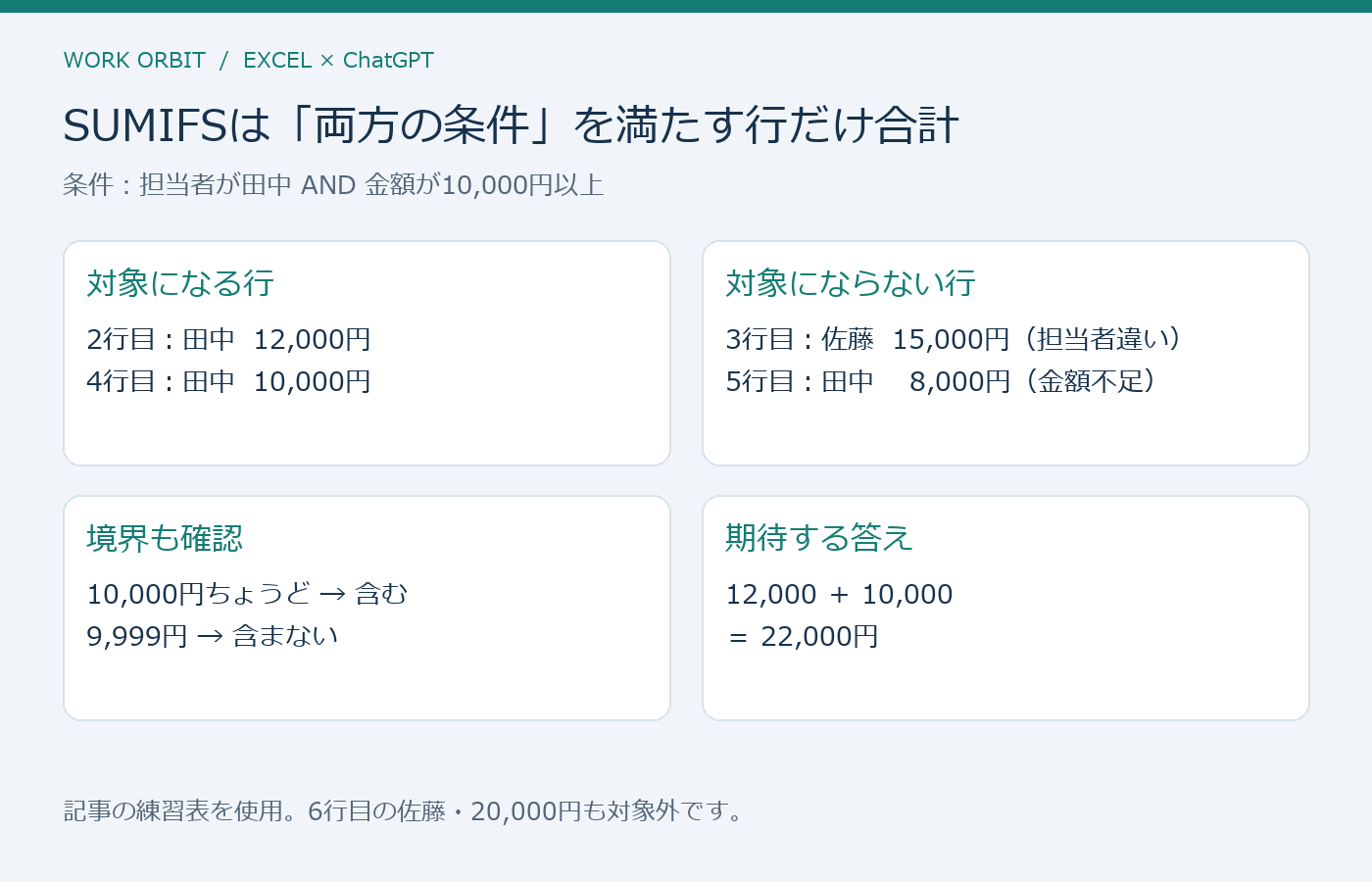
「10,000円を超える」が条件なら、">10000"に変更し、答えは12,000になります。条件の言い方ひとつで結果が変わるので、AIの式だけでなく、依頼した条件も見直してください。
件数を数える・商品名を検索する数式例
COUNTIFで完了した件数を数える
別の練習用シートで、A1を「ステータス」、A2:A6を順に「完了・未着手・完了・進行中・完了」にします。
A2:A6にステータスがあります。
「完了」と一致するセルの数をC2に表示する式を作ってください。
「完了予定」は数えない条件にしてください。C2に入れる数式例は次のとおりです。このサンプルの答えは3です。
=COUNTIF(A2:A6,"完了")「完了 」のように余分な空白が入った文字は、同じ表示に見えても一致しないことがあります。集計前に表記を揃えましょう。
XLOOKUPで商品コードから商品名を表示する
「商品一覧」という名前のシートを作り、A1を「商品コード」、B1を「商品名」にします。A2:B4には、P001/りんご、P002/みかん、P003/ぶどうを入力します。別シートのA2にP002を入力し、B2に商品名を表示します。
別シートのA2の商品コードを、商品一覧!A2:A4から完全一致で探し、
商品一覧!B2:B4の商品名をB2に返す式を作ってください。
未登録の場合は「未登録」と表示してください。
下にコピーするので、商品一覧の範囲は固定してください。XLOOKUPが使える環境なら、数式例は次のとおりです。B2の期待する答えはみかんです。
=XLOOKUP(A2,商品一覧!$A$2:$A$4,商品一覧!$B$2:$B$4,"未登録",0)最後の0は完全一致を指定しています。「未登録」は一致するコードがない場合の表示です。同じコードが複数あると、この式は先頭の一致を返すため、商品一覧ではコードの重複も確認してください。
XLOOKUPはExcel 2016・2019では利用できません。対応する環境はMicrosoftのXLOOKUP関数の説明を確認してください。これらの旧バージョンでは、今回のように検索列が表の左端にある場合、次のVLOOKUP式が代替例になります。
=IFNA(VLOOKUP(A2,商品一覧!$A$2:$B$4,2,FALSE),"未登録")FALSEは完全一致、2は範囲内の2列目を返す指定です。IFNAは#N/Aを「未登録」に置き換えます。ほかの種類のエラーまで隠す式ではありません。
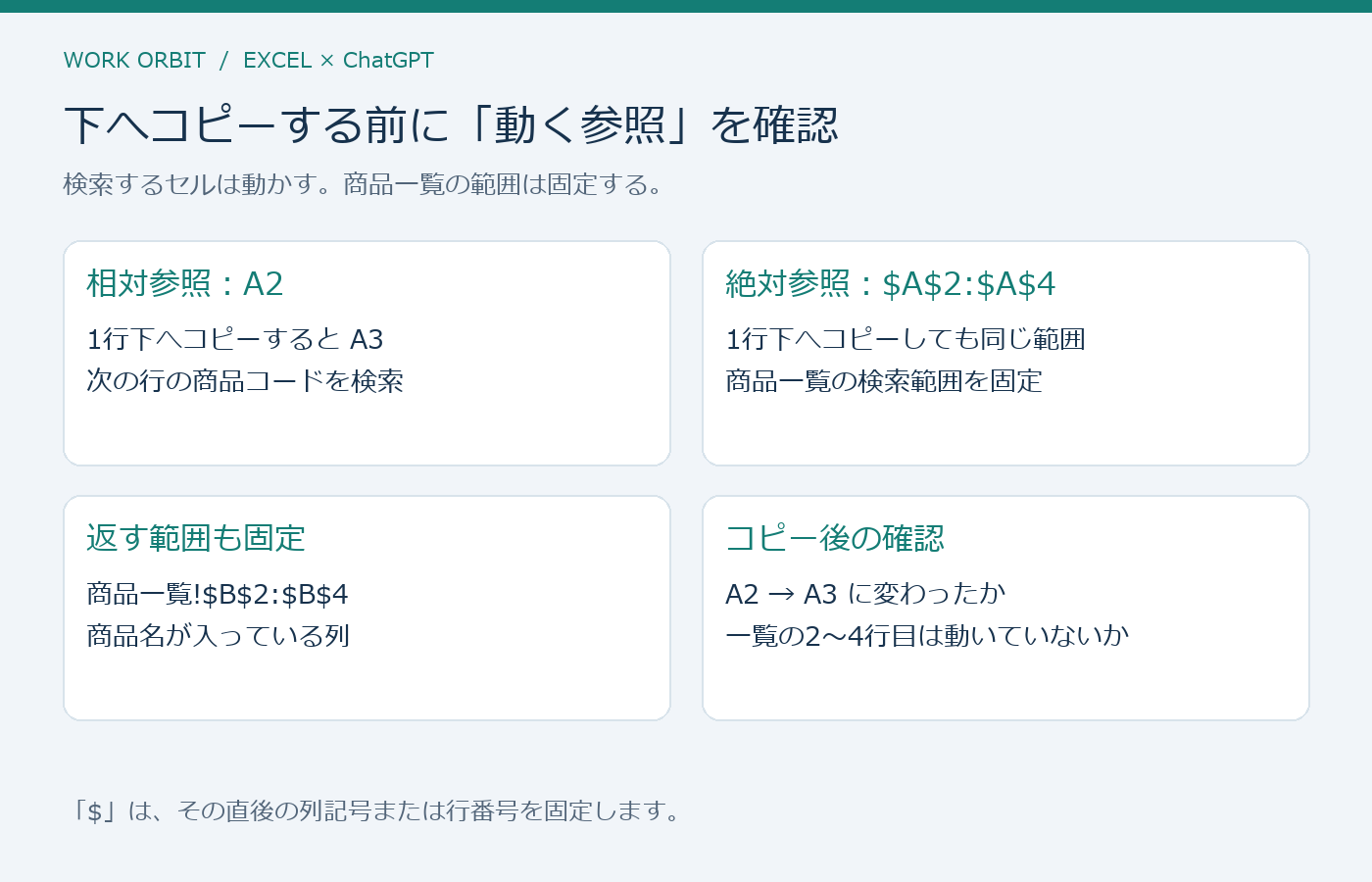
たとえばA3にP001を入力し、B2をB3へコピーしたとき、B3は「りんご」になるはずです。数式内の検索値がA3になり、商品一覧の範囲が変わっていないことも確認しましょう。
目的に合う関数を選ぶ
| やりたいこと | 候補 | 依頼で伝えること |
|---|---|---|
| 条件に合う金額の合計 | SUMIF/SUMIFS | 合計範囲、条件範囲、条件 |
| 条件に合う件数 | COUNTIF/COUNTIFS | 数える範囲、一致条件 |
| コードから名称を探す | XLOOKUP/VLOOKUP | 検索値、検索表、完全一致、該当なしの扱い |
| 半角スペースを整理する | TRIM | 元の文字列、残したい空白 |
TRIMは主にASCIIの半角スペースを整理する関数で、すべての種類の空白を除去するわけではありません。全角スペースやWeb由来の特殊な空白がある場合は、文字の種類と期待する結果を伝えてください。仕様はMicrosoftのTRIM関数の説明を参照できます。
ChatGPTが作った数式を確認する手順
通常・対象外・境界・例外のケースで試す
最初に少量の架空データで答えを照合し、その後、コピーした実務データで確認します。正常な例だけでなく、条件に合わない行や空欄を含めたときの動作も見てください。
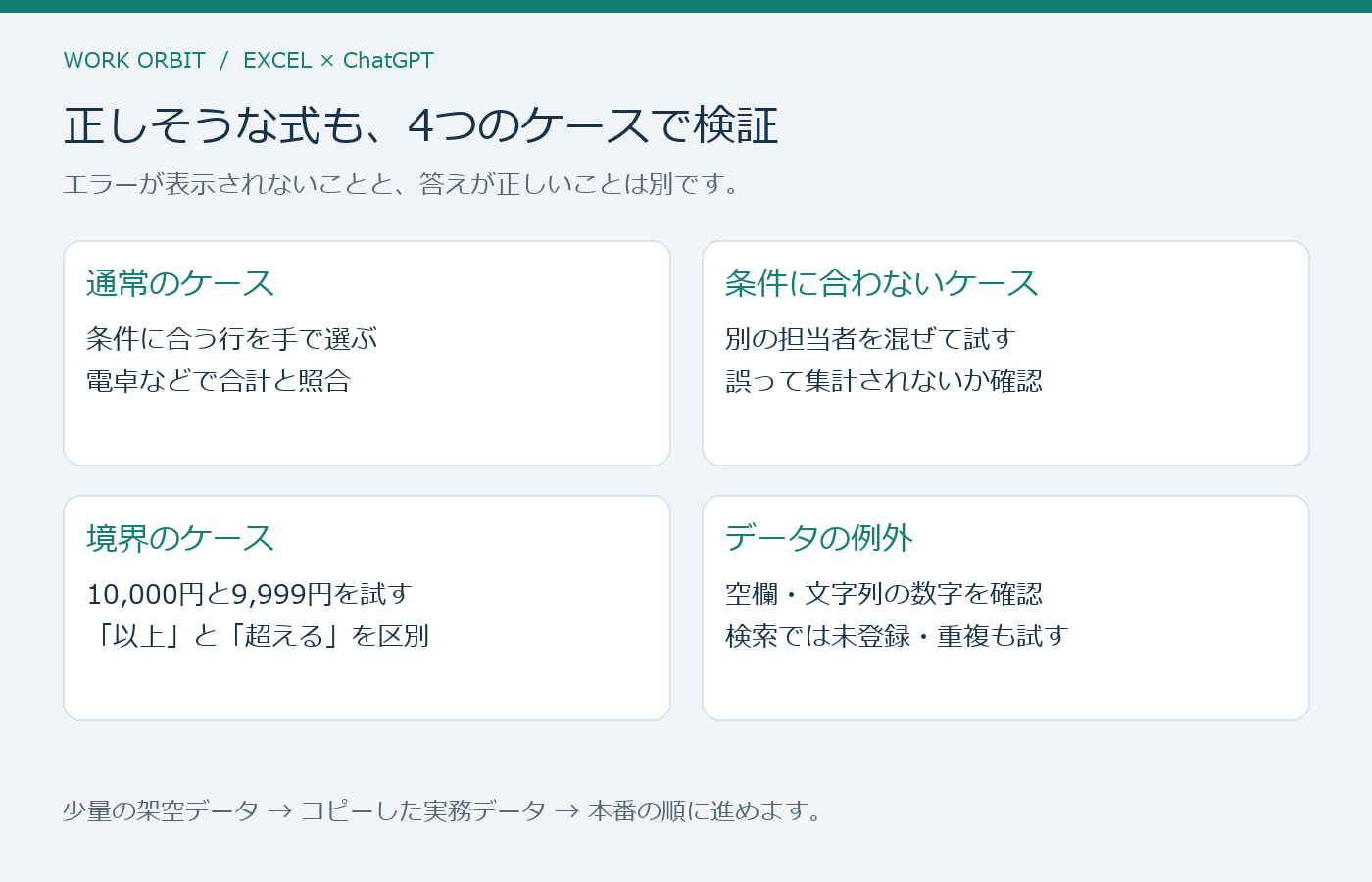
今回のSUMIFSなら、10,000を9,999に変えると対象から外れるか、担当者を佐藤に変えると除外されるかを、練習用のコピーで試せます。検索式なら、存在しないP999が「未登録」になるかも確認できます。
範囲・コピー・行追加を確認する
式が正しくても、範囲が実際の表と違えば期待する答えにはなりません。次の3点を確認してください。
- 開始行と終了行は合っているか。見出しや合計行を誤って含めていないか。
- 下へコピーしたとき、固定する範囲と動かすセルが意図どおりか。
- 新しいデータ行を追加したとき、その行が集計・検索の範囲に含まれるか。
この記事の固定範囲の式は、7行目以降を追加しても自動では集計しません。日常的に行が増える表では、「Excelのテーブルを使い、追加行も対象にしたい」と相談すると、運用に合う形を検討できます。
うまく動かないときの追加プロンプト
「エラーです」だけでなく、数式、入力セル、表示された内容、期待する答え、架空のサンプルを添えます。原因を確認する前に、エラーをすべて空欄へ置き換えるのは避けましょう。
| 症状 | まず確かめる点 |
|---|---|
| #NAME? | 関数名の綴り、Excelの対応状況、引用符 |
| #N/A | 検索値の有無、余分な空白、数値と文字列の違い |
| #VALUE! | 関数が要求するデータ型や範囲の大きさ |
| 式が文字のまま表示される | 先頭の=、文字列の表示形式、先頭のアポストロフィ、数式表示の設定 |
| エラーはないが答えが違う | 範囲、条件、境界値、数値として扱われているか |
これは原因を絞るための確認項目で、症状だけで原因を断定するものではありません。
次の式をE2に入れましたが、結果が期待と違います。
環境:Microsoft 365版Excel、Windows
式:=SUMIFS(C2:C6,B2:B6,"田中",C2:C6,">10000")
実際の結果:12000
期待する結果:22000
条件:「田中」かつ「10000以上」
架空データ:田中12000、佐藤15000、田中10000、田中8000、佐藤20000
条件の解釈に違いがないか確認してください。
変更した部分と、再確認するデータを説明してください。この例では「超える」の>を「以上」の>=に直すと、10,000の行が含まれます。修正後も、E2が22,000になるか自分で確かめてください。
ChatGPTとExcel関数についてよくある質問
関数名が分からなくても質問できますか?
できます。「完了した行を数えたい」のように目的を伝え、表の位置と期待する結果を添えましょう。候補が複数ある場合は、使い分けも尋ねると理解しやすくなります。
Excelファイルをアップロードしないと作れませんか?
いいえ。この記事の例のように、列の役割、範囲、架空のサンプルを文章で伝えて相談できます。まずはファイルを渡さずに説明できる範囲から始めましょう。
生成された式は、そのまま仕事に使えますか?
そのまま採用せず、少量のデータとコピーしたブックで確認してください。金額の集計などでは、手計算や既存の集計結果との照合も行います。確認した環境と条件が変われば、再確認が必要です。
Googleスプレッドシートでも同じ式を使えますか?
同じ名前の関数でも、仕様や使える書き方が一致するとは限りません。Googleスプレッドシートで使うことを明記し、その環境に合わせた式を依頼して確認してください。
まずは架空の5行で、質問から答え合わせまで試そう
ChatGPTにExcel関数を頼むときは、表の位置・条件・出力先・Excelの環境を伝えます。数式だけでなく、各部分の意味と確認用の例も求めると、自分の表へ応用しやすくなります。
最初の練習には、この記事の5行の売上表を使ってみてください。SUMIFSで22,000を出し、10,000円ちょうどの行が含まれる理由まで確かめられれば、「頼む・入力する・検証する」の一連の流れを体験できます。