Cocoonでトップページを整えるなら、「サイトの説明」「記事への入口」「カテゴリー案内」の順に考えると、構成を決めやすくなります。見た目を作り込む前に、読者が次にどこへ進むかを決めるのがポイントです。
Work Orbitでは、WordPressとCocoonを使って、キャッチコピー・案内ボタン・最新記事・カテゴリー一覧を配置しました。この記事では制作時の記録をもとに、同じ構成を作るための基本手順と、つまずきやすい設定を紹介します。
対象は、Cocoonを使い始めた方や、トップページに何を置けばよいか迷っている方です。基本の案内はWordPressのブロックで組み立てられます。設定名や表示位置は、WordPress・Cocoonのバージョンや利用環境によって異なることがあります。
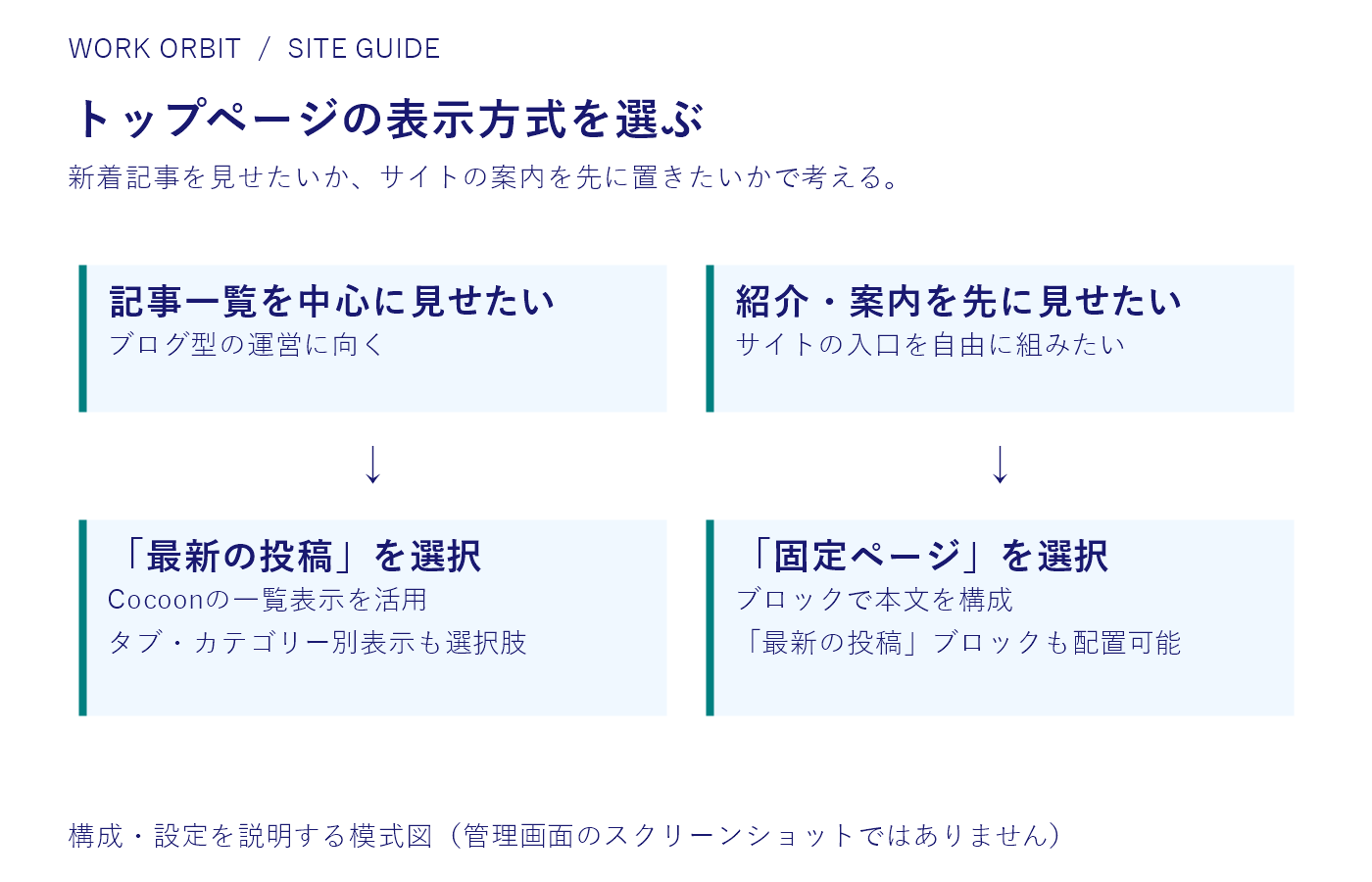
最初に決めること:記事一覧型か、固定ページ型か
WordPressのトップページには、大きく分けて「最新の投稿を並べる方法」と「固定ページを表示する方法」があります。固定ページは、サイト紹介など、内容を自分で組み立てるページのことです。
| 比較項目 | 記事一覧型 | 固定ページ型 |
|---|---|---|
| 向いている目的 | 新しい記事をすぐ見てもらう | サイトの説明やテーマ別の案内を先に見せる |
| 基本の設定 | 表示設定で「最新の投稿」を選ぶ | 表示設定で「固定ページ」を選ぶ |
| 構成の作り方 | Cocoonのインデックス設定などで一覧を調整 | 固定ページの本文にブロックを配置 |
| 最新記事の表示 | 投稿一覧として表示 | 「最新の投稿」ブロックなどを配置 |
| 運用上の注意 | サイト紹介をどこに置くか考える | 案内文やリンクを定期的に見直す |
Cocoonには、フロントページの記事をタブで切り替えたり、カテゴリーごとに表示したりする機能もあります。記事一覧を中心にしたい場合は、固定ページを作る前にCocoon公式のフロントページ設定を確認すると選びやすくなります。
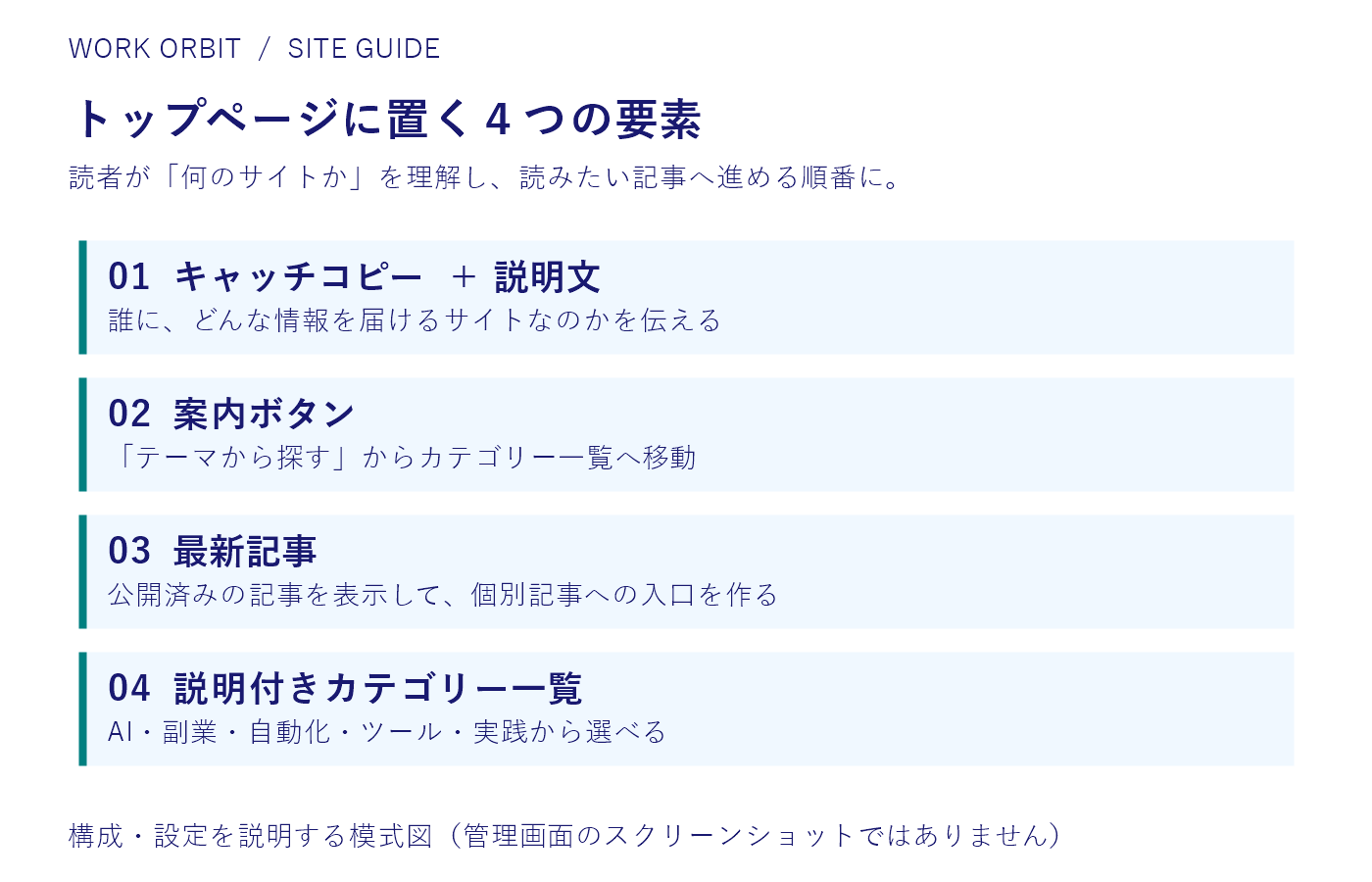
Work Orbitのトップページに配置した4つの要素
制作当初は、サイト名と短い説明文、最新記事欄が中心でした。そこで、初めて訪れた方がサイトの内容を理解し、読みたいテーマへ進める構成に整理しました。
キャッチコピーと説明文を分ける
冒頭には「AIを、仕事の力に。」というキャッチコピーを置き、その下でAI活用・副業・作業の自動化を扱うサイトだと説明しています。短い言葉だけで意味を伝えようとせず、具体的な内容を段落で補う形です。
見出しと説明文は別のブロックにします。大きな文字にしたいという理由だけで本文まで見出しにすると、文章の構造が分かりにくくなるためです。
「テーマから探す」ボタンで次の行動を示す
説明文の下には、同じページのカテゴリー一覧へ移動するボタンを置きました。「こちら」よりも「テーマから探す」のように、移動先が分かる文言を使うと、読者が判断しやすくなります。
最新記事から個別の記事へ案内する
最新記事欄には「最新の投稿」ブロックを使いました。公開済みの記事を一覧表示でき、表示件数や並び順などを調整できます。詳しい機能はWordPress公式の「最新の投稿」ブロック解説で確認できます。
制作当初は記事がなかったため、「記事は現在準備中です」という案内を置いていました。2026年10月18日の公開ページ確認時点では、この案内はなく、最新記事が表示されています。サイトの成長に合わせて、案内文も見直すことが大切です。
カテゴリー名に短い説明を添える
Work Orbitでは「AI」「副業」「自動化」「ツール」「実践」の5つを案内しています。名前だけでなく、「繰り返し作業を減らす方法」などの説明も添えると、初めて訪れた方が内容を想像しやすくなります。
制作時はパソコンで上段3つ・下段2つに配置しました。この列数が必須というわけではありません。スマホで文字が窮屈になる場合は、縦に並べるなど、読みやすさを優先します。
固定ページでトップページを作る基本手順
ここからは、紹介文や案内を自由に配置したい方向けの手順です。すでに公開中のサイトでは、現在の設定と本文を控えてから作業すると、変更前と比較しやすくなります。
- 固定ページを用意する。管理画面の「固定ページ」から、トップに使うページを作成します。
- 本文を組み立てる。見出し・段落・ボタン・「最新の投稿」などのブロックを追加します。最初はサイトの説明と記事への入口があれば十分です。
- カテゴリーへのリンクを設定する。実際のカテゴリー一覧を開き、対応するURLを確認してリンクします。
- プレビューで確認する。説明の順番、画像、ボタン、スマホでの読みやすさを確認します。
- 表示するページを指定する。ページを公開し、「設定」→「表示設定」→「ホームページの表示」で「固定ページ」を選び、ホームページに対象ページを指定して保存します。
- サイトのトップURLを開く。選んだページが表示され、リンクから目的の場所へ移動できるか確認します。
記事一覧を別ページにまとめたい場合は、必要に応じて「投稿ページ」も指定します。設定の詳細はWordPress公式の固定フロントページ作成手順を参照してください。
ページ内リンクの設定:ボタンは「#themes」、見出しは「themes」
ページ内リンクとは、同じページの特定の場所へ移動するリンクです。Work Orbitの「テーマから探す」ボタンでは、次の組み合わせを使っています。
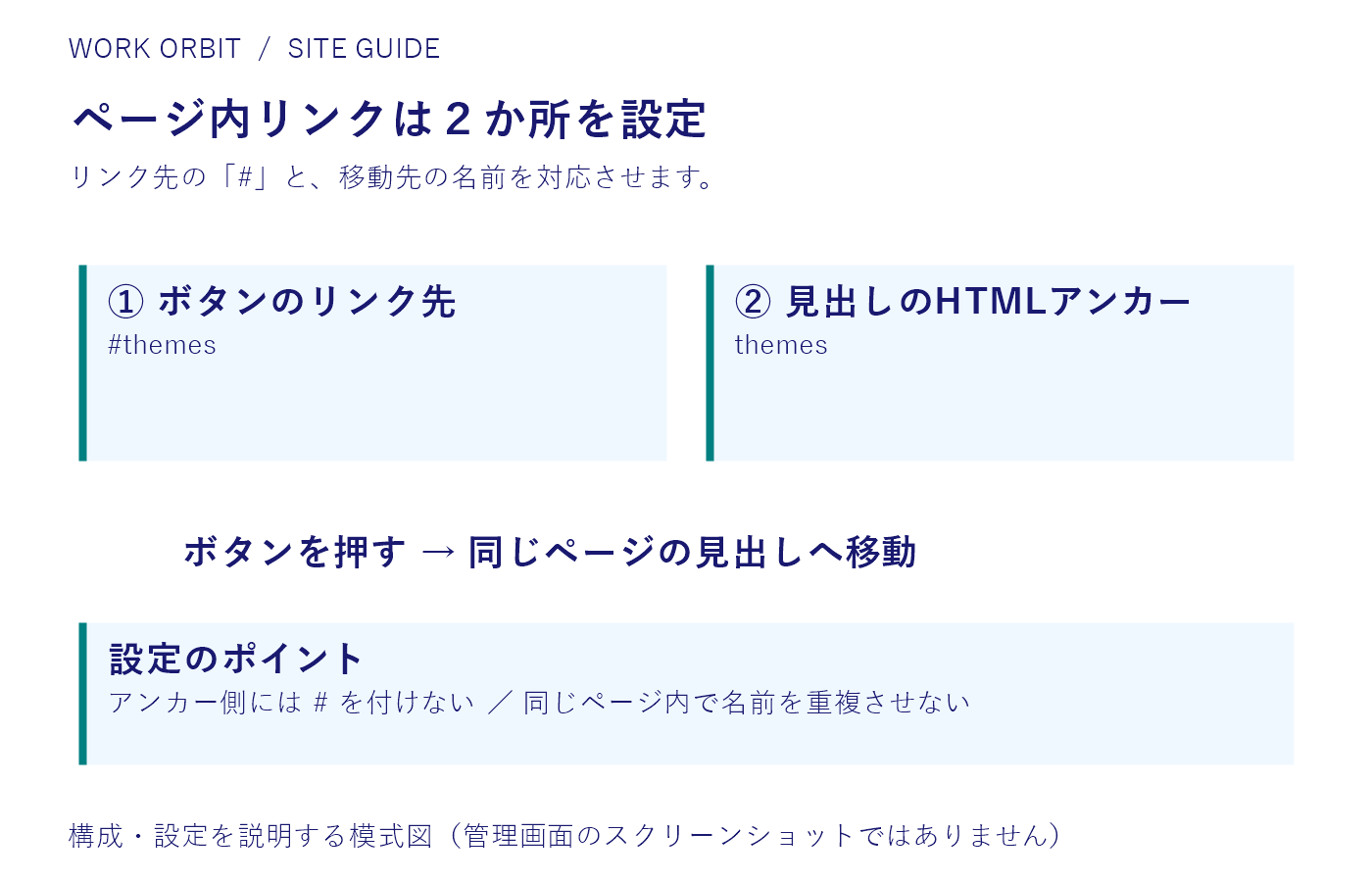
- 移動先の「テーマから探す」見出しブロックを選びます。
- ブロック設定の「高度な設定」などにある「HTMLアンカー」に
themesと入力します。 - ボタンのリンク先に
#themesと入力します。 - プレビューまたは公開ページで、目的の見出しへ移動するか確認します。
アンカー名は同じページ内で重複させません。ボタン側には「#」を付け、見出しのアンカー欄には付けない点に注意してください。別のページから移動する場合は、https://workorbitlab.com/#themes のようにページURLも指定します。詳しくはWordPress公式のページ内リンク解説を参照できます。
編集でつまずいたことと、確認するポイント
説明文まで大きな見出しになった
制作時には、キャッチコピーと説明文が同じブロックに入っており、まとめて見出しになってしまいました。見出しと段落を別々のブロックに分けて解決しました。画面上で改行されていても、別のブロックになっているとは限りません。
ボタンを押しても目的の場所へ移動しない
リンク先とHTMLアンカーの綴りが一致しているか、アンカー側に「#」を付けていないかを確認します。編集画面ではリンクの選択操作になる場合があるため、移動の確認はプレビューや公開ページで行います。
公開前後のチェックリスト
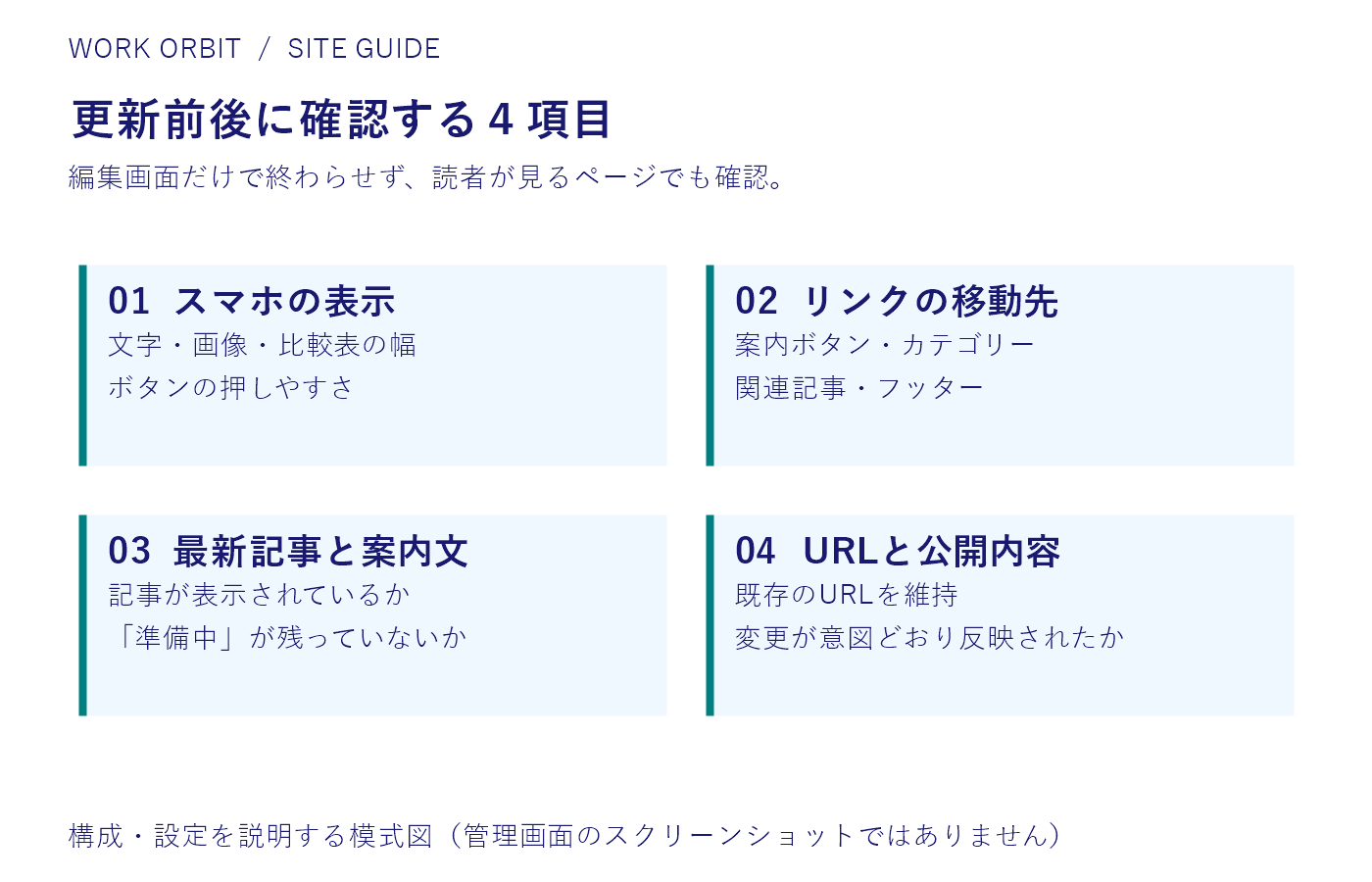
- スマホで文字や比較表が読みづらくなっていないか。
- 案内ボタン、カテゴリー、関連記事のリンクが意図した場所につながるか。
- 最新記事が表示され、「準備中」など古い案内が残っていないか。
- お問い合わせ、プライバシーポリシー、運営者情報へのリンクが開くか。
- 既存記事を更新する場合、公開URLを意図せず変えていないか。
見出しやリンクは、検索エンジン向けのキーワードを増やすためだけでなく、読者が内容を理解し、必要な情報を探せるように整えます。デザインを変えただけでアクセスが増えるとは限りません。記事の内容や、その後の読まれ方も確認しながら改善します。
よくある質問
Cocoonでは固定ページをトップにしなければいけませんか?
いいえ。新着記事を中心に見せたいなら記事一覧型も選べます。サイトの説明や案内を好きな順番で置きたい場合に、固定ページ型を検討してください。
固定ページでも最新記事を自動で表示できますか?
はい。「最新の投稿」ブロックなどを配置できます。記事が見つからないときは、投稿の公開状態、ブロックの絞り込み条件、表示件数などを確認します。
HTMLやCSSを書けなくても作れますか?
この記事で紹介した見出し・説明文・ボタン・最新記事の基本構成は、ブロックを使って作成できます。細かい装飾より、文章とリンクが分かりやすく配置できているかを先に確認すると進めやすくなります。
カテゴリーは5つ必要ですか?
5つはWork Orbitの例です。扱う内容に合わせて決めてください。記事が少ない段階では、カテゴリーを細かく分けすぎず、読者が迷わず選べる数から始める方法もあります。
記事のタイトルを変えるとURLも変える必要がありますか?
タイトルとURL末尾の文字列(スラッグ)は別の設定です。既存記事のタイトルや本文を改善する際、スラッグまで変える必要はありません。更新時は現在のURLが維持されているか確認しましょう。
まずは説明文と記事への入口を整えよう
最初に決めるのは、「どんなサイトか」「何を読めるか」「次にどこへ進めるか」の3点です。これが伝わる構成を作り、そのあとで見た目を調整すると、迷いを減らせます。
まずは自分のトップページを開き、説明文と記事へのリンクがすぐ見つかるか確認してみてください。配置の具体例を見たい方は、Work Orbitのトップページを参考にできます。
サイトづくりやAI活用の試行記録は、実践カテゴリーの記事一覧にまとめています。記事作成後の運用も整えたい方には、MakeでWordPress投稿を下書き保存する手順も紹介しています。