広告について:この記事にはアフィリエイト広告を含みます。記事内の広告リンクを経由して申し込むと、運営者に報酬が発生する場合があります。
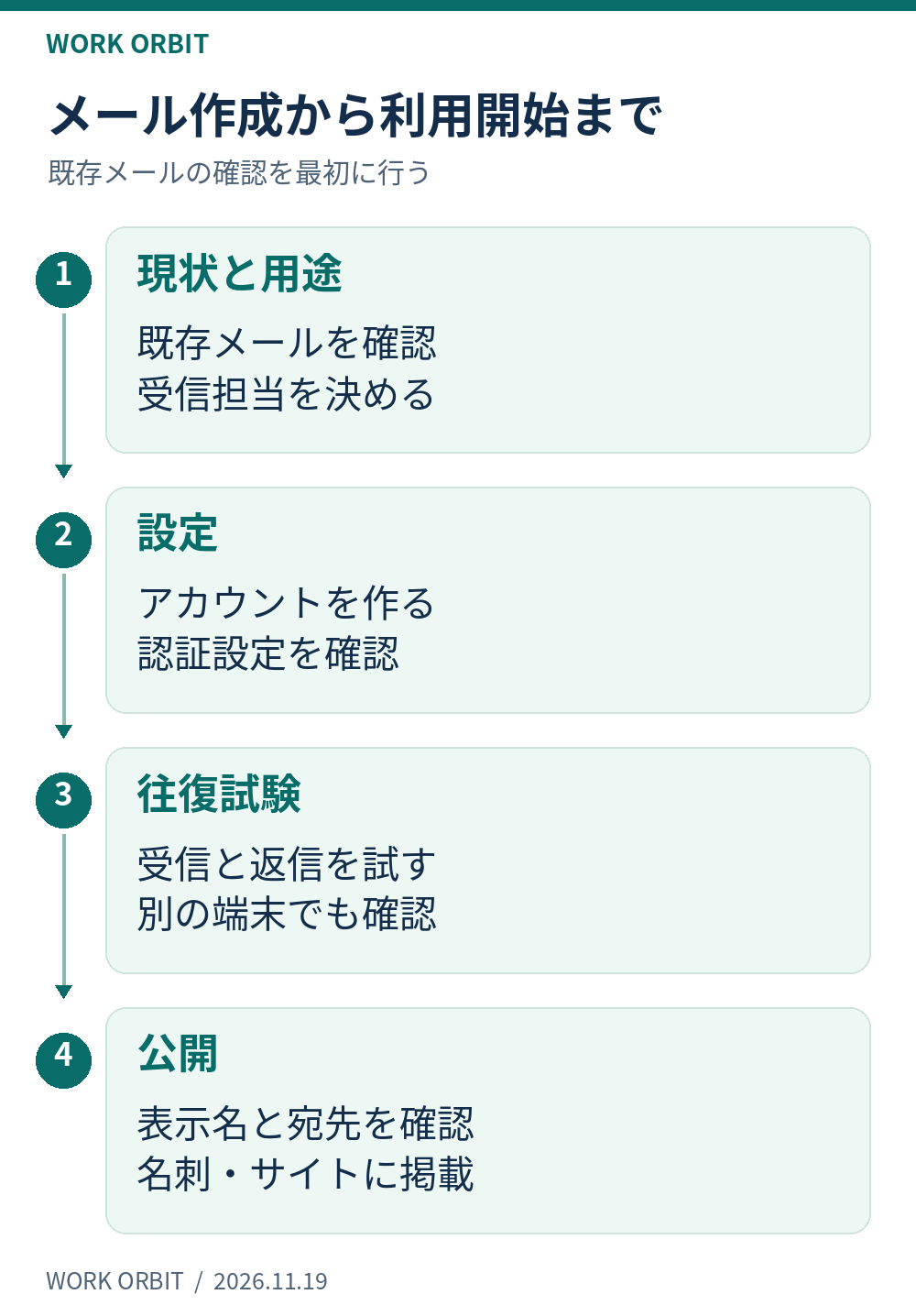
個人事業主の仕事用メールを独自ドメインで作るには、使うドメインとメールサービスを決め、アドレスを作成し、普段の端末で受信・返信できるところまで確認します。名刺やサイトへの掲載は、その後です。
最初に決めたいのは、アドレスの名前だけでなく「誰が、どこで読み、どのアドレスから返すか」です。一人で運営する場合も、問い合わせ用と私用の連絡を分け、端末の故障や契約更新に備えられる構成にしておきましょう。
この記事では、小規模なお店向けに商品写真を撮影する架空の事業を例に、設計・設定・送受信試験・管理の引き継ぎを整理します。機能は2026年11月19日に公式資料で確認しました。記入例と試験手順は説明用で、特定環境での実測結果ではありません。
サイトも作るか、メールだけかで契約を選ぶ
独自ドメインは、メールアドレスの「@」より後ろに使う名前です。メールを保管して送受信するサービスと、日々読むアプリは別の役割を持ちます。ドメインを取得しただけで、希望する受信箱まで作成されるとは限りません。
| やりたいこと | 検討する構成 | 契約前の確認 |
|---|---|---|
| サイトとメールを新しく用意する | Web・メール機能のあるレンタルサーバー。 | メール機能、保存容量、総額、管理する人。 |
| 独自ドメインのメールだけ欲しい | メール専用サービス。 | ドメイン代を含む継続費用、必要なアドレス数。 |
| Googleの業務ツールとまとめたい | 独自ドメインメールに対応するGoogle Workspace Business等。 | 利用人数、ユーザー課金、管理機能、移行作業。 |
エックスサーバーはWebメール、IMAP、メール転送などを提供しています。サイトも運営するなら一緒に検討できます。メール専用の例には「さくらのメールボックス」があり、Google Workspace Businessにはビジネス用カスタムメールがあります。必要な機能と管理方法で選び、表示された最安の月額だけで比較しないことが大切です。
公式情報:エックスサーバーの機能一覧、さくらのメールサービス、Google Workspace Business。
エックスサーバーの料金表は、契約期間に応じた月額換算と一括前払いを案内しています。確認するのは、最初に支払う税込総額、次回更新額、ドメイン特典の条件、追加サービスの費用です。金額は公式料金表と申し込み画面で確かめてください。
サイトとメールを同じサービスで管理する方針が合う方は、必要な機能と契約期間をここで確認できます。
料金・機能・契約条件を公式サイトで確認する

既存メールがあるなら、DNSを変える前に現状を残す
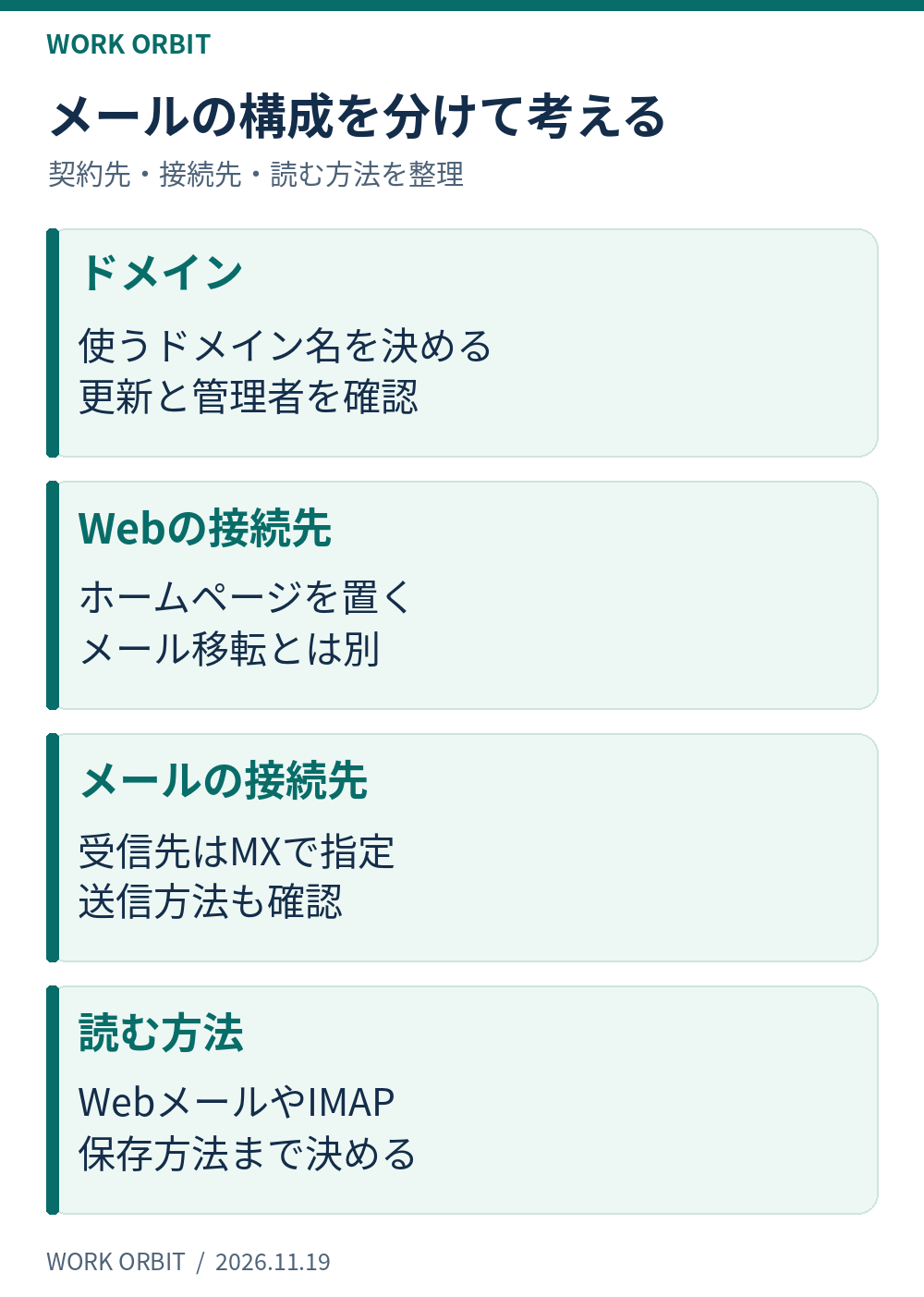
すでに同じドメインでメールを使っている場合は、Webサイトの準備とメールの移転を分けます。ホームページを新しいサーバーへ置くからといって、メールも同じ場所へ移す必要があるとは限りません。
DNSは、ドメインを各サービスの接続先へ対応づける仕組みです。MXレコードはメールの受信先を、NSはDNSの情報を管理するネームサーバーを指定します。エックスサーバーも、Webとメールで異なるサービスを使う構成を案内しています。設定を誤ると表示や受信に影響するため、現在のメールを継続する人はMXやネームサーバーを安易に上書きしないでください。
公式情報:DNSレコードの編集。
- ドメインの契約先、現在のDNS管理先、メール提供元を確認する。
- 現在の設定を控え、Webだけ変更するか、メールも移すかを決める。
- メールを継続する場合は、受信先と送信認証に必要な設定を保つ方法を提供元へ確認する。
- 移転する場合は、過去メールの保存、切り替え手順、戻す方法を決めてから変更する。
判断がつかなければ、「サイトだけ新しくし、現在のメールは継続したい」と、制作担当者やメール提供元に目的を伝えます。作業場所も、サーバーの契約画面と実際のDNS管理画面が同じとは限りません。
アドレスは用途と確認担当をセットで設計する
架空の商品写真撮影事業では、最初は問い合わせ用の一つを日々確認する運用にします。下表は用途が増えた場合の候補で、すべてを最初から作る必要はありません。example.comはIANAが例示用に用意しているドメインです。実際の送信先として使わず、自分のドメインへ置き換えてください。
| 用途 | アドレス例 | 担当と使い方の例 |
|---|---|---|
| 公開する問い合わせ先 | contact@example.com | 運営者本人が営業日の朝・夕に確認。名刺とサイトに掲載。 |
| 請求などの事務連絡 | billing@example.com | 事務連絡を分けたくなったときに追加。確認担当を決める。 |
| 担当者への個別連絡 | name@example.com | 担当者が増えた段階で検討。異動時の引き継ぎも決める。 |
口頭で伝えるなら、短く読みやすい半角英数字を中心にし、長い数字列や説明しにくい記号を避けると確認しやすくなります。ドメイン自体をこれから選ぶ方は、独自ドメインの選び方も参考にしてください。
複数アドレスを作るときは、独立した受信箱にするのか、別名や転送で同じ受信箱へ届けるのかを確認します。使える機能や課金単位はサービスごとに異なります。転送する場合も、返信時に私用アドレスが選ばれていないかを試験に含めましょう。
差出人の表示名は「屋号・氏名」など、相手が送り主を識別できる形にします。担当者を増やすときは、一つのパスワードを配り続ける運用ではなく、個別アカウントや権限管理の機能を検討します。
エックスサーバーで新しいメールアカウントを作る
契約とドメインの準備を確認する
以下は、新しくメールを用意する場合の流れです。既存メールを移す場合は、前述の移行計画を先に作ります。エックスサーバーでは、メールを作るドメインを事前にサーバーパネルの「ドメイン設定」へ追加します。外部で管理するドメインは、契約先の案内も確認してください。他社でDNSを管理している場合は、サーバーパネルへのドメイン追加だけで外部から受信できるとは限りません。実際のDNS管理先で、メール提供元が指定する接続設定も確認します。
エックスサーバーは試用期間中にメールアカウントを追加できません。メール作成と最終的な送受信試験は、この制限を踏まえて予定します。公式情報:メールアカウントの追加。
お試し期間中は、プログラムによるメール送信にも制限があります。メール作成・送受信と、このサーバーから送るフォーム通知の最終試験は、本契約への移行後に行います。公式情報:無料お試し期間の機能制限。
メールアカウントを作り、Webメールへ入る
- サーバーパネルで「メールアカウント設定」を開く。
- 「メールアカウントを追加」を選び、対象ドメインと作成するアカウント名を確認する。
- メール用のパスワード、容量などを設定して追加する。
- 公式のWebメール案内から、作成したメールアドレスとメール用パスワードでログインする。
Webメールはブラウザで送受信する方法です。エックスサーバーではメールアドレス単位でログインします。契約全体を管理するXServerアカウントのログインと混同しないよう、管理情報を分けて保管しましょう。
公式情報:Webメールの利用方法。外部との往復確認をしてから、普段のメールアプリにも追加すると、どの段階で問題が起きたかを分けて確認できます。
端末のアプリへ受信と送信の両方を設定する
パソコンとスマートフォンの両方で使うなら、サーバー上のメールを同期するIMAPを検討します。エックスサーバーは、Webメールと併用するメールソフトをIMAPで統一するよう案内しています。
メールアプリには、受信用のIMAP設定に加え、送信用のSMTP設定も必要です。次の情報は自分の契約環境の案内から確認します。
- 受信・送信それぞれのサーバー名。
- ドメインを含むメールアドレスと、メール用パスワード。
- 暗号化方式、ポート番号、送信時の認証方法。
エックスサーバーのサーバー名は、設定完了メールやサーバーパネルの「サーバー情報」で確認できます。説明記事の例示用ホスト名をそのまま入力せず、公式のメールソフト設定案内から使用中のアプリの手順へ進んでください。
Gmailのアプリと、外部メールのPOP取り込みを区別する
2026年11月19日に確認したGoogle公式の変更案内では、パソコン版Gmailで他社メールをPOP取得する機能は、2026年第1四半期以降、新規ユーザーへのサポートが終了し、既存ユーザーも2027年1月までの利用とされています。新しく仕事用メールを作る際、この取り込み機能を前提にしないでください。
同じ案内では、スマートフォンのGmailアプリに他社メールをIMAP接続で追加する方法が紹介されています。これは、独自ドメインのメール自体をGoogle Workspaceで運用する契約とも別です。「Gmailを使う」とだけ決めず、メールの保管先と、使う端末・アプリを明確にします。
SPF・DKIM・DMARCは、使う送信元を確認して設定する
受信できても、送信認証まで正しく整ったとは限りません。仕事用アドレスから送るメールについて、次の役割を把握し、自分で管理する場合も提供元の公式手順で確認します。
| 仕組み | 主な役割 | 確認すること |
|---|---|---|
| SPF | そのドメインからのメール送信を許可する送信元を示す。 | 実際に使うメールサービスや外部送信サービスを把握する。 |
| DKIM | 送信側の電子署名を受信側が検証する。 | 送信サービス側の署名設定とDNSの公開情報が対応しているか。 |
| DMARC | 差出人と認証ドメインの整合を確かめ、認証に失敗したメールの扱いを受信側に示す。 | SPF・DKIMの認証、ポリシー、レポートの確認担当。 |
Googleのメール送信者のガイドラインでも、送信元を含めた認証設定と確認が案内されています。フォーム、請求サービス、予約システムなどから同じドメイン名で送るなら、それらも確認対象です。
エックスサーバーは、ドメイン追加時にSPFレコードを自動追加すると案内しています。ただし、実際のDNSを別サービスで管理している構成まで、すべて整うと決めつけないことが大切です。DKIMも、他社ネームサーバー利用時にはその管理先でのDNS追加が必要です。
設定値は、利用する送信サービスと現在の構成に合わせます。異なる環境の値を継ぎ足したり、意味が分からないまま拒否方針を強めたりせず、管理者や提供元と確認してください。送信認証は必要な確認の一つであり、すべての相手への到着を保証するものではありません。
公開前は受信・返信・端末・フォームを実際に試す
次の表をコピーし、各項目を「未実施」から始めます。試験には自分が確認できる別アドレスと、個人情報を含まない本文・添付を使ってください。可能なら異なるメール提供元の試験先でも確かめます。
| 試験 | 合格とする条件 | 残す記録 |
|---|---|---|
| 外部から仕事用へ送る | 本文・添付を読める。迷惑メールフォルダも確認できる。 | 送受信日時、端末、到着先、合否。 |
| 仕事用から返信する | 相手側で届く。差出人名、送信アドレス、返信先が意図どおり。 | 相手側の到着結果、表示名、合否。 |
| パソコンとスマホで読む | 必要な受信メールを両方で確認できる。送信済みの保存先も分かる。 | 端末とアプリ、同期・保存の結果。 |
| フォームから問い合わせる | 通知が届き、入力内容を確認して相談者へ返信できる。 | 通知先、往復の結果。使わなければ利用なし。 |
| 送信認証を確認する | 試験メールの認証結果を管理者が確認し、設定と整合している。 | 確認日、確認した人、未解決の点。 |
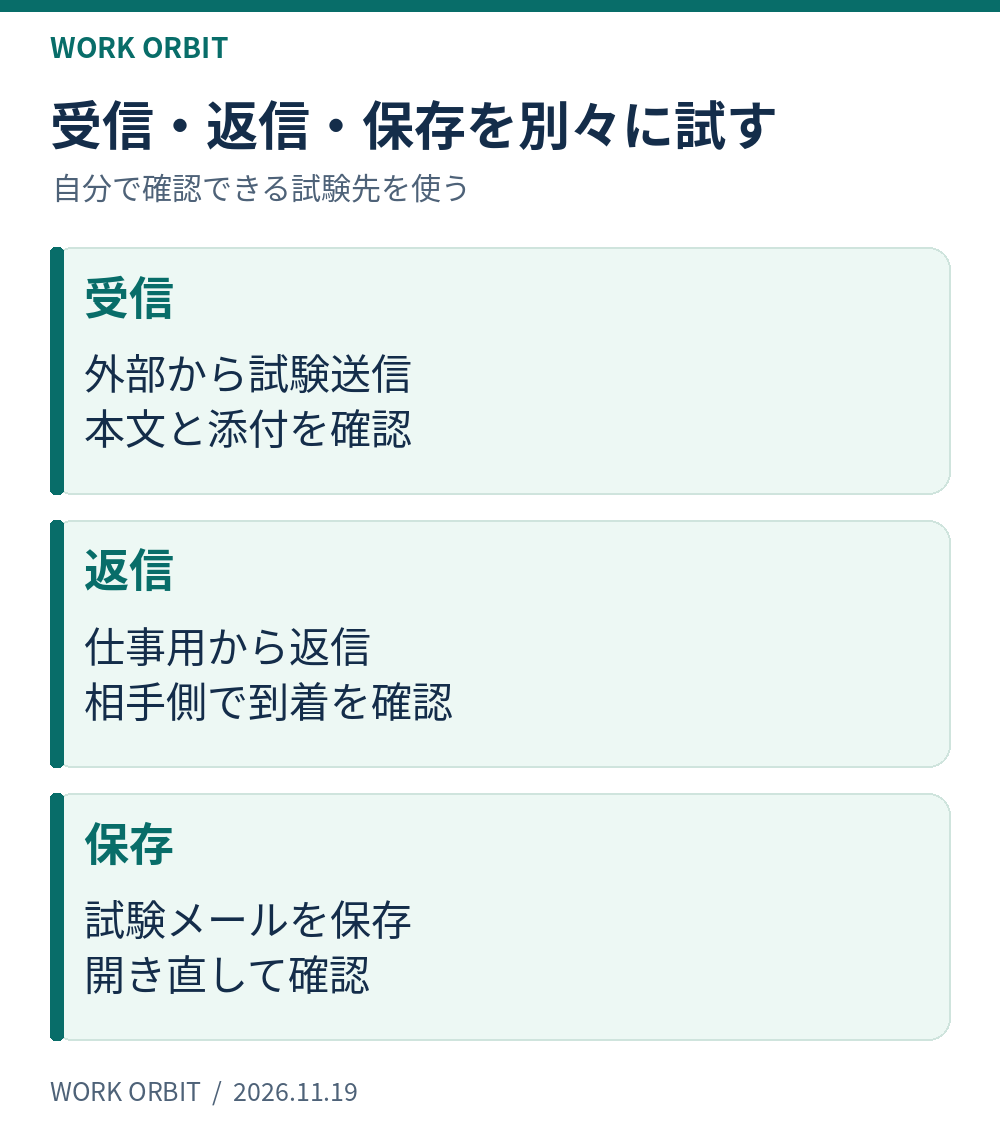
送信済みフォルダにあることと、相手側への到着は別です。届かないときは、送った日時と宛先、エラーメッセージの有無を控え、迷惑メール、容量、送受信設定、DNSや認証の変更履歴を順に確認します。問い合わせ窓口へパスワードを送る必要はありません。
名刺やサイトに載せる前に、表示したアドレスをクリックして意図した宛先が開くかも確認します。フォームやメールの設定、使用端末を変えたときは、影響する項目をもう一度試してください。
保存・復旧・引き継ぎの方法まで残しておく
IMAPで複数端末に見えているメールは、同期された同じ保管先の内容です。削除も反映されるため、複数端末で読めることを、そのまま独立したバックアップとは考えないようにします。仕組みはMozillaのIMAPによる同期の説明でも確認できます。
利用するメールアプリの公式案内で保存・書き出し方法を確認し、試験用メールを保存して開き直してみましょう。エックスサーバーにも自動バックアップ機能がありますが、取得できる期間・対象・復元方法を自分の環境で確認し、必要な記録は自分でも保存します。
- 契約の控え:ドメイン・メール・DNSの管理先、契約者、更新日、支払方法。
- 日常運用:アドレスの用途、受信担当、確認頻度、使う端末、転送の有無。
- 復旧の準備:本人確認やアカウント復旧の方法、バックアップの場所、保存日、相談先。
- 引き継ぎ:次の担当者の権限、旧担当者のアクセスを見直す日、返信先や転送設定の確認。
一般の管理表には秘密情報そのものを書かず、安全な保管先と復旧手順を控えます。自分のドメインメールに入れないときにも使える復旧連絡先があるか確認しておくと、対応を進めやすくなります。
メールを移転するときも、新しいアドレスが使えた段階で過去データまで引き継げたと判断しないでください。エックスサーバーの過去の受信メールに関する案内は、ローカル環境でのバックアップを案内しています。保存した本文・添付を開けることを確かめてから旧契約の扱いを決めます。保存ルールの整理には、副業ファイルのバックアップ方法も参考になります。
契約前は、必要な構成と運用を決めておく
メールだけ必要なら専用サービスを、サイトも運営するならWeb・メールをまとめられるサービスを候補にします。既存メールがある人は、現在の運用を継続できるかを先に確認してください。
エックスサーバーを検討する場合は、必要なメール機能、ドメイン条件、一括支払額、既存設定への影響が自分の計画に合うかを確認します。契約後の担当者と試験日まで決めておくと、アドレス作成から業務で使う準備へ進められます。
申し込み前に、必要な機能と契約条件を確認する