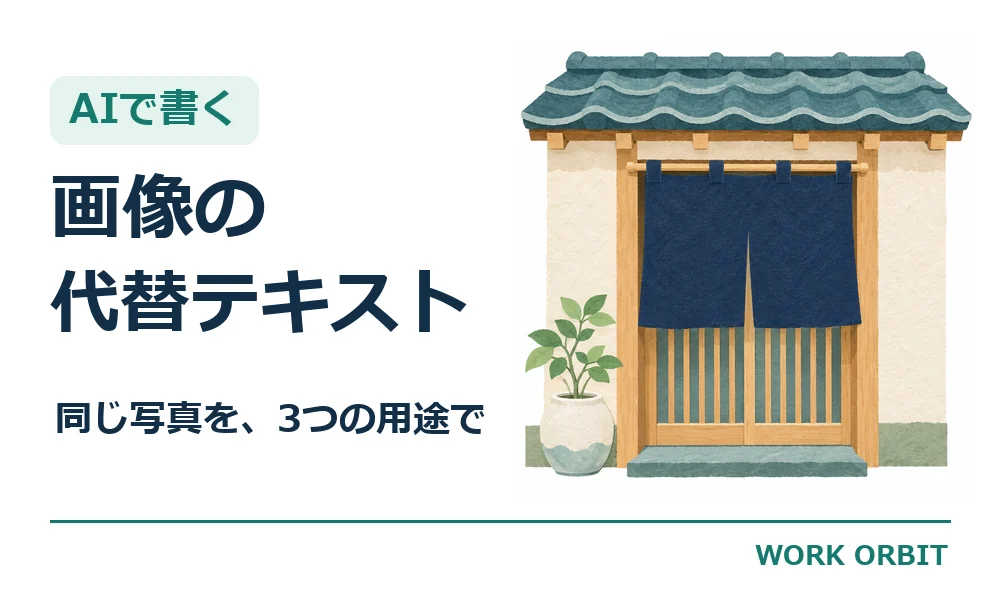
たとえば、AIが入口写真の説明に「白い壁の建物と植木鉢が写っています」と提案したとします。道案内にはもう少し目印がほしいし、写真を押して予約に進むなら、建物の説明だけでは行き先が分かりません。写真そのものは同じでも、読者がそこで知りたいことは変わります。
画像の代替テキスト(alt)をAIで作るときは、写真と一緒に、掲載場所・前後の文章・リンク先を渡します。候補が出たら、その言葉を画像の代わりに読んで、読者が元と同じ判断や操作をできるか確かめましょう。この記事では架空の陶芸教室「野の窯」の入口写真を、道案内、体験予約へのリンク、季節のお知らせの挿絵に使う例で、WordPressに入力するところまで進めます。
代替テキストには、その場所で画像が果たす役割を書く
altは、ウェブページに置いた画像の代わりになるテキストです。たとえば画面の内容を音声で読み上げるスクリーンリーダーの利用者は、代替テキストから画像の情報やリンクの目的を知ることができます。画像の下に誰にでも見える形で添える説明は「キャプション」です。撮影日や作品名を読者全員に伝えたいときは、キャプションや本文が適しています。
書き始めに役立つのは「ここから画像だけを取ると、読者は何に困るか」という問いです。初めて訪ねる人が入口を見分けられなくなるなら、必要なのは目印。予約ページを開く手段が分からなくなるなら、必要なのはリンクの行き先です。画像を外しても内容と操作がすべて伝わる飾りなら、空のaltが適切なこともあります。判断に迷ったときは、画像の用途を順にたどれるW3C WAIのaltディシジョンツリー(日本語)が使えます。
「写真がきれいに説明されているか」だけで候補を選ぶと、肝心な情報が落ちます。たとえば「趣のある工房」という説明からは、どの戸を目指すか判断できません。逆に、入口の目印を伝えるだけなら、屋根瓦の枚数や鉢の植物の種類まで調べる必要はありません。そのページを使う人が、次に何をするのかを一つ決めると、残す情報を選べます。
AIに渡すのは写真と掲載場所のメモ
写真を送る前に、記事の編集画面から、写真を置く見出しと前後の短い文章を控えます。次に、写真から自分で確認できた事実を書きます。画面に写るものと、編集者しか知らない目的を分けて渡すと、どの言葉を残すか判断しやすくなります。
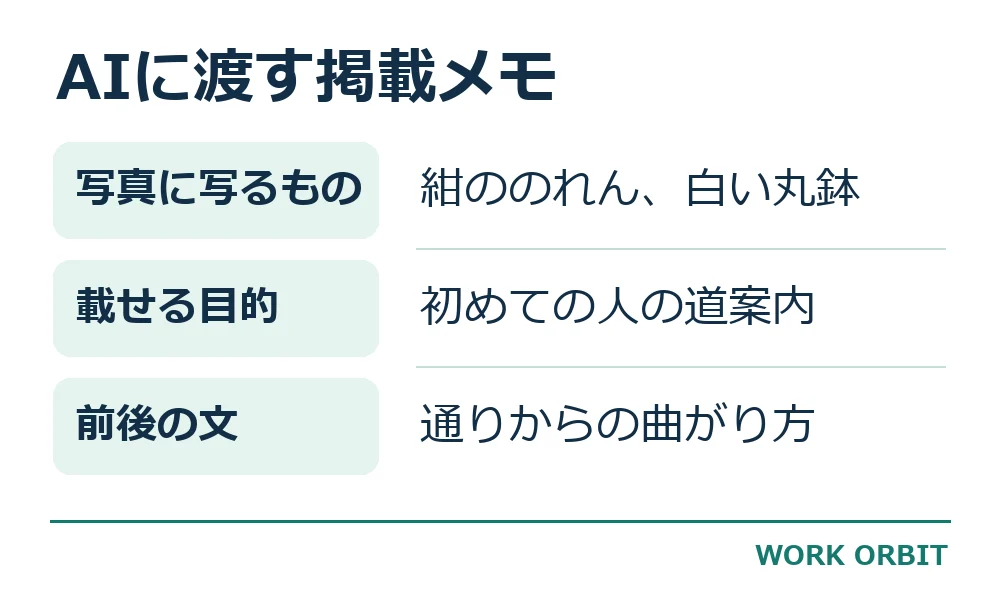
入口の写真を例に、入力メモを埋める
ここで使うのは架空の教室の設定です。写真は入口を正面から写したもので、紺ののれんと、向かって左の白い丸鉢を識別できます。掲載先は「教室への行き方」。直前に「商店街の角を右に曲がり、二軒目まで進みます」と書かれ、写真にはリンクがありません。この組み合わせなら、読者が最後に探す目印を写真から補えます。
同じ写真を予約リンクにも使うなら、メモをもう一行作ります。見出しは「体験教室の予約」、リンク先は実際に開いて確かめたページ名、同じリンク内の文字は「なし」と記入します。すぐ下に「詳細はこちら」という別のリンクがあっても、写真のリンクに文字が含まれていることにはなりません。行き先が未定なら、その欄は「未確定」として、先に担当者に確かめます。
画像を添付できるAIを使う場合も、入口が段差なく通れるか、撮影時に教室が営業していたかなど、写真一枚で裏付けられない情報は入力メモから外します。依頼主や勤務先の写真は、利用が認められた範囲で扱いましょう。利用できる写真がない場合は、自分で確かめた特徴だけを文字で渡して練習できます。画像の読み取りと人による照合の違いは、マルチモーダルAIの使い方と確認手順でも例を挙げています。
コピーして使える依頼文
下の角括弧を自分の記事に合わせて置き換えてください。「同じリンク内の文字」には、画像と一緒に押せる範囲に含まれる文字を書きます。リンクを設定していない場合は「リンクなし」と書けば十分です。
画像を掲載する場所に合わせて、日本語の代替テキストの下書きを作ってください。
掲載する見出し:[教室への行き方]
この場所で読者がしたいこと:[初めて来る人が入口を見分ける]
写真から確認できること:[紺ののれん。正面から見て入口の左に白い丸鉢]
直前・直後の文章:[商店街の角を右に曲がり、二軒目まで進みます]
画像のリンク先/同じリンク内の文字:[リンクなし/該当なし]
出力は「採用候補」「その理由」「人が確認する点」の3行にしてください。
候補は、この場所で必要な情報を自然な日本語で書いてください。
情報や操作を加えない装飾なら「空欄」と提案してください。
固有名詞・数値・行き先を推測しないでください。
判断材料が足りないときは「保留」とし、不足項目を質問してください。
「その理由」「人が確認する点」は編集用のメモです。WordPressに貼るのは採用した候補だけです。架空の道案内であれば、候補は「紺ののれんが掛かり、向かって左に白い丸鉢がある入口」、理由は「道順の最後に必要な目印を補う」、確認点は「鉢が今も案内の目印として使えるか」と書き分けられます。たとえば「空欄」という回答を採用したときは、その二文字も入力しません。候補が二つに割れたら、多数決を取るよりも、写真を載せる理由を「入口の特定」「予約に進む」のどちらかに絞って頼み直すほうが判断できます。
同じ入口写真で比べる、3つの完成例
以下は実在しない教室を使った記入例です。写真はどれも同じとし、置く場所、読者の用事、実際に入力する値だけを変えます。自分の記事なら、まずいちばん近い行を選び、周囲の文章と照らしてください。
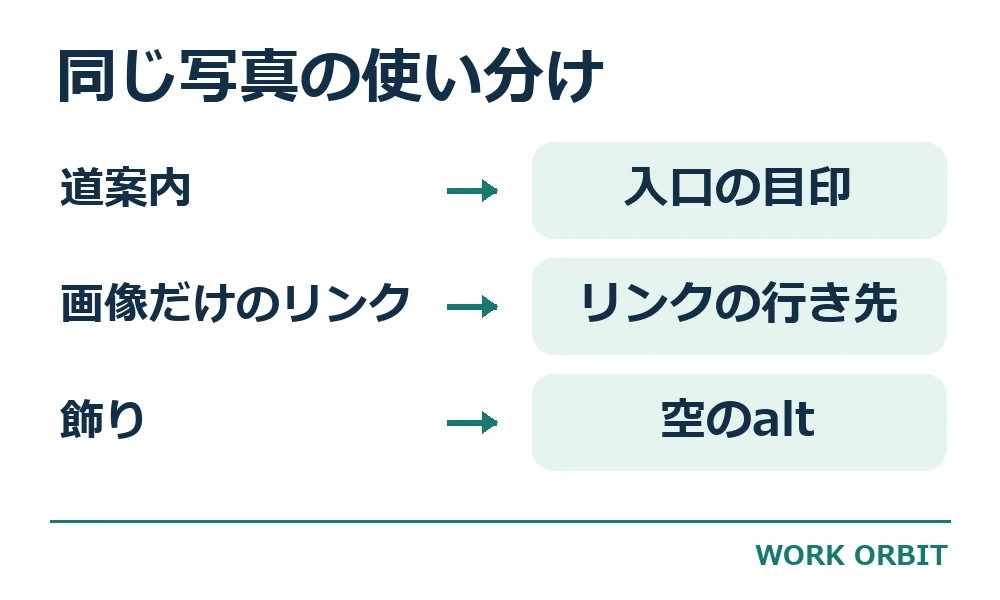
| 掲載場所 | alt欄の完成例 | 採用できる条件 |
|---|---|---|
| アクセス案内 | 紺ののれんが掛かり、向かって左に白い丸鉢がある入口 | 目印が写真で確認でき、本文だけでは識別しにくい |
| 画像だけの予約リンク | 野の窯の陶芸体験を予約する | 写真を押すと、その体験の予約手続きに進む |
| 季節のお知らせの挿絵 | 空欄にする | リンクがなく、写真が本文に新しい情報を加えない |
道案内では、現地で照合できる言葉を残す
文章だけを読んで通りを歩く人を想像します。「野の窯の外観」では二軒目のどの入口か見分けにくく、「左に鉢」では、店から外を見たときの左かもしれません。そこで「向かって左」とします。直前の文がすでに曲がり角と軒数を説明しているので、その経路は繰り返さず、目の前で確かめられるのれんと鉢を残します。
ただし、移動できる鉢は、いつでもそこにあるとは限りません。仕事で使うなら、現地の担当者に目印として案内してよいかを確認し、変わりやすければ、確認できた恒常的な特徴を本文にも書いておきます。写真の内容として正しい説明でも、現在の道案内として使えるかは別の確認です。
画像だけのリンクでは、押す前に行き先が分かるか試す
「野の窯の陶芸体験を予約する」と読んだ人は、次に何をするページか予想できます。リンク先でできることが「空き状況を見る」だけなら、候補も「野の窯の陶芸体験の空き状況を見る」に直します。「こちら」「入口の写真」「クリック」だけでは、ほかのリンクと聞き分けにくくなります。
写真と「陶芸体験を予約する」の文字が一つのリンクの中にあり、写真がほかの情報を加えないときは、文字だけで目的が伝わるため画像のaltは空にできます。別々のリンクなら写真側にも目的が必要です。この違いはW3C WAIの機能を持つ画像の例で、画像だけのリンクと、同じリンクに文字を含む例を並べて確認できます。
飾りとして置くときは、空にした理由を説明できるか確かめる
季節の休業案内に雰囲気を添えるだけの写真で、休業期間も再開日も本文にあり、写真にリンクがなければ、読者は写真なしで用事を済ませられます。この例での完成形は alt="" です。空の値が入ったalt属性は、装飾として読み飛ばせることを示します。属性自体を省くと同じ意味にはならず、環境によってはファイル名などが読み上げられることがあります。W3C WAIの装飾画像の解説でも両者を区別しています。
休業日が写真に貼られた掲示だけに写っているなら、同じ欄に「飾り」と記録してはいけません。まず掲示の正確な日付を確かめ、読者全員が読める本文に移します。そのうえで、写真に独自の情報や操作が残るか、もう一度判断します。
WordPressの設定は掲載場所ごとに確認する
WordPressのメディアライブラリで登録した代替テキストは、画像を挿入するときの初期値になります。すでに配置した画像の用途に合わせて直すときは、対象の記事を開き、その画像ブロックを選びます。WordPress公式の画像ブロック説明でも、メディア側の初期値と投稿内で編集した値の適用範囲を確認できます。
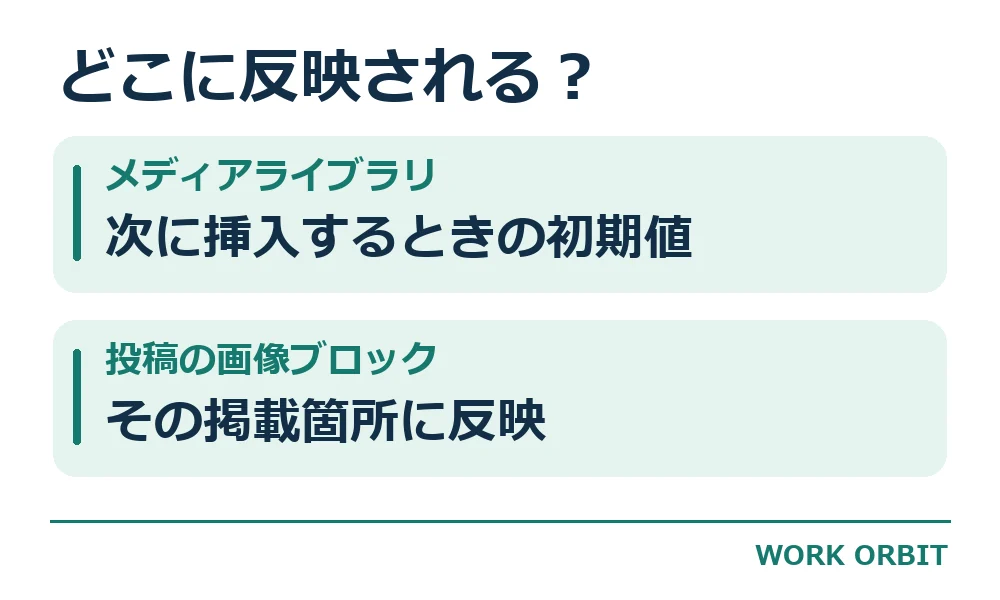
下書きの編集画面で写真をクリックし、右側の設定で「画像」ブロックを表示します。設定欄が閉じていたら、エディター上部の設定ボタンを開きます。「投稿」の設定や、画像の下のキャプション欄に入力すると、目的の画像のaltは変わりません。「代替テキスト」の欄を見つけ、道案内なら表の目印を、写真だけの予約リンクなら行き先を入力します。装飾を指定できる表示では、条件を満たす写真にだけその設定を使います。
保存したら下書きを開き直し、同じ写真を置いた各ブロックを選びます。メディアライブラリを一度開くだけでは、どの文が各ページに残っているかは分かりません。たとえば予約リンクに「紺ののれん」が残っていたら、そのブロックを直します。アクセス案内まで一律に「予約する」に変える必要はありません。
写真を隠して読み、リンクとHTMLを照合する
プレビューで写真を手で覆い、直前の文章、採用したalt、直後の文章を続けて読みます。道案内なら「角を曲がったあとに何を探すか」、予約リンクなら「押したら何ができるか」を答えてください。同じ言葉を二度読んだり、必要な情報が言えなかったりした場所だけ編集画面に戻します。写真だけのリンクは実際に開き、想定した予約先に着くことも確認しましょう。
値そのものを確かめるには、パソコンのプレビュー上で対象の画像を右クリックし、ブラウザーの「検証」などを選びます。該当する img 要素に alt="野の窯の陶芸体験を予約する" のように採用した文が入っているか見ます。飾りの例なら alt="" です。隣の写真と取り違えそうなら、選んだ要素に対応して画面上で強調される画像を確かめます。
画像と文字が一つのリンクか判断できないときは、同じ a 要素の開始と終了の間に両方が入っているかを見ます。音声での確認ができる環境なら、スクリーンリーダーでリンクに移動し、写真を見なくても行き先を選べるか試してください。目で説明文を読み直す作業と、実際に読み上げられた名前を聞く作業は、それぞれ別に記録すると、次の担当者にも確認範囲が伝わります。
画像の代替テキストをAIで作るときのよくある質問
AIが画像内の文字や数字を読み違えたら?
表や掲示を拡大し、元の資料があればそちらと一字ずつ照合します。判別できない値は保留にし、推定値を含んだ候補は採用しません。グラフなら、短いaltで「何を比べる図か」と詳細の場所を知らせ、データや傾向は本文や表で読めるようにすると、読者が個別の値まで追えます。W3C WAIの複雑な画像の説明例に、短い説明から詳しい説明へ案内する方法が載っています。
検索キーワードや文字数の目安はありますか?
画像の内容やリンク先を伝えるのに必要なら、商品名や地名を自然に含めます。「陶芸教室・陶芸体験・おすすめ・人気」と並べても入口の目印にはなりません。Googleの画像に関する公式ガイドも、掲載ページの文脈に合う説明を書き、キーワードの詰め込みを避けるよう案内しています。文字数を埋めるより、書いた文を声に出し、読者が判断に使う情報が残っているかで決めましょう。
まず自分の記事の写真を一枚選び、前後の一文とリンク先を手元に置いてください。AIの候補を貼る前に、「この写真の代わりにその文だけを渡したら、読者は何ができるか」と考えます。入口を探せる、予約先を選べる、余計な読み上げを聞かずに日程を確認できる。その掲載場所の用事が一つ達成できれば、採用理由も具体的に説明できます。