本記事にはアフィリエイト広告が含まれます。
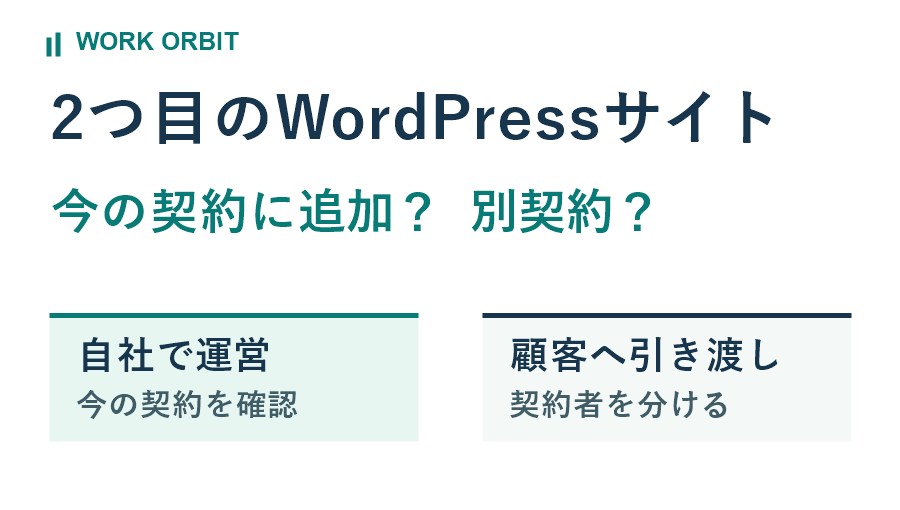
教室のサイトに物販を加える。副業で作ったサイトを、半年後には依頼主に渡す。どちらも「WordPressをもう一つ作りたい」という相談ですが、選ぶ契約は変わります。最初に決めたいのは、二つのサイトの料金を誰が払い、片方を閉じるときに誰が判断するかです。
同じ事業者が両方を持ち、今のサーバーに余裕があれば、既存契約への追加が候補です。顧客に引き渡すなら、最初から顧客が管理できる別契約を検討します。新しい講座の案内を数ページ載せたいだけなら、今のサイトに固定ページを作る方法で足ります。この記事では、この三択を判断し、必要な人は一つ目を取り違えずに新サイトの設置先を決められます。
2つ目のサイトが必要かを、持ち主と更新担当で決める
紙に「今のサイト」と「これから作るもの」の二列を書き、それぞれの持ち主、支払う人、内容を更新する人、終了を決める人を埋めてください。「どちらも自分」と書ける範囲と、「先方に聞かないと分からない」範囲が見えてきます。デザインを変えたいという希望は、この表のあとで考えても間に合います。
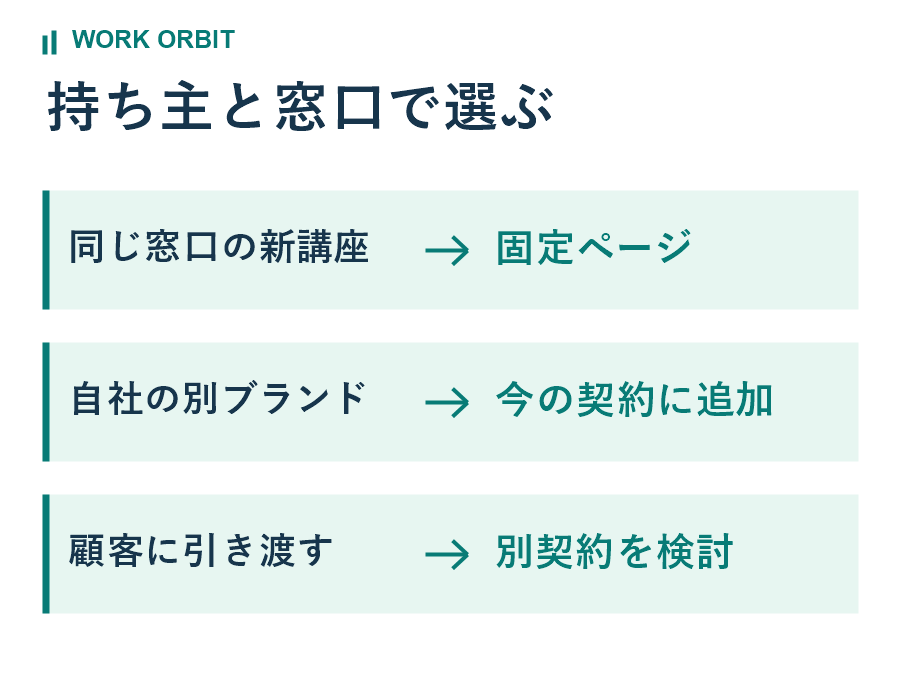
| 状況 | 最初に検討する方法 | 判断の決め手 |
|---|---|---|
| 同じ教室に新講座を加える | 今のサイトに固定ページ | 予約窓口も更新担当も同じ |
| 同じ店主が別ブランドを始める | 今の契約に別のWordPress | 運営は共通、見せ方と更新作業を分けたい |
| 制作したサイトを顧客に渡す | 顧客を契約者にした別契約 | 支払い・復旧・解約を顧客だけで行いたい |
たとえば講座を一つ増やすのに必要なのは、日時、料金、申し込み先を案内するページかもしれません。既存サイトのメニューからたどれ、休講時のお知らせも同じ人が更新するなら、固定ページで試せます。新たな契約やドメインの取得は不要です。講座が育って別の担当者や予約窓口が必要になった時点で、もう一度判断すればよいでしょう。
一方、同じ経営者でも、教室の担当者が物販サイトの注文や設定に触れる必要がなければ、WordPressを個別に設置する理由があります。管理画面と利用者を分けられるためです。ただし、契約全体を操作できるサーバーの管理者には広い権限が残ります。外注先に記事を入れてほしいだけなら、必要なサイトのWordPress利用者を作り、担当に合う権限を渡します。役割ごとにできること(WordPress公式)
別契約の候補として料金や機能を見たい方は、以下から確認できます。手元の契約で目的を満たす方は、次の設置先の比較へ進んでください。
広告
エックスサーバー
一つの契約に追加するなら、まず完成後のURLを書く
サーバーはサイトのデータを置く場所、ドメインは読者がアクセスする住所、WordPressは記事や設定を管理する仕組みです。一つの契約に複数のドメインを設定できるサービスがあります。新しいドメインを一つ取ることと、サーバーをもう一つ借りることは別々に判断できます。
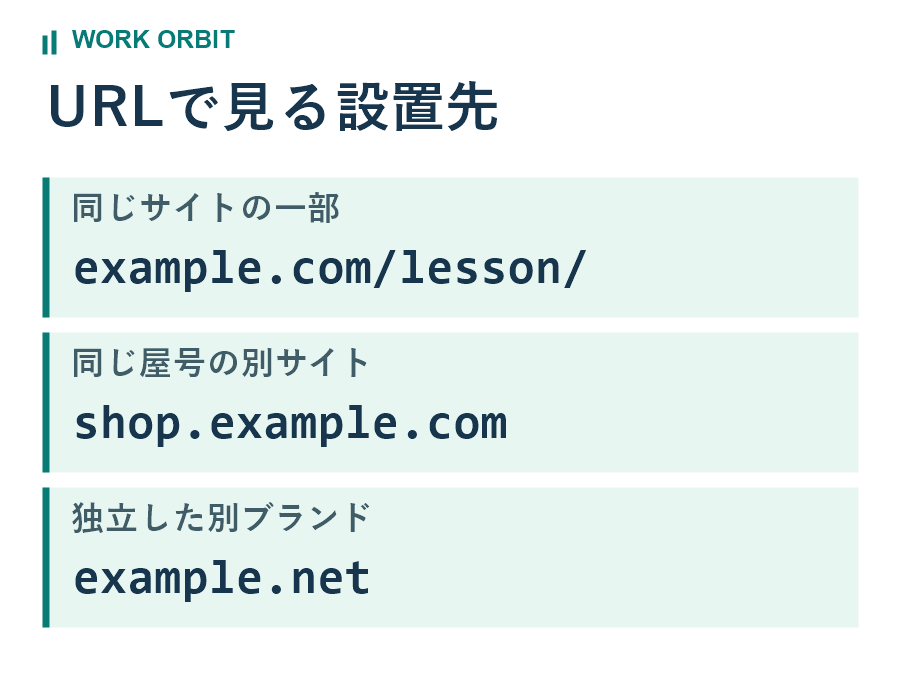
| 設置先の例 | 向いている用途 | 将来確認すること |
|---|---|---|
| example.com/lesson/ | 今の店の講座案内 | 固定ページで足りるか。同じURLを二重に使わない |
| shop.example.com | 同じ屋号の通販部門 | 親ドメインの更新・設定を誰が続けるか |
| 別の独自ドメイン(example.net) | 店名も窓口も違うブランド | 新しいドメインの名義・更新費・引き渡し先 |
ここでのURLは説明用です。「末尾に /lesson/ を付けたい」だけでは、新しいWordPressを設置する理由になりません。固定ページでも同じ形のURLを作れるからです。サイトのデザイン、管理者、更新のタイミングまで独立させたい場合に、未使用のフォルダーやサブドメインに別のWordPressを置く意味が出てきます。
独自ドメインであれば、サーバーが同じでも、あとでその住所を保ったまま別の環境へ移す計画を立てられます。その場合もドメインの管理権、サイトのファイル、記事などを保存するデータベースをそれぞれ引き継ぐ作業が必要です。サブドメインを他社へ移して運営する場合は、親ドメイン側の設定と更新に引き続き協力してもらえるかを先に確かめてください。独自ドメインの選び方と更新費の確認方法
検索で見かける「マルチサイト」は、一つのWordPressで複数のサイトを管理する機能です。ここで扱う「同じサーバーにWordPressを個別に二つ設置する構成」とは、管理や更新の単位が違います。二つ目を作るだけなら、運用中のWordPressをマルチサイト化する操作は必要ありません。
追加費用は、今の契約から増える金額で比べる
すでに払っている一つ目のサーバー代を、二つ目の制作費にもう一度足すと、比較を誤ります。同じ契約のままなら、プランを上げる必要があるか、新しいドメインにいくらかかるかを確認します。別契約なら、もう一契約分の期間料金と、そのサイトに必要なドメイン代などを足します。どちらも制作費や日々の保守作業は別に考えます。
| 見積もる項目 | 既存契約へ追加 | 別契約 |
|---|---|---|
| サーバー料金の増分 | 現プランで収まれば0円。増強が必要なら差額 | 新しい契約の期間料金 |
| ドメイン | 既存ドメイン内なら新規取得不要。別ドメインなら初回・更新額 | 取得済みか、新規か。無料特典には適用条件あり |
| 日常の負担 | 請求はまとまる。復旧や変更の影響範囲を確認 | 請求・更新通知が増える。担当者ごとに管理できる |
エックスサーバーを別契約にする場合の計算例
公式通常料金で、スタンダードの初期費用は0円、12か月契約は月換算1,100円、12か月分で13,200円(税込)の一括前払いです。3か月なら1,320円×3で3,960円、36か月なら990円×36で35,640円です。月換算が低い長期契約でも、先に支払う額は増えます。新事業を半年で見直す予定なら、使わない期間を抱える費用も含めてください。公式料金表・新規と更新のシミュレーション
たとえば、今の契約に空きがあり、既存ドメインのサブドメインを利用でき、追加オプションも不要なら、サーバーとドメインの追加支出は0円です。別契約を通常料金で12か月ずつ2回使う場合、料金が同じならサーバー代は2年間で26,400円です。初回に割引があっても、更新時の支払いは申込時と同額とは限りません。初回総額、次回の契約期間、更新総額を別々に控えてください。これは説明用の試算で、個別見積もりではありません。
ドメイン特典にも差があります。新規のスタンダードでは12か月契約で1個、24か月以上で2個が対象です。2個目の末尾は公式案内では .blog、.site、.online に限られます。自動更新の有効化などの条件があり、以前からの契約は申込時期・支払済みの期間も確認が必要です。希望する二つ目が .com なら、無料を前提にせず、別途取得する場合の更新額を入れてください。特典の申請条件(公式)
通常申込の10日間無料お試しは、WordPressクイックスタートを利用すると対象外です。既存契約にWordPressを追加する場合は、サーバーパネル側の簡単インストールを使います。契約後に解約を申請すると、利用期限日まで使えますが、支払済み料金は返金されません。料金・契約条件の確認日は2026年11月20日です。公式の開始手順/解約時の扱い
一つ目を取り違えずにWordPressを追加する手順
ここからは、今のサーバーに別のWordPressを設置すると決めた人向けです。エックスサーバーの簡単インストールを例にします。他社を利用中の方は、今のプランで複数サイトを設置できるか、保存容量・データベース・バックアップの制限があるかを、その会社の管理画面で確かめてください。
作業前に、新旧それぞれの置き場所を記録する
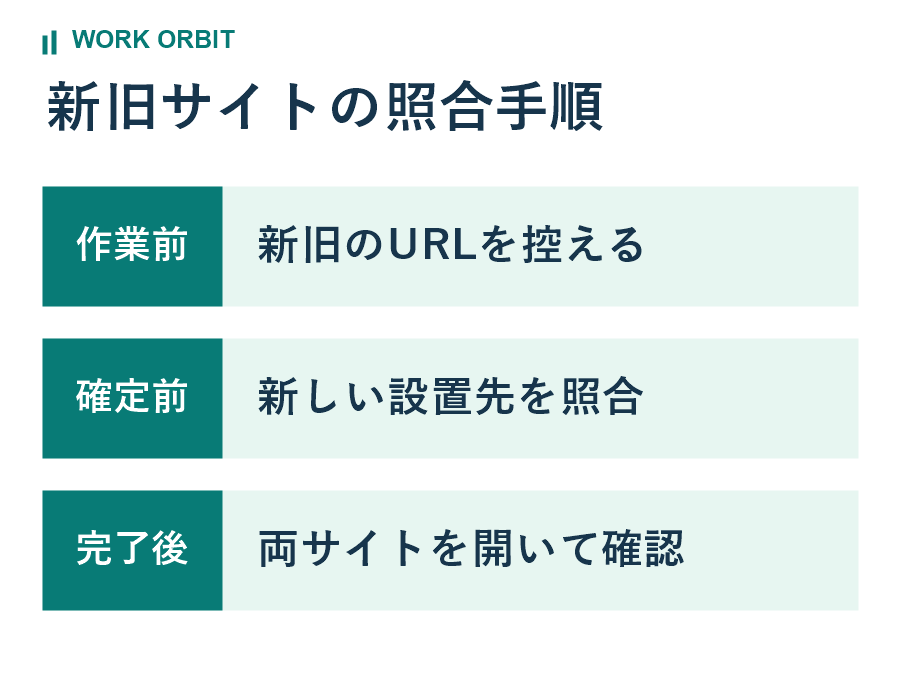
既存サイトの公開URL、管理画面URL、公開フォルダー、データベース名を一行にまとめます。その下に新サイト用の一行を作り、完成予定のURLと設置先を埋めてください。パスワードはこのメモに書きません。ファイルとデータベースの両方について、バックアップの対象・保存日・戻せる単位を確認してから作業します。
同じ契約でも、使える容量の残りとは別に、問い合わせ対応が集中する曜日や時間帯を考えます。たとえば講座の募集開始と物販の発売が同じ夜なら、負荷も問い合わせも重なるかもしれません。過去の利用状況を確認できなければ、まず時間をずらす方法があります。別契約にしても、同じ事業者の設備や外部の予約サービスに障害が及ぶ場合があります。どこを分ければ困りごとを減らせるかを考えます。
新しい設置先を選び、確認画面で止まって照合する
- 新しい独自ドメインを使う場合は、新サイト用のドメインをサーバー側に追加し、そのドメインの接続とSSLを確認します。使っているメールや他のサイトがあるドメインのネームサーバーを、反射的に変更しないでください。
- サーバーパネルの「WordPress簡単インストール」で新規インストールを選び、対象ドメインとサイトURLを確認します。サブディレクトリなら未使用のパスを指定します。既存の固定ページ、フォルダー、別のサイトが使っているパスは避けます。
- 新サイトの管理用メールアドレスと専用のログイン情報を用意します。データベースを自動生成する設定を使うと、既存サイトのデータベースを手動で選ぶ必要がありません。
- 確定前に、画面の完成URLを先ほどの二行と照合します。既存のURLと一致する、フォルダーの中身が分からない、上書きに関する表示が出る、という場合は中断します。先に中身や契約先の手順を確認してください。
公式マニュアルには、ドメイン追加時に作られる公開フォルダーと、インストールするURL・データベースの指定方法が載っています。画面の表示が手元と違う場合は最新の説明を優先してください。ドメイン設定/WordPress簡単インストール手順
完了後は二つのサイトを別々に確認する
新サイトだけを開いて終えると、一つ目に起きた変化を見逃します。新サイトのトップと管理画面を開き、サイト名とURLを確認します。続いて一つ目のトップ、代表ページ、問い合わせ窓口を開きます。テスト送信が必要なら運営者の同意を取り、受信先を決めてテストと分かる内容で行います。それぞれのURLと確認日を同じメモに追記すれば、次の更新日にも使えます。
顧客に渡すサイトは、契約前に引き渡しを一度想定する
架空の例です。自分の教室サイトを運営している山田さんが、別のお店のサイト制作を請け負ったとします。安く始めようと自分のサーバーに同居させると、納品後にお店だけが請求書を受け取る、制作担当が離れたあとにお店が自力で復旧を依頼する、といった希望に応えるため、移設や契約の見直しが生じます。
このケースなら、申込主体はお店、請求先はお店が確認できる窓口、制作担当は必要な範囲の作業権限、という順番で決めます。すでにお店自身がサーバーを契約していれば、その契約に追加できるかを先に調べてください。別の契約を買う理由がなくなることもあります。納品時は、担当者がお店のメールで契約通知を受け、更新期限を調べ、サポート先を見つけられるところまで一緒に確認します。
引き渡しメモの記入例は「ドメイン更新=店主/サーバー請求=経理の共有窓口/記事更新=店舗スタッフ/不具合の一次連絡=保守担当」です。「制作会社に任せる」だけで済ませず、保守契約が終わった翌日に誰がどの窓口を使うかまで書くと、未決事項が見つかります。既存サイトをすでに別契約へ移す段階なら、作業内容が変わります。WordPressのサーバー移転チェックリスト
お店自身が契約を持つ必要があり、既存の契約で対応できない場合は、候補の一つとして以下からエックスサーバーの契約期間・支払総額を確認できます。社内で契約者や更新担当が決まってから申し込むと、名義を後から整理する手間を減らせます。
広告
エックスサーバー
2つ目のWordPressサイトについてよくある質問
期間限定のイベントにも、別サイトが必要ですか?
同じ主催者が受付を行い、終了後も既存サイトに記録を残すなら、固定ページで期日と受付先を案内する方が管理しやすいでしょう。公開前に「終了後は何を表示するか」も決めます。翌年の案内に切り替えたいだけなら、同じページの本文と受付リンクを更新する方法があります。
WordPressの管理者を渡せば、サイトの引き渡しは完了しますか?
管理画面で記事や設定を扱えても、ドメインを更新したりサーバー料金を支払ったりする手続きは別です。引き渡し先の人に「更新通知はどこに届くか」「障害時に契約者として連絡できるか」と尋ねてみてください。どちらも答えられなければ、先に契約情報と連絡先を整えます。
将来の計画がまだ決まらないときは、何から始めますか?
今必要な情報を固定ページ一枚に収められるか、見出しを書いて試してください。そのうえで「別の屋号で公開する」「会計を分ける」「別の人に渡す」のうち、いつ起きるか決まっているものだけを書き出します。該当する時期と担当者が見えたら、この記事の判断表に戻って設置先を選べます。