広告について:この記事にはアフィリエイト広告を含みます。記事内の広告リンクを経由して申し込むと、運営者に報酬が発生する場合があります。
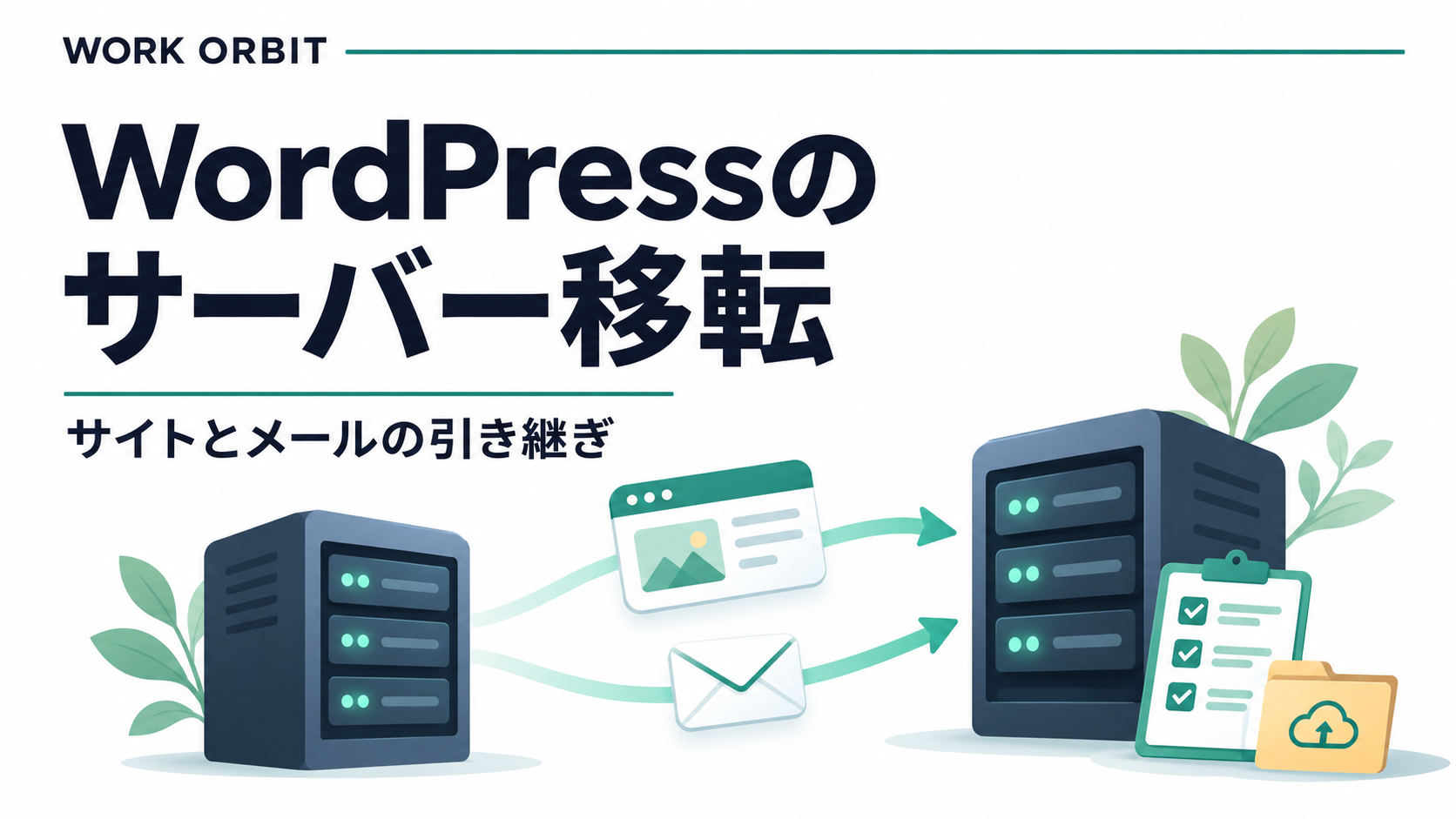
WordPressの移転で大切なのは、データをコピーすることだけではありません。新しい環境で動作を確認し、コピー後に増えた注文や問い合わせを整理してから接続先を切り替え、旧環境を残して結果を確かめるところまでが一つの作業です。
同じ独自ドメインのメールも使っている場合は、サイトとは別に、過去メールの保管と受信先の準備が必要です。この記事では、URLを変えずに一般的なWordPressサイトを別のサーバーへ移す場合を中心に、担当者と共有できる計画・確認表を紹介します。
サービスの仕様は2026年11月19日にWordPressとエックスサーバーの公式資料で確認しています。以下は移転計画の作り方であり、実際の移転作業や速度を測定した記録ではありません。
最初に「何を移すか」と管理者をそろえる
サーバー移転とドメイン移管を分ける
サーバー移転は、サイトやメールを動かす環境を変えることです。一方、ドメイン移管は、ドメイン契約を管理する会社を変える手続きです。エックスサーバーは、ドメインの管理会社を変えず、サーバーだけ移して利用する方法も案内しています。
公式情報:エックスサーバーのサーバー移転手順とドメイン移管の説明。
今回はドメイン名やURLも変えるのか、先に決めましょう。URL変更を伴う場合は、WordPress内の参照先や転送の検討が増えます。同じURLの移転に、名前の変更まで一度に足さない方が、問題の原因を切り分けやすくなります。WordPress公式も、URLを維持する場合と変更する場合を分けて説明しています。
公式情報:WordPressの移行とURL変更。
サイト・メール・DNSの管理先を書き出す
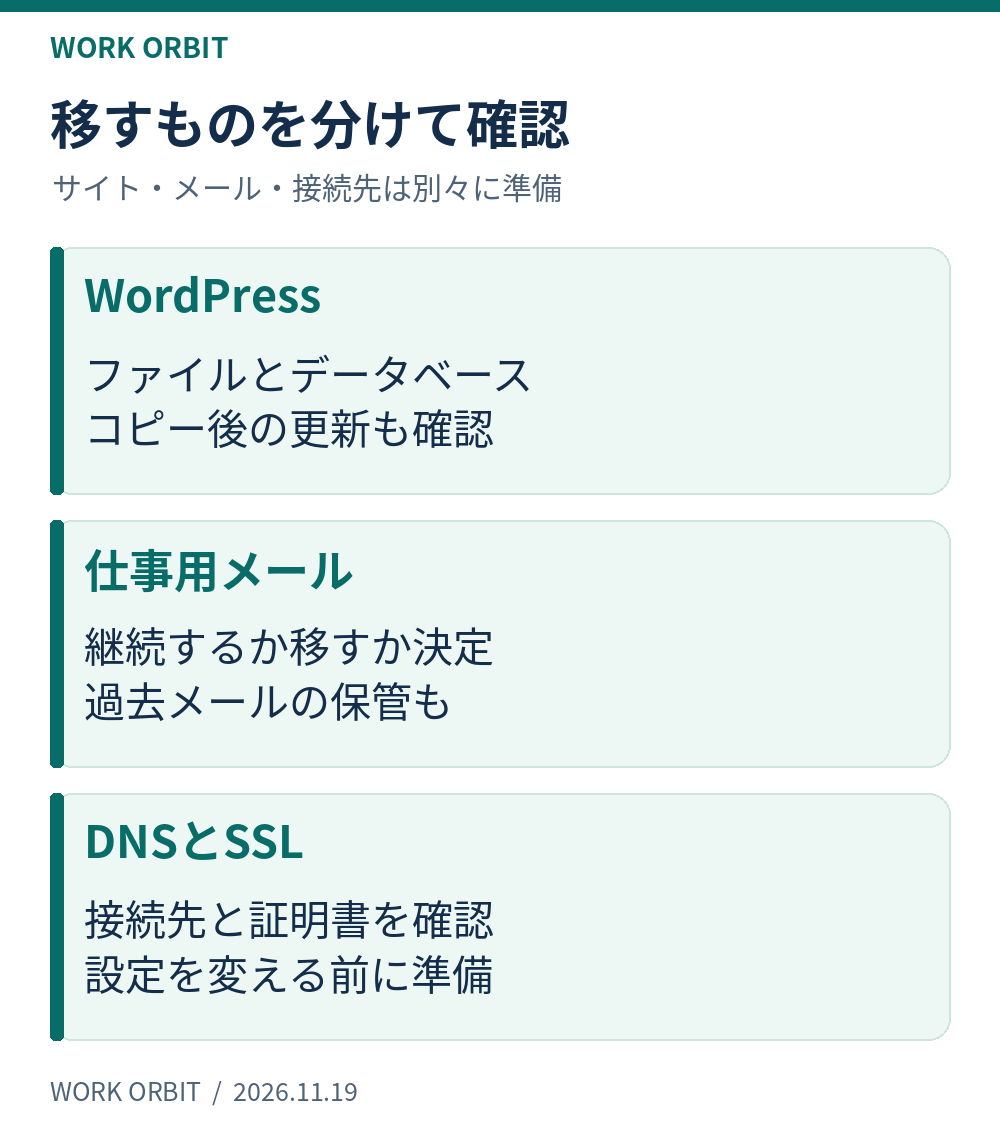
契約者、制作会社、普段の更新担当者が別の場合は、誰がどこを操作できるかを確認します。以下の表を埋め、分からない欄を残したまま切り替え日を確定しないようにしましょう。認証情報そのものは共有表へ書かず、管理場所と確認する担当者を記録します。
| 確認対象 | 記録する内容 | 準備ができた目安 |
|---|---|---|
| WordPress | URL、利用環境、テーマ・プラグイン、注文・予約・フォームの有無。 | 管理画面に入り、バックアップ方法を確認できる。 |
| 仕事用メール | 提供元、アドレス一覧、受信方法、転送先、利用端末。 | メールを移すか継続するか決まっている。 |
| ドメイン・DNS | ドメイン管理会社、DNS管理先、現在の設定。 | 変更する人と、元の設定の保管先が分かる。 |
| 旧契約 | 満了日、解約期限、同じ契約で動く別サイトやメール。 | 作業と確認に必要な重複期間を確保できる。 |
移転先そのものが未定なら、レンタルサーバーを選ぶときの比較ポイントを先に確認してください。ここからは、候補の性能比較ではなく、既存データを移す段取りに絞ります。
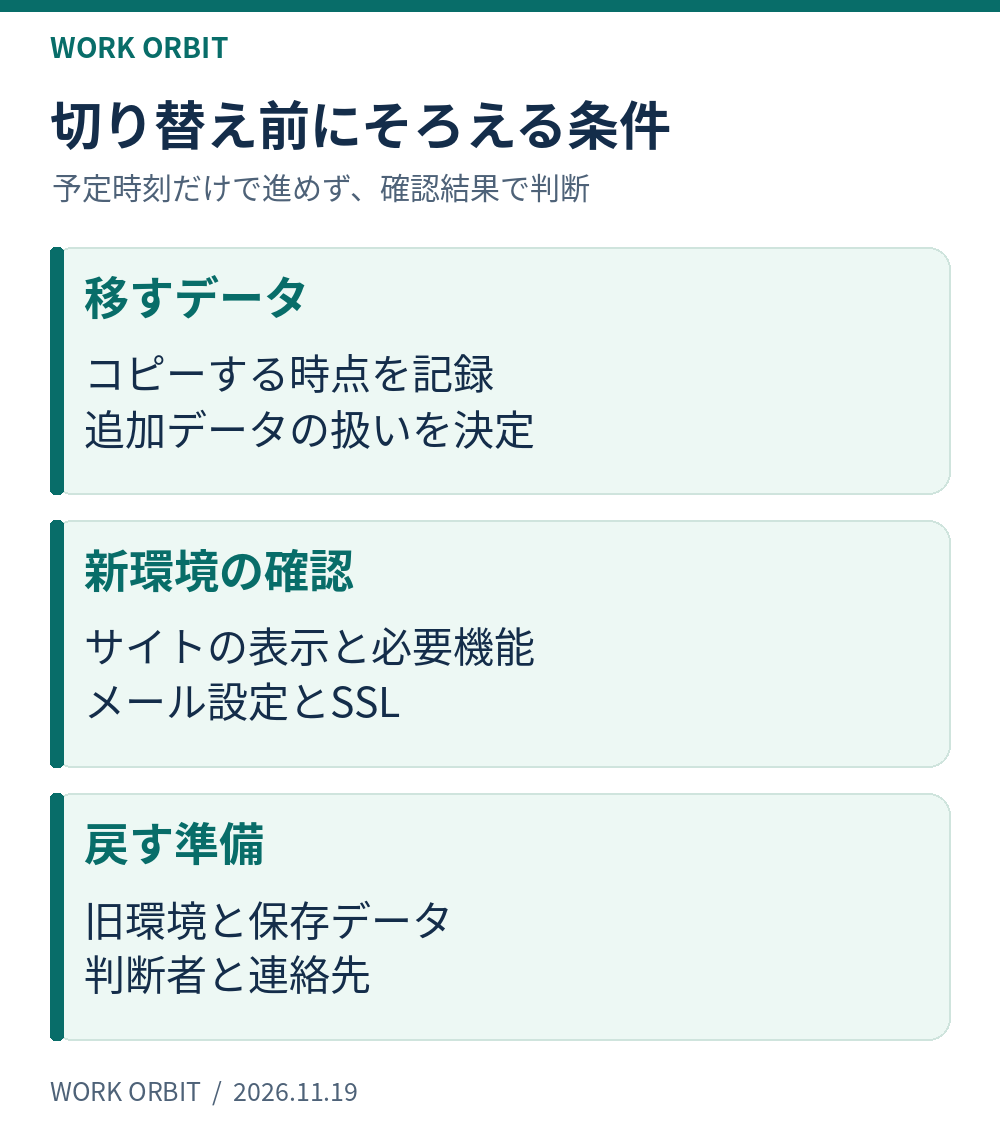
切り替える日より、進めてよい条件を決める
「週末に終わらせる」と日付だけを決めると、確認不足のまま切り替えやすくなります。作業予定と、次へ進むための条件を一緒に用意しましょう。操作に不安がある場合は、旧・新サーバーの窓口や保守担当者に連絡できる時間も考慮します。
| 時点 | 行うこと | 次へ進む条件 |
|---|---|---|
| 事前準備 | 移す範囲、担当、バックアップ、受付停止の要否を決める。 | 管理先と、戻す方法が分かる。 |
| 新環境の検証 | コピーしたサイト、SSL、メール設定を確認する。 | 必要な機能の確認結果がそろう。 |
| 切り替え直前 | 更新を整理し、最終コピー後の差分を確認する。 | 反映漏れと受付の扱いを説明できる。 |
| 切り替え後 | サイトと新旧の受信状況、追加データを観察する。 | 残作業と不具合がなく、旧契約の役割を確認できる。 |
架空の事業サイトで記入するとこうなる
次は、問い合わせを受ける撮影事業の架空の記入例です。実際の移転日程や成功例ではありません。作業時間や観察期間は、自分の環境と担当者の対応可能時間に合わせて決めます。
対象:同じURLのWordPress 1サイト
機能:サービス紹介、記事、問い合わせフォーム
メール:info@ の1アドレスも新サーバーへ移す
準備日:旧環境を記録し、バックアップを確認
検証日:コピー先の表示、フォーム、SSLを確認
切替候補日:担当者が対応できる平日の時間帯
受付方針:作業中の案内と代替連絡先を事前に用意
判断者:事業主と保守担当者
見送り条件:新環境でフォーム通知が届かない
旧契約:切替後の確認と差分整理が終わるまで継続
ネット販売や予約を受け付けるサイトでは、これに注文・在庫・予約枠・決済通知の扱いを足します。受付を止められない場合は、変更されたデータをどう新環境へ反映するか、保守担当者と計画を作ってから進めてください。
コピー前に、バックアップと移行機能の範囲を確認する
ファイルとデータベースを一組で残す
WordPressの復元には、通常、画像・テーマ・プラグインなどのファイルと、投稿・設定などを持つデータベースの両方が必要です。サイトのフォルダーを保存しただけで、データベースまで保存できたとは判断しません。
保存日時、対象URL、ファイルとデータベースの組み合わせ、保管場所を記録します。可能なら本番とは別の確認環境で、復元できるかを担当者に確かめてもらいましょう。旧サーバー内だけに保存している場合は、旧契約を終えた後も取り出せる保管先が必要です。
公式情報:WordPressのバックアップと復元に必要なデータ。
手動で移す場合、エックスサーバーの公式手順も、サイトファイルとデータベースを準備してから移転先へ設定する構成です。取得方法が分からなければ、移転元へ「対象WordPressのファイル一式とデータベースを保存したい」と具体的に伝えます。
公式情報:WordPressを手動で移転する際の準備。
「WordPress簡単移行」で移らないものを確認する
エックスサーバーのWordPress簡単移行は、対象となるサイトのデータをコピーするための機能です。公式資料では、主にwp-content内の画像・テーマ・プラグインとデータベース内のデータを移す一方、移転元の.htaccessや一部のバックアップデータ、wp-content外のデータ・設定などは対象外としています。WordPress.comからの移行も、この機能の対象外です。
独自の転送ルールやセキュリティ設定がある場合は、元の設定をそのまま使えるかまで確認します。公式の動作要件には、WordPress・PHPの条件や、マルチサイト、データベース容量などの制限もあります。エラーを消すためだけに稼働中の設定を次々に変えず、対象条件と原因を確かめてください。
公式情報:WordPress簡単移行の対象・除外データ・動作要件。
移転先としてエックスサーバーを検討するなら、現在の構成が移行機能の対象に合うか、移せない部分を誰が担当するか、旧契約と重なる費用も含めて確認しましょう。
料金・機能・契約条件を公式サイトで確認する

メールは「過去分の保管」と「これからの受信」を分ける
今のメールサービスを続ける場合
サイトだけを移し、同じ独自ドメインのメールは現在のサービスで続ける方法もあります。この場合、WordPressの引っ越しを理由にメールアカウントを移す必要があるとは限りません。
ただし、接続先を指定するDNSには、Web用の設定と、メールの受信先を指定するMX、送信元認証に使うTXTなどがあります。ネームサーバーを変更する場合は、継続するメールや他サービスに必要な設定を、新しいDNS管理先でも維持できるか照合します。Webだけを変えるつもりでも、メールへの影響を確認してください。
公式情報:DNSレコードの役割と、Web・メールを分けて使う際の注意。
なお、連絡先として使う通常のGmailなど、移転対象の独自ドメインとは別のメールは、そのアドレス自体を移す作業ではありません。それでもWordPressから送るフォーム通知は、新環境で届くかを確認します。
メールも新しいサーバーへ移す場合
メールアドレスを同じ文字列で作り直しても、過去の受信メールが自動で入るわけではありません。エックスサーバーの他社からの移転案内では、過去メールはパソコンのメールソフトなどにバックアップして保管するよう案内しています。必要な受信・送信済みメールを、旧契約終了後も読める形で保存できるか、利用中のメールソフトの提供元にも確認します。
公式情報:移転元の過去メールの引き継ぎと保管。
これから受け取るメールについては、新サーバーに必要なアカウントを作り、端末のメールソフトへ新しい設定を追加します。旧設定を上書き・削除するのではなく、新旧を見分けて受信確認できる状態を用意します。同じアドレスを複数登録できないソフトでは、別のソフトやWebメールを使う方法を確認してください。
この準備は、独自ドメインのメールも移す場合のものです。新旧それぞれのサーバーへ接続できる設定値を提供元で確認し、転送先、自動返信、送信時の表示名も見直します。
公式情報:サーバー移転中のメール受信方法、旧設定を残して新しいメール設定を追加する手順、メールソフトへ設定する情報。
DNSを切り替える前に、新環境で動作を確かめる
新しいサーバーを見ていることを確認する
移転前と同じURLで旧サイトが表示されたことだけでは、新環境の確認になりません。エックスサーバーは、WordPressのような動的サイトを切り替え前に確認する方法として、確認端末のhosts設定を使う方法を案内しています。単なる動作確認URLとは用途が異なります。
設定方法が分からない場合は、保守担当者に「一般の閲覧先を変えず、自分の端末から新サーバーのWordPressを確認したい」と依頼します。確認端末だけの設定を使った場合は、後で解除する担当とタイミングも決めておきます。
公式情報:切り替え前の動作確認方法。
トップページだけでなく、普段よく見られる記事、画像、メニュー、ログイン、フォーム送信を確かめます。外部決済や予約、通知メールが動く場合は、確認操作が本物の注文や顧客通知にならないよう、各サービスのテスト方法を先に確認してください。
HTTPSとメール送信を後回しにしない
HTTPSで運用するサイトは、新環境のSSL証明書も確認します。エックスサーバーには、移転元でのWeb認証またはDNS認証を使って、ネームサーバー変更前に無料独自SSLを設定する案内があります。自分の管理権限でその認証を行えるか、先に確認してください。
証明書が未発行なのに、先に接続先を切り替えて警告が出ないか試す進め方は避けます。SSLの準備が進まない場合は、原因と利用可能な認証方法を相談し、切り替え予定を見直します。
公式情報:サーバー移転前の無料独自SSL設定。
また、エックスサーバーのお試し期間中はメールアカウントの作成やプログラムを使ったメール送信に制限があります。サーバー付属メールを使う場合は、本契約後の送受信・フォーム通知の確認も計画に含めます。制限中の未確認項目を、動作確認済みにしないでください。
公式情報:無料お試し期間中の機能制限。
切り替え前は、新しいメールアカウントへのログイン、端末からの接続、送信設定を確認します。公開DNSの受信先が旧サーバーのままなら、外部から通常送信したメールの新しい受信箱への到着は、切り替え後に確認します。端末のhosts設定によるサイト確認とは分けて考えてください。
フォームの事前試験は、管理下の既存の外部アドレスなどへの通知確認と、本番の受信先への切り替え後の確認を分けます。切り替え中にメールも移す場合は、新旧両方の受信状況を確認します。
公式情報:移転中のメール受信方法。
切り替え直前の更新と、切り替え後の差分を管理する
最初にコピーした後も、旧サイトでは記事の編集、問い合わせ、注文、予約などが増える可能性があります。どの時点のデータをコピーしたかを記録し、それ以降に増えた分を確認します。
更新や受付を一時停止する計画なら、止める対象、案内文、代替連絡先、再開する人を決めます。記事編集だけを止めても、フォームや決済サービスからの通知などが残っていないか確認してください。新旧で追加データが生じた場合に、どちらを正しい状態として扱うかも担当者と共有します。
準備がそろった段階で、現在のDNS管理方法に合う切り替えを担当者が行います。設定値は契約環境によって違うため、他サイトの例をそのまま入力しません。変更前の設定、変更内容、実施時刻を残しておきます。
エックスサーバーの公式手順でも、切り替え中は旧・新のどちらへ接続するか予測できない期間があると説明しています。「何時間待ったから完了」と決めず、サイトとメールの結果を確認して完了を判断します。
公式情報:切り替え中の接続先と移転完了の確認。
| 確認するもの | 確認する方法 | 記録する結果 |
|---|---|---|
| サイト・HTTPS | 確認用の端末設定を解除し、複数の回線・端末から主要ページを開く。 | 時刻、確認環境、表示、証明書警告の有無。 |
| 問い合わせ | 確認用と分かる内容を送信し、担当者が受信・返信まで確かめる。 | 送信時刻、受信先、返信結果。 |
| 仕事用メール | 外部の確認用アドレスと送受信する。メールも移す場合は新旧の受信状況を見る。 | 受信した先、取りこぼしや重複の有無。 |
| 追加データ | コピー時点以降の問い合わせ・注文・予約・更新を照合する。 | 未反映分、対応した人、反映確認の結果。 |
いくつかの回線で表示できたことだけで、全利用者の切り替え完了までは証明できません。観察を続ける期間と、追加の異常が出た場合の連絡先を決めておきましょう。フォームを止めていた場合は、担当者が再開後の送受信も確かめます。
切り戻しの判断と、旧契約を終える条件を残す
接続先を戻す前に、新しく増えたデータを保全する
切り戻しとは、不具合が解決しない場合に旧環境へ戻す対応です。「表示されない」「重要なフォームが動かない」「メールが受け取れない」など、相談を始める条件と判断者を、作業前に決めておきます。
ただし、新環境で注文や問い合わせが発生した後は、DNSだけを戻して終わりにはできません。新旧に増えたデータを保存し、どのデータを残すかを決める必要があります。古いバックアップを全体へ上書きすると、保存後に増えた情報を失うおそれがあるため、復元する範囲と順番は保守担当者と確認してください。
接続先を元へ戻す場合にも反映のばらつきがあります。切り戻しを即時復旧の保証と考えず、利用者への案内と新旧の観察を続ける計画にします。
旧契約は、残っている役割を確認してから終える
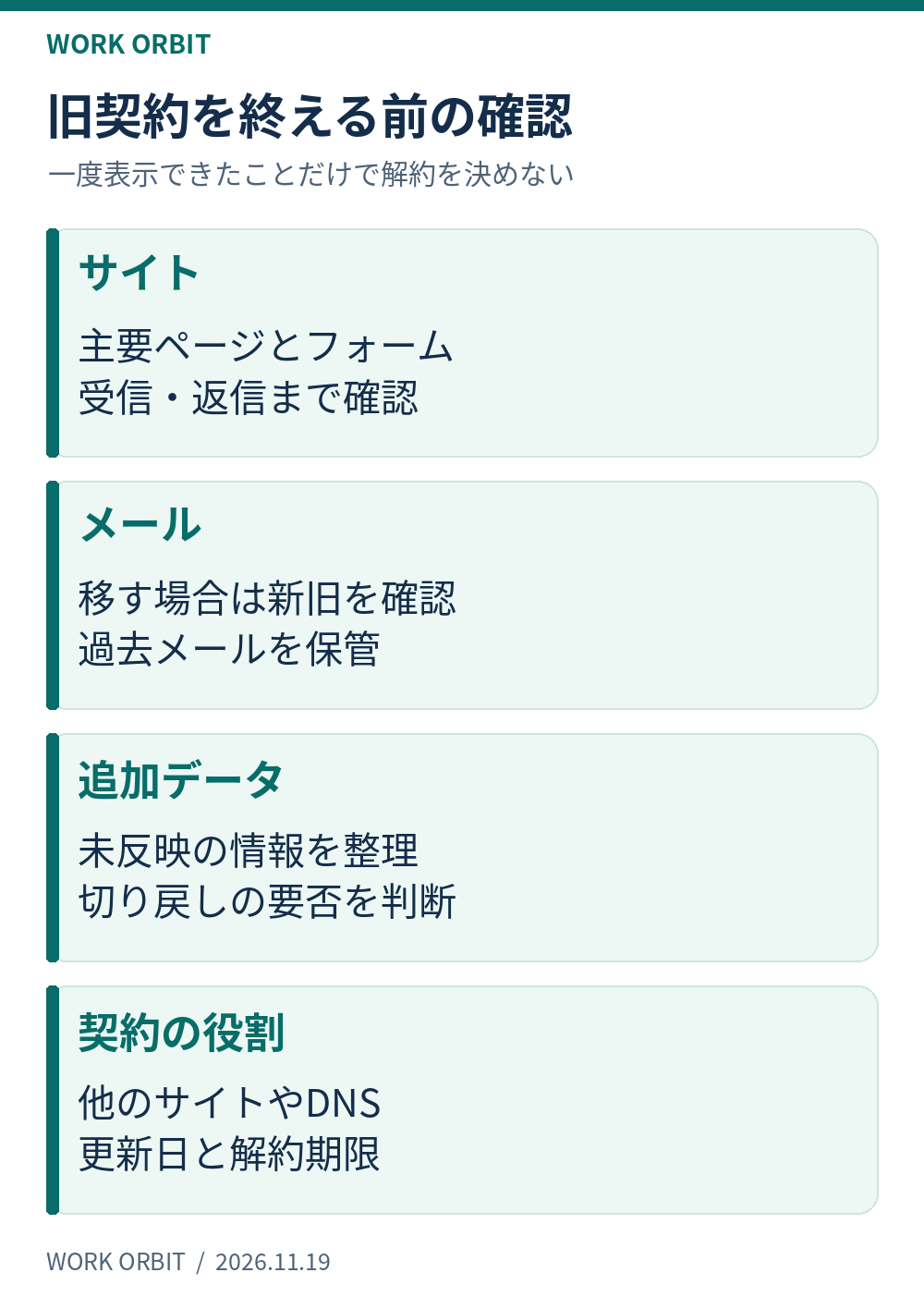
サイトを一度開けた日を、そのまま解約日にはしません。主要機能、メールの送受信、追加データの照合、過去メールとバックアップの保管を確認します。旧契約で別サイト、DNS、メール、ドメイン関連のサービスも使っていれば、その継続条件も確認が必要です。
旧環境を残す期間には費用がかかるので、判断を先送りし続けるのではなく、未完了の項目、確認担当、次に判断する日を記録しましょう。不要と確認した契約だけを、更新・解約の期限に合わせて整理します。
不明な箇所を担当者へ渡してから、移転先を確定する
自分だけで判断できないときは、「全部分からない」と伝えるより、止まっている箇所と、確認した結果を分けて相談すると話が進みやすくなります。
| 不明なこと | 主な相談先 | 伝える情報 |
|---|---|---|
| 旧データの取り出し・過去メール | 移転元サーバー、メールソフトの提供元。 | 必要なデータ、保存先、旧契約の期限。 |
| 移行機能のエラー・新環境のSSL | 移転先サーバーの窓口。 | 機能名、実行時刻、エラー文、現在の構成。 |
| DNS・既存メールを維持する設定 | DNS管理先とメール提供元。 | 変えるWeb環境、継続するメール、現在の設定。 |
| 注文・予約の差分や独自改修 | サイトの保守担当者・制作会社。 | 停止できる時間、追加データ、必要な切り戻し条件。 |
移転先をエックスサーバーにする場合も、移行機能が使えるかだけでなく、メールとSSLの準備、担当する作業、契約費用まで確認して決めましょう。自分で対応できない部分は、依頼する範囲を明確にしてから申し込みます。
申し込み前に、必要な機能と契約条件を確認する