※本記事にはアフィリエイト広告を含みます。
「ブログ用のレンタルサーバーは、何を基準に選べばいい?」「安いプランで始めても大丈夫?」と迷ったら、まずはWordPressの始めやすさ、更新後を含む費用、困ったときの復旧・サポートを比べましょう。
月額料金や容量だけでは、自分に合うかどうかは判断しきれません。たとえば、料金が安くても復元が有料だったり、電話で相談したくてもメール対応のみだったりすると、使い始めてから戸惑うことがあります。
この記事では、初めてWordPressブログを作る人に向けて、比較する項目と確認方法を具体例付きで紹介します。候補を2〜3サービスに絞り、契約条件を自分で確かめられるようになることが目標です。
レンタルサーバーとは?ドメイン・WordPressとの違い
レンタルサーバーは、ブログのデータを保管し、インターネットから閲覧できるようにするサービスです。WordPressでブログを作るときは、次の3つの役割を分けると理解しやすくなります。
| 項目 | 役割 | ブログでの例 |
|---|---|---|
| レンタルサーバー | データの保管とページの配信 | 画像やWordPressのファイル、データベースを置く |
| 独自ドメイン | サイトにアクセスするための名前 | example.com |
| WordPress | 記事やサイトを管理するソフトウェア | 記事の執筆、画像の追加、デザインの設定 |
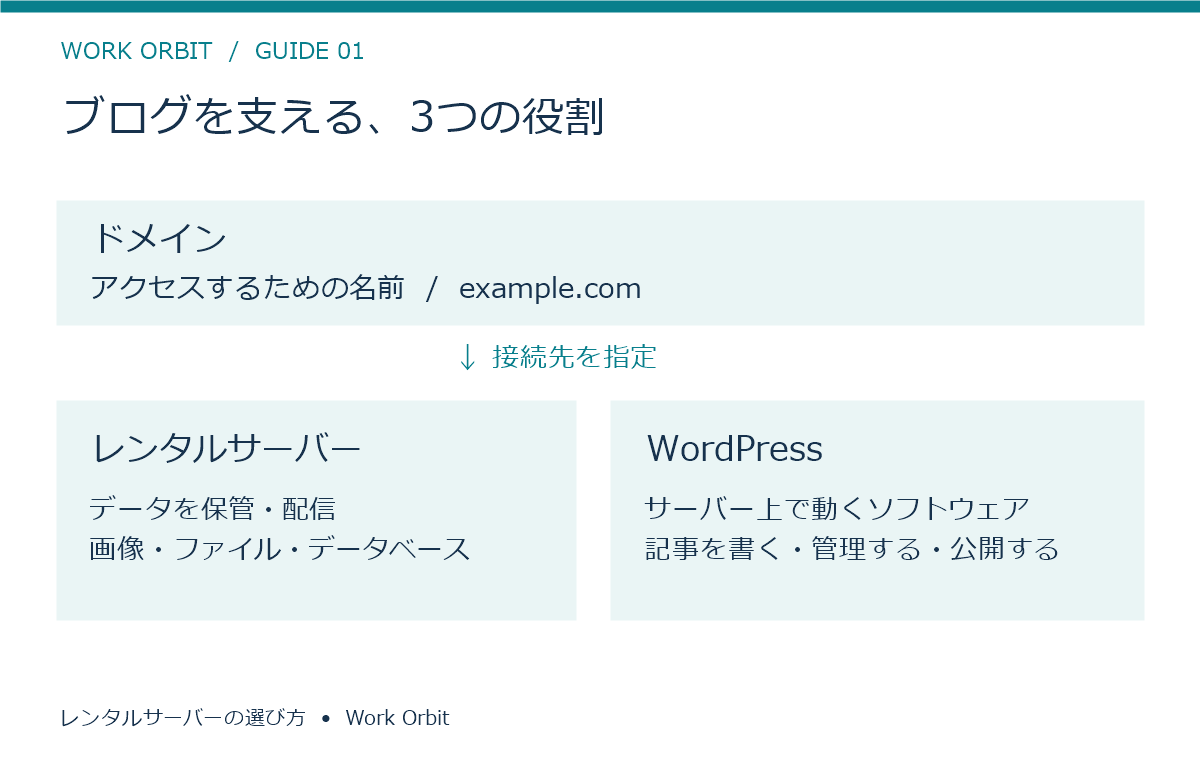
独自ドメインを取得するだけでは、ブログの本文や画像は公開されません。サーバーを用意し、ドメインの接続やWordPressの設定を進めます。
名前の決め方やドメインの更新費用は、関連記事の独自ドメインの選び方|初心者向けの命名例・末尾・費用の確認ポイントで詳しく解説しています。
なお、すべてのブログでサーバーの個別契約が必要なわけではありません。ブログサービスを使う場合は、運営会社がサーバーを用意します。この記事は、自分でレンタルサーバーを契約してWordPressを運営する場合を対象にしています。
初心者がレンタルサーバーを選ぶ7つの比較ポイント
WordPressの初期設定をどこまで任せられるか
「WordPress対応」と「簡単に始められる」は、同じ意味ではありません。対応していても、インストールやドメイン接続を自分で行う場合があります。
公式の開設マニュアルを開き、次の作業がどこまで含まれるか確認しましょう。
- WordPressのインストール
- 独自ドメインの取得・接続
- SSL証明書の設定
- 管理画面へのログイン方法の案内
たとえば、初めてブログを作る人なら、申し込みから初回ログインまでの手順が画面付きで説明されていると進めやすくなります。すでに独自ドメインを持っている人は、「取得済みドメインを使う場合」の手順も確認してください。
また、WordPressが推奨する動作環境に対応し、PHPなどの実行環境を更新できることも確認します。細かな数値を覚えるより、WordPress公式の推奨環境とサービスの対応表を照らし合わせると確実です。
月額表示ではなく、支払総額と更新費用を比べる
「月額○円〜」は、長期契約の一括払いを月あたりに換算した表示の場合があります。毎月その金額だけ支払えばよいとは限りません。
料金を見るときは、次の3つを分けてメモしましょう。
- 申し込み時に実際に支払う金額
- 契約期間中に必要な追加費用
- 更新時に支払う金額
初期費用、ドメインの取得・更新費用、有料オプション、必要な追加料金も含め、同じ期間・税込み条件で比較します。
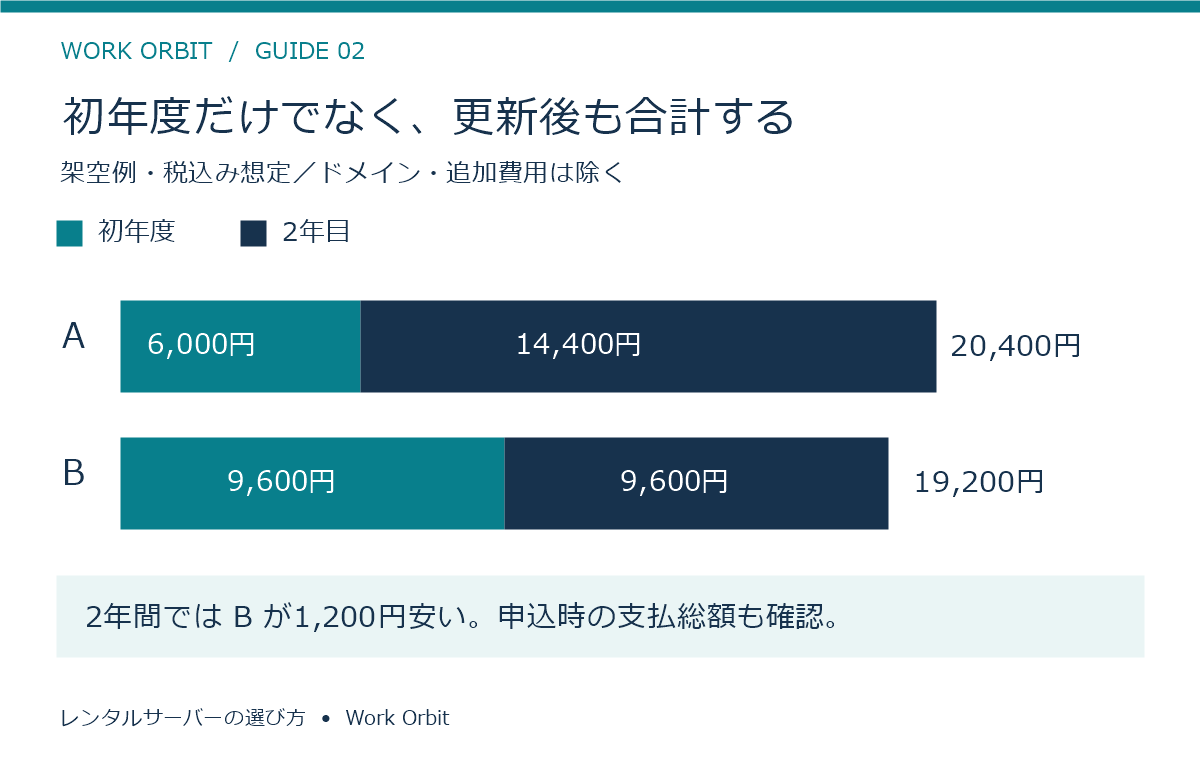
たとえば、次のような架空のプランを2年間使うとします。
| 比較項目 | プランA | プランB |
|---|---|---|
| 初期費用 | 0円 | 0円 |
| 初年度の月額換算 | 500円 | 800円 |
| 2年目の月額換算 | 1,200円 | 800円 |
| 初年度の料金 | 6,000円 | 9,600円 |
| 2年目の料金 | 14,400円 | 9,600円 |
| 2年間の合計 | 20,400円 | 19,200円 |
※すべて税込みと仮定した説明用の架空例です。ドメイン料金や追加費用は含めていません。実在サービスの料金表ではありません。
この例では、初年度はAのほうが安くても、2年間ではBが1,200円安くなります。
事業用のホームページを作るなら、候補のサーバー代にドメインの更新料や有料テーマ代も加えてみましょう。個人事業主のホームページ自作費用では、Excelの費用計算シートに年ごとの支払予定額を入力し、3年間の総額を見積もれます。
「独自ドメイン無料」などの特典も、対象プラン、契約期間、対象の末尾、継続条件を確認してください。無料特典が終わった後の費用まで分かると、無理なく続けられるか判断しやすくなります。
SSLと基本的なセキュリティ機能を確認する
SSL証明書を設定すると、https://で通信を暗号化してサイトを公開できます。無料SSLの有無に加えて、設定方法と証明書の更新方法も確認しましょう。
比較時には、不正な通信への対策機能や、管理アカウントの二要素認証に対応しているかも確認項目になります。
ただし、SSLやサーバーの保護機能があれば、WordPressの管理が不要になるわけではありません。WordPress本体・テーマ・プラグインを更新し、使わないものを整理し、推測されにくいパスワードを使うことも必要です。
バックアップは「保存」と「復元」をセットで確認する
「自動バックアップあり」という表示だけで決めず、問題が起きたときにどう戻すかまで確認しましょう。
| 確認項目 | 確かめたい内容 |
|---|---|
| 保存対象 | ファイルとデータベースの両方が含まれるか |
| 保存頻度 | どの間隔で保存されるか |
| 保存期間 | 何日前まで戻せるか |
| 復元方法 | 管理画面で操作するのか、依頼が必要か |
| 復元費用 | 無料か、有料か |
| 復元範囲 | サイト単位か、契約全体か |
WordPressの復旧には、通常、画像やテーマなどのファイルと、記事や設定などを保存するデータベースの両方が必要です。WordPress公式のバックアップ解説でも、この2つを区別しています。
たとえば、火曜日の更新後にサイトが表示されなくなり、月曜日のバックアップへ戻したとします。この場合、月曜日の保存後に書いた記事や変更した設定が戻らない可能性があります。
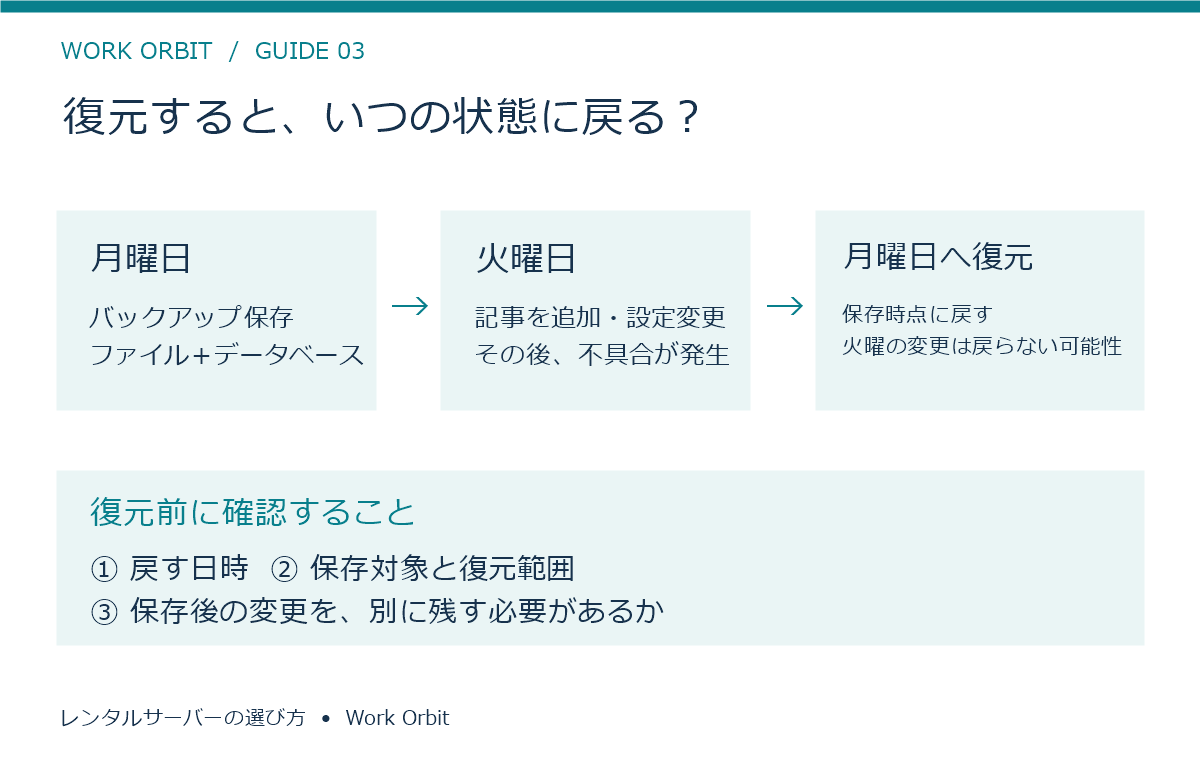
復元前には「いつの状態へ戻すのか」「その後の変更を別に残す必要があるか」を確認してください。重要なデータは、サーバーとは別の場所にも保存しておくと安心です。
表示速度と安定性を、宣伝文句だけで判断しない
ページがなかなか開かないと、読者は記事を読みづらくなります。ただし、表示速度はサーバーだけで決まるものではありません。画像の大きさ、テーマ、プラグインの処理、アクセス状況なども関係します。
比較するときは、次の情報を確認しましょう。
- 表示を速くするキャッシュ機能の有無
- アクセス集中時の制限や対応方針
- 障害・メンテナンス情報の公開状況
- 利用量が増えたときのプラン変更方法
「高速」「無制限」などの表現には、測定条件や利用上の制限が付いていることがあります。数字や言葉だけを比べず、注記まで読みましょう。
表示速度の改善は読者の使いやすさにつながりますが、高速なサーバーを選ぶだけで検索順位が上がるとは限りません。Googleも、良好なページ体験の指標が上位表示を保証するわけではないと説明しています。参考:Googleのページエクスペリエンス解説。
サポートの受付時間と対応範囲が自分に合うか
問い合わせ方法だけでなく、「いつ」「何を」相談できるかを確認します。
たとえば、平日の夜しか作業できない人は、電話窓口が平日日中のみだと使いづらいかもしれません。その場合は、メールで問い合わせできることや、自分で解決しやすいマニュアルが役立ちます。
また、サーバーのサポートが、WordPressのデザイン修正やすべてのプラグインの不具合まで対応するとは限りません。「WordPress対応」と「WordPressに関する作業を代行してくれる」は別です。
契約前に、SSL設定やログインできない場合のマニュアルを1つ読んでみてください。説明が自分にとって分かりやすいかも、選ぶ基準になります。
容量・サイト数・将来の変更条件を確認する
最初に1つのブログを作るなら、大容量という理由だけで上位プランを選ぶ必要はありません。まずは使い方に合うかを考えます。
- 写真を多く載せるなら、画像を軽くして運用できるか
- 複数ブログを作るなら、ドメインやWordPressの設置数に対応できるか
- アクセスが増えたら、上位プランへ変更できるか
- 下位プランへの変更にも対応しているか
- 他社へ移るときに、必要なデータを取り出せるか
容量はデータを置ける量、転送量は一定期間に配信するデータ量の目安です。容量が多くても、アクセスが集中したときの処理能力まで同じとは限りません。
目的別に、優先する条件を決めよう
すべての項目で最も優れたサービスを探すより、自分が困りそうな点を先に決めると候補を絞りやすくなります。
| 自分の状況 | 優先したい条件 | 見落としやすい点 |
|---|---|---|
| 初めてブログを1つ作る | 簡単設定、復元手順、分かりやすいマニュアル | 初期設定に含まれない作業 |
| まずは少ない費用で試したい | 初回支払額、短期契約、更新費用 | 長期一括払いが必要な最低価格 |
| 平日夜や休日に作業する | 問い合わせ方法、自己解決用の資料 | 受付時間と実際の回答時間の違い |
| 複数のブログを運営したい | 設置数、契約全体の利用制限、復元範囲 | 1サイトだけ復元できるか |
| 画像の多い記事を書きたい | 容量、画像の軽量化、配信条件 | 大容量なら必ず速いという思い込み |
たとえば「週末に個人ブログを1つ作る」「初期設定が不安」という人なら、候補を簡単設定とサポート資料で絞り、最後に更新費用を比べる方法が考えられます。
比較表の空欄を埋められない項目は、推測せず、公式マニュアルや窓口で確認しましょう。
広告:比較するサービスの一つとして、お名前.com レンタルサーバー の料金・機能を確認できます。申し込み前に、更新後の料金、契約期間、バックアップの復元条件が自分の希望に合うかを確認してください。
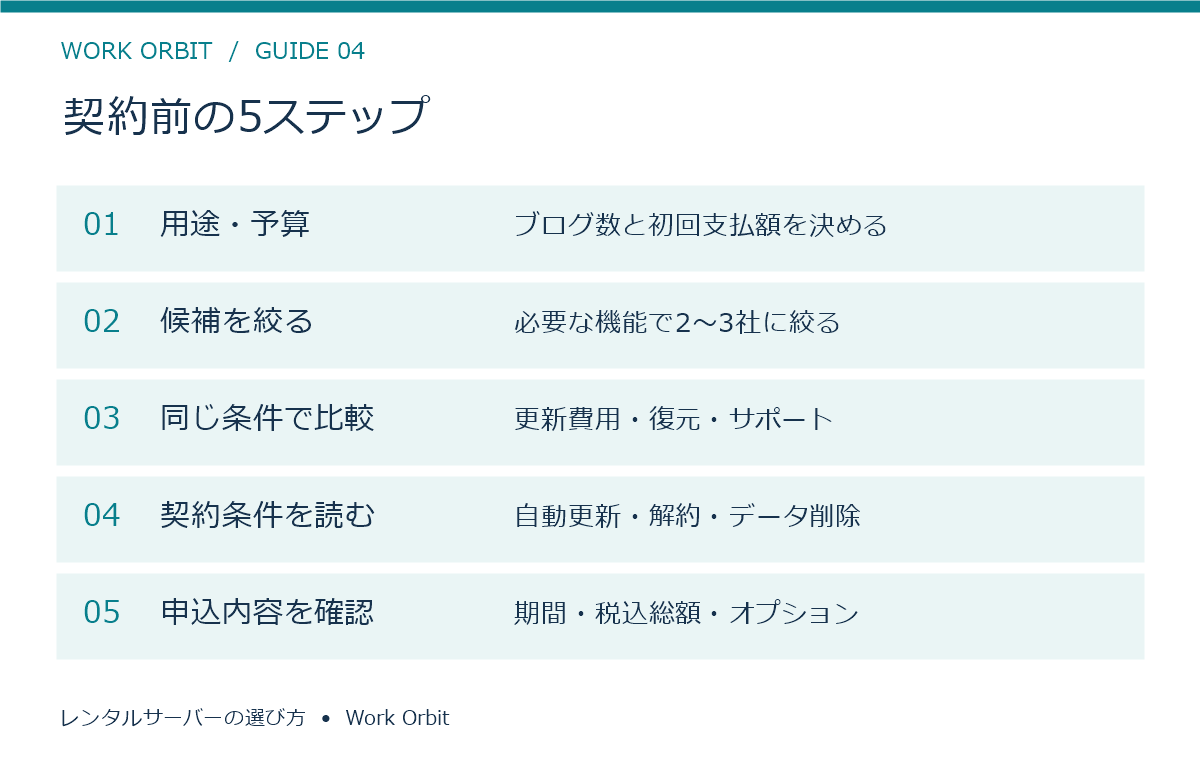
契約前に確認したい5つの手順
用途と支払える金額を書き出す
「ブログ1つ」「文章と写真が中心」「初回の支払いは○円まで」のように具体的にします。月あたりの予算と、申し込み時に払える総額は分けて考えてください。
候補を2〜3サービスに絞る
WordPressの設定、SSL、バックアップ、サポートの条件で絞ります。候補を増やしすぎると比較が難しくなるため、必要な条件を満たすサービスから選びます。
同じ期間で費用と機能を並べる
1年契約と3年契約の月額表示をそのまま比べず、同じ利用期間で支払総額を確認します。ドメイン特典や有料オプションも忘れずに記入しましょう。
更新・解約・データの扱いを読む
自動更新の有無、更新のタイミング、解約申請の期限、途中解約時の返金条件、利用終了後のデータ削除時期を確認します。
サーバーとドメインは契約が別になっていることがあります。サーバーを解約すればドメインも自動的に解約される、とは考えず、それぞれの管理先を確かめてください。
申し込み画面の合計と選択内容を見直す
契約期間、プラン、税込みの支払総額、不要なオプションがないかを確認して申し込みます。キャンペーンの適用条件も、この段階で再確認しましょう。
契約後は、WordPressへのログイン、HTTPSでの表示、バックアップの設定・保存状況、更新通知の受信先を確認します。申し込み完了だけで作業を終えず、運営を続けるための設定まで済ませましょう。
レンタルサーバー選びのFAQ
安いレンタルサーバーではWordPressを使えませんか?
料金だけでは判断できません。対象プランがWordPressに対応し、必要な機能や利用条件を満たしていれば候補になります。安さに加えて、更新費用、バックアップ、サポートも確認しましょう。
最初から長期契約にしたほうが得ですか?
月額換算は安くなる場合がありますが、初回の支払額や途中解約の条件も重要です。継続できるか不安なら、短い契約期間で始める選択肢もあります。返金されるかはサービスごとに確認してください。
ドメインとサーバーは同じ会社で契約する必要がありますか?
必須ではありません。同じ会社なら管理や設定をまとめやすい場合があり、別会社ならそれぞれの条件で選べます。別々に契約する場合は、ドメインをサーバーへ接続する手順と、それぞれの更新管理が必要です。
自動バックアップがあれば、自分で保存しなくても大丈夫ですか?
自動バックアップにも保存期間や対象範囲があります。復元方法を確認し、重要なデータは別の場所にも保存しておきましょう。記事を書き出しただけでは、画像・テーマ・設定まで含むサイト全体の復元に十分とは限りません。
後からサーバーを変更できますか?
移行できる場合がありますが、データの移動や接続設定、動作確認が必要です。独自ドメインを維持して移行する方法もあるため、サーバー変更だけを理由にドメイン名や記事URLを変える必要はありません。移行支援の対象や料金は事前に確認してください。
まとめ:更新費用と、困ったときの対応まで比べよう
レンタルサーバー選びでは、料金の安さだけでなく、WordPressの始めやすさ、復元方法、サポート、契約条件を合わせて確認することが大切です。
まずは候補を2〜3サービスに絞り、初回支払額・更新費用・バックアップの復元方法・問い合わせ方法を書き出してください。分からない項目を確認してから申し込むことで、契約後の戸惑いを減らせます。
料金や機能、特典の条件は変更されることがあります。最後は必ず、申し込み時点の公式料金表と確認画面で確かめましょう。