本記事にはアフィリエイト広告が含まれます。
動画編集の副業に興味があって、解説動画を見ればカットも字幕も入れられる。けれど、見本を閉じると、どこを切ればいいか決まらない。ここで有料講座に申し込むかどうかは、編集歴よりも「自分の動画の何を直せるか」で判断できます。
まず、手元のスマホで撮った素材から、誰かに一つの動作を伝える30秒の動画を作ってみましょう。見た人が迷った秒数を見つけ、理由を説明して直せるなら、次の一本も独学で進められます。何度見返しても原因が分からず、他の場面にも同じ迷いが出るなら、作品を見てもらえる講座が候補です。この記事では練習用の依頼文、修正の記入例、デイトラを選ぶ場合の初年度予算まで用意しました。
まず30秒の動画を一本、見本なしで仕上げる
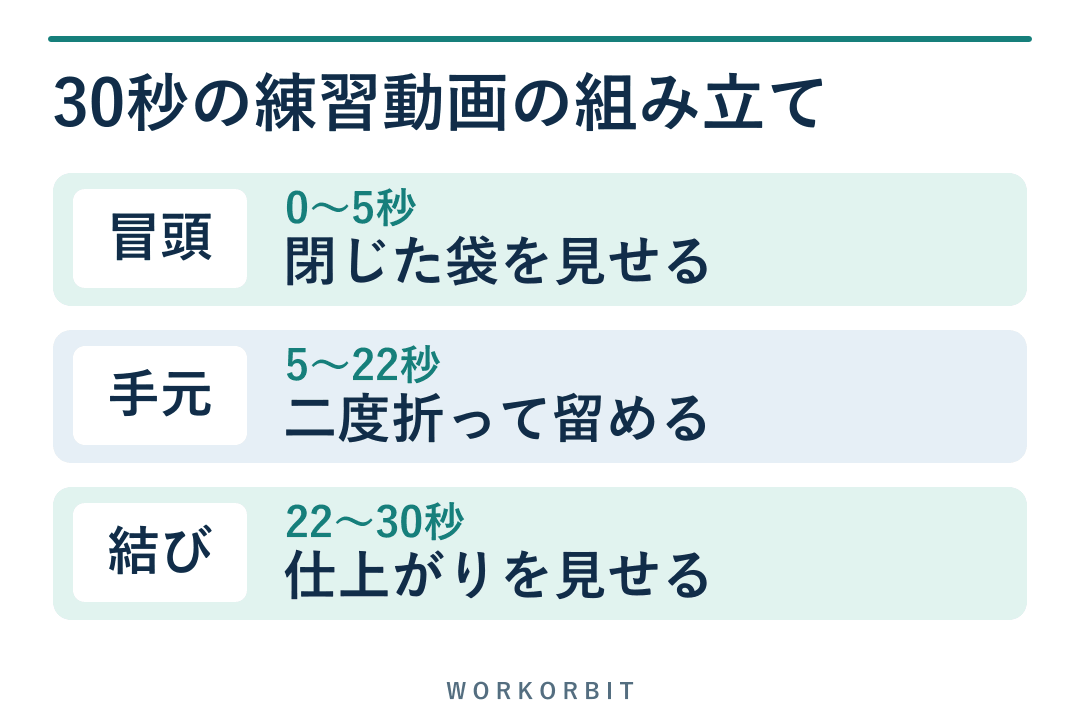
練習の題材は、机の上で撮れる小さな作業が向いています。ここでは「開封したコーヒー豆の袋をクリップで閉じる」を使います。以下は判断のために作った架空の依頼です。撮影が初めてでも、袋、クリップ、スマホがあれば、素材を探すところで止まらずに始められます。配分の目安は、0〜5秒で閉じた袋、5〜22秒で二度折って留める手元、22〜30秒で仕上がりです。
依頼文を先に決める
初めてこのクリップを使う人向けに、袋の閉じ方を横向きの30秒動画で説明してください。冒頭に完成形を出し、袋の口を二度折って留める手元を見せます。音を消しても作業をまねできること。最後は閉じた状態が分かる画で終えてください。
撮るのは、閉じた袋の全体、袋の口を折る手元、クリップを留めたところの三つ。作業の前後も少し長めに録画すると、後から必要な部分を残せます。映り込んだ住所や人の顔は素材の段階で取り除き、音楽は使わずに始めましょう。自分で撮った素材なら、見本にした他人の動画を切り貼りせずに練習できます。
手持ちの編集アプリで素材を並べ、手が止まっているところを切り、必要な字幕だけを足して一本のファイルに書き出します。パソコンで試したい方にはDaVinci Resolveの無償版もあります。この練習では特定のソフトの操作を覚えることより、相手に分かる順番を自分で決めることを優先します。DaVinci Resolve公式の製品案内
見る人が迷った場所に印を付ける
編集画面を閉じ、書き出したファイルをスマホで再生します。まず消音で「二度折る」が見えるか、次に音ありで字幕と手の動きが合うかを確かめます。家族や知人に頼めるなら、手順を先に説明せずに一度だけ見てもらい、「何回折った?」「留めたのはどこ?」と聞きます。「上手だった?」と尋ねるより、直す位置を特定できます。
誰かに頼めない日は、折った回数が分かる瞬間で動画を停止してみてください。字幕を手で隠しても二回目の折り目が見えるか、逆に手元を隠しても字幕の動詞だけで次の動作が分かるかを確認します。これは視聴者テストの代用に限界がありますが、「何となく見にくい」から一歩進めます。
つまずき方から、独学・添削・環境の見直しを選ぶ
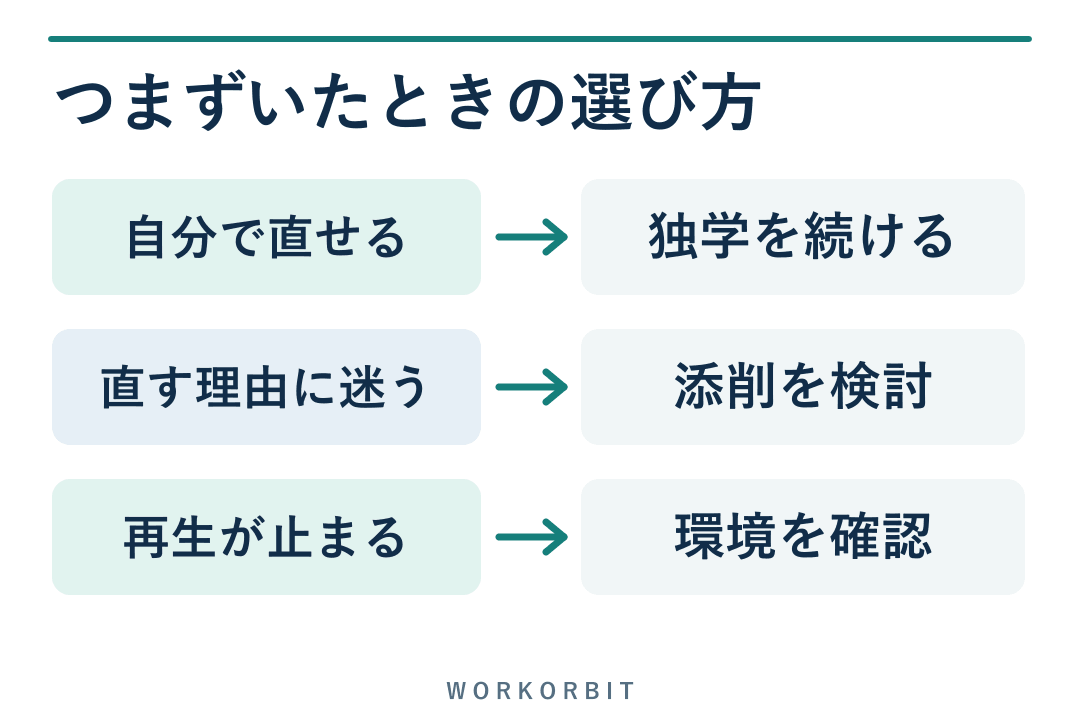
同じ「完成しなかった」でも、書き出しボタンが見つからない場合と、手順が伝わらない原因を説明できない場合では、必要な助けが違います。最も困った場面を一つ選び、下の表から次の一手を決めてください。
| 状況 | 次に試すこと | 講座を考える目安 |
|---|---|---|
| ボタンの場所や保存先で止まった | ソフト名と操作名で公式ヘルプを引き、同じ操作をもう一度行う | 一度解決して再現できるなら独学を続ける |
| 見づらい秒数と直し方が言える | その部分だけ直し、変更前後を同じ画面で見比べる | 別の素材でも応用できれば、今は購入を急がない |
| 切り方を二案作っても選べない | 初見の人が迷った秒数と、伝えたい動作を記録する | 同じ迷いが次の一本でも残るなら添削の対象を調べる |
| 再生や書き出しが途中で止まる | 短い素材だけで再現し、PC・空き容量・ソフトの要件を確認する | 環境が原因なら先にそちらを解決する |
たとえば13秒で二度目の折り目が画面の外に出ていたとします。字幕の色を変えても、手の動きは戻りません。少し前からのカットを残すか、その瞬間だけを撮り直します。一方で、手元は十分映っているのに「どちらの折り方を残すと初見の人に伝わるか」で迷ったなら、二案を見比べてもらう価値があります。
添削に出せる質問かを、メモで確かめる
修正メモには「秒数/相手にしてほしいこと/今見えているもの/変えた点/もう一度見た結果」を一行ずつ残します。記入例は「13秒/二度目を折る/手が一瞬隠れる/寄りの画を一拍長く残した/折り目は見えたが次の字幕が先に消える」。これなら質問を「字幕を残すか、次の手元を遅らせるか」に絞れます。
その質問を自分で解決できたら、別の作業を撮って同じ判断を繰り返します。反対に、講師に直してもらった完成版だけが欲しい方は、自分で手を動かす講座との相性を考え直しましょう。添削を生かせるのは、指摘を受けた後に自分で再編集し、次の素材で試す時間を取れる人です。
課題に対する指摘や技術質問の窓口が必要と分かった方は、動画編集コースの対象課題とサポート内容を確認できます。
広告|デイトラ公式サイト
『デイトラ』で仕事につながるWebスキルを身につけよう!
受講料とソフト代を同じ期間で比べる
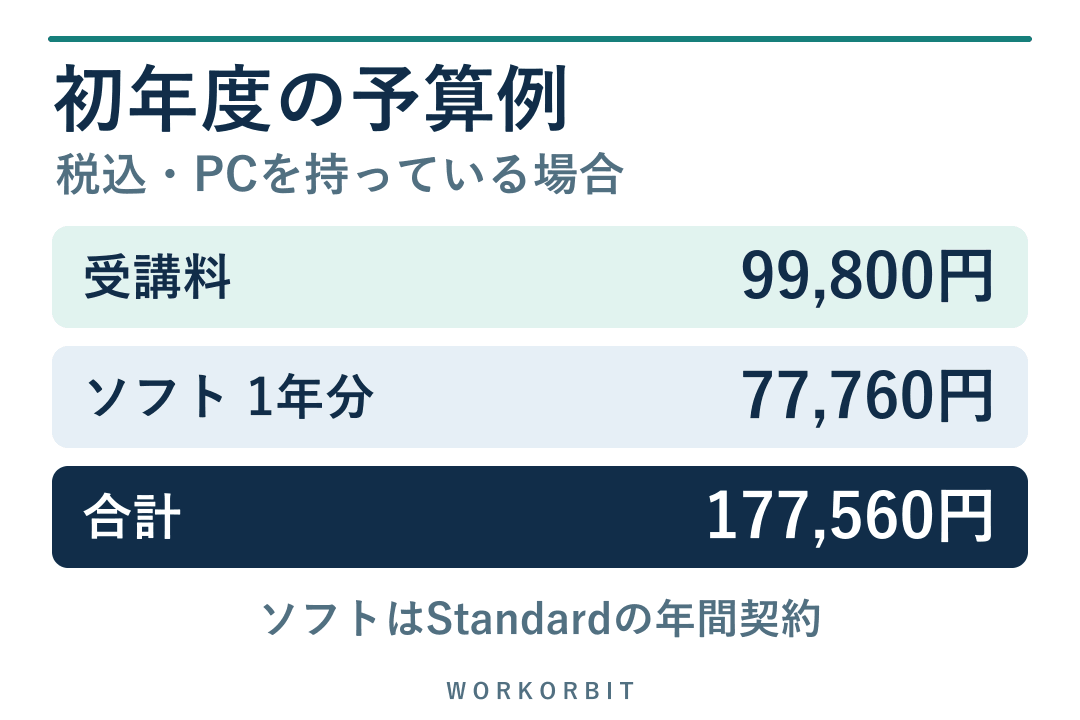
デイトラの動画編集コースは税込99,800円の買い切りです。講座では映像編集にAdobe Premiere Pro、サムネイル制作にPhotoshopを使います。受講料のほかに両方のソフトを使える環境が必要です。下の図は、受講料とソフトを同じ1年間で比べるための予算例です。デイトラ公式・動画編集コース
| 初年度の試算(税込) | 計算 | 金額 |
|---|---|---|
| 動画編集コース | 一括購入 | 99,800円 |
| Adobe Creative Cloud Standard | 年間プラン月々払い6,480円 × 12か月 | 77,760円 |
| 合計 | PCを所有し、割引・追加オプションなし | 177,560円 |
ソフト代は2026年11月20日に確認したAdobe公式の個人向けStandardの表示価格を使いました。これは両方のデスクトップアプリを含むプランの一例です。すでに必要な契約があり、自分の学習にも利用できるなら、同じ契約をもう一つ足す必要はありません。逆にPCの購入や外部ストレージが必要なら、その実額を別の行に足してください。Adobe公式・Creative Cloud Standardの料金と対象アプリ
講座ページのFAQにもソフト代の目安がありますが、Adobeの現行プラン表示とは金額が異なります。予算表には契約するプランの税込額を入れ、初年度割引を使う場合は、割引が切れた後の金額も別に控えます。講座本体の購入代金は一回分。ソフトを翌年も使い続ける場合は、その時点の更新料金が別にかかります。
Adobeの「年間プラン(月々払い)」には1年の契約期間があります。公式案内では、初回注文から14日を過ぎて年の途中で解約すると、原則として残りの契約額の50%が早期解約料になります。表の月額を練習した月数だけ掛けて終われる前提は置かないでください。Adobeは個人向けCreative Cloudアプリの7日間の無料体験を案内しています。体験終了前に解約しなければ有料契約が始まり、年間プランは解約しない限り1年ごとに自動更新されます。対象プランと終了日を申込画面で確認しましょう。無料ソフトで行う最初の30秒課題には、この契約は要りません。Adobe公式・プラン別の解約条件
PCも先に確認します。OS、メモリ、GPU、ストレージの空きを、自分が使うPremiereのバージョンに対応した要件と照らしてください。「無料アプリで30秒書き出せた」は編集の流れを試せたという意味です。講座指定のソフトで長い素材も扱えるかは別に確かめる必要があります。Adobe公式・Premiereの必要システム構成
デイトラの添削と学習期間が自分に合うか
動画編集コースは、教材に沿って自分で作業する形式です。カットやテロップからショート動画、サムネイル、納品までを扱います。作品を仕上げる順番と課題へのフィードバックが欲しい人には検討材料があります。手元にある自店の動画を一本だけ代わりに仕上げてほしい人や、毎回決まった時刻に授業を受けたい人は、目的と受講形式が合いません。
「いつ見られるか」と「いつ質問できるか」を分ける
公式ページでは、動画編集コースの学習サポートは1年間、購入からサポート開始までの猶予は最長3か月です。特商法表記では、開始日を設定しなかった場合は購入日の3か月後に始まります。教材はサポート期間が終わった後もサービスの提供が続く範囲で閲覧できます。繁忙期に購入を考えているなら、視聴できる日より先に、質問への回答を受け取って修正できる日を手帳に入れてみましょう。
メンターへの質問は教材の範囲内の技術的な内容が対象です。営業を学ぶ章があっても、自分が獲得した案件の交渉代行や、持ち込み作品すべての添削を頼めるという意味にはなりません。「12秒から15秒のつなぎを見てほしい」といった質問がどの課題でできるか、提出回数や再提出の扱いを、必要な人は購入前に確かめてください。
公式には30日分のカリキュラムとして、平日1日2〜3時間、休日1日5〜8時間程度の学習想定が示されています。これは修了期限や上達の保証ではありません。たとえば週末しか触れないなら、土曜に編集、日曜に見返し、次の土曜に修正という一巡が現実に取れるかを、手元の動画で試せます。一週間の予定に落としたい方は学習計画を作る手順と7日間の記入例も参考になります。
支払いの前に見ておく四つの欄
- 購入画面の商品名が「動画編集コース」か。総合の学び放題プランとは対象講座・価格を区別します。
- 教材閲覧と質問・添削の期限をそれぞれ控えたか。追加サポートやオプションを希望する場合は費用も確認します。
- PCの準備、Adobeの契約、課題を作り直せる時間まで自分の予算と予定に収まるか。
- 返金条件を読んだか。デイトラの特商法表記では、法令に基づく場合などを除き、自己都合での決済後のキャンセルや途中退会による返金は受け付けていません。
無料で公開されているレッスンの範囲を確認してから、有料コースを購入するかを決められます。無料公開分で説明の速さが合うかを見ることと、受講料を支払って添削に取り組むことは別の判断です。自分で修正する予定まで立った方は、公式案内で受講内容を照合してください。デイトラ公式・支払時期、提供期間、返品・返金条件
広告|デイトラ公式サイト
『デイトラ』で仕事につながるWebスキルを身につけよう!
動画編集の独学とスクールでよく迷うこと
スマホだけでも、独学に向いているか分かりますか?
素材を並べ替え、初めて見る人に伝わるかを確かめる練習はスマホでもできます。撮影と視聴に使う端末が一台なら、編集アプリのプレビューだけで済ませず、書き出した動画を普段の再生アプリで見ましょう。将来、編集用のプロジェクトファイルまで納品する仕事をしたい場合は、その仕事の指定ソフトとPC環境も判断に加えます。
字幕をAIで起こせたら、添削は必要ありませんか?
自動字幕で省けるのは入力の手間です。「二度折る」を正しく文字にできても、その字幕が折り目を隠していれば、見る人はまねできません。字幕を外した版と入れた版を同じ秒数で止め、手の位置と文字の重なりを見比べます。自分で直して説明できるなら、その部分のためだけに有料講座を選ぶ理由は小さくなります。
練習した一本は副業の見本に使えますか?
自分で撮影し、公開できる素材だけで作ったなら、自主制作であることを添えて見本にできます。「初見の人が音なしで手順を追えるよう、二度目の折り目を長く残した」と一文を添えると、何を考えて編集したかが分かります。依頼されていない動画を受注実績と書くことは避け、他人の素材や講座の課題を載せるときは公開可能な範囲を先に確認してください。実績が少ないときのポートフォリオの組み立て方
迷いが残ったら、今日決めるのは受講の可否よりも、もう一度編集する一か所です。その秒数と直した理由を残せれば、次の一本を独学で進めるときにも、講師に質問するときにも使えます。
料金・受講条件の確認日:2026年11月20日。試算は上記の契約例に基づきます。