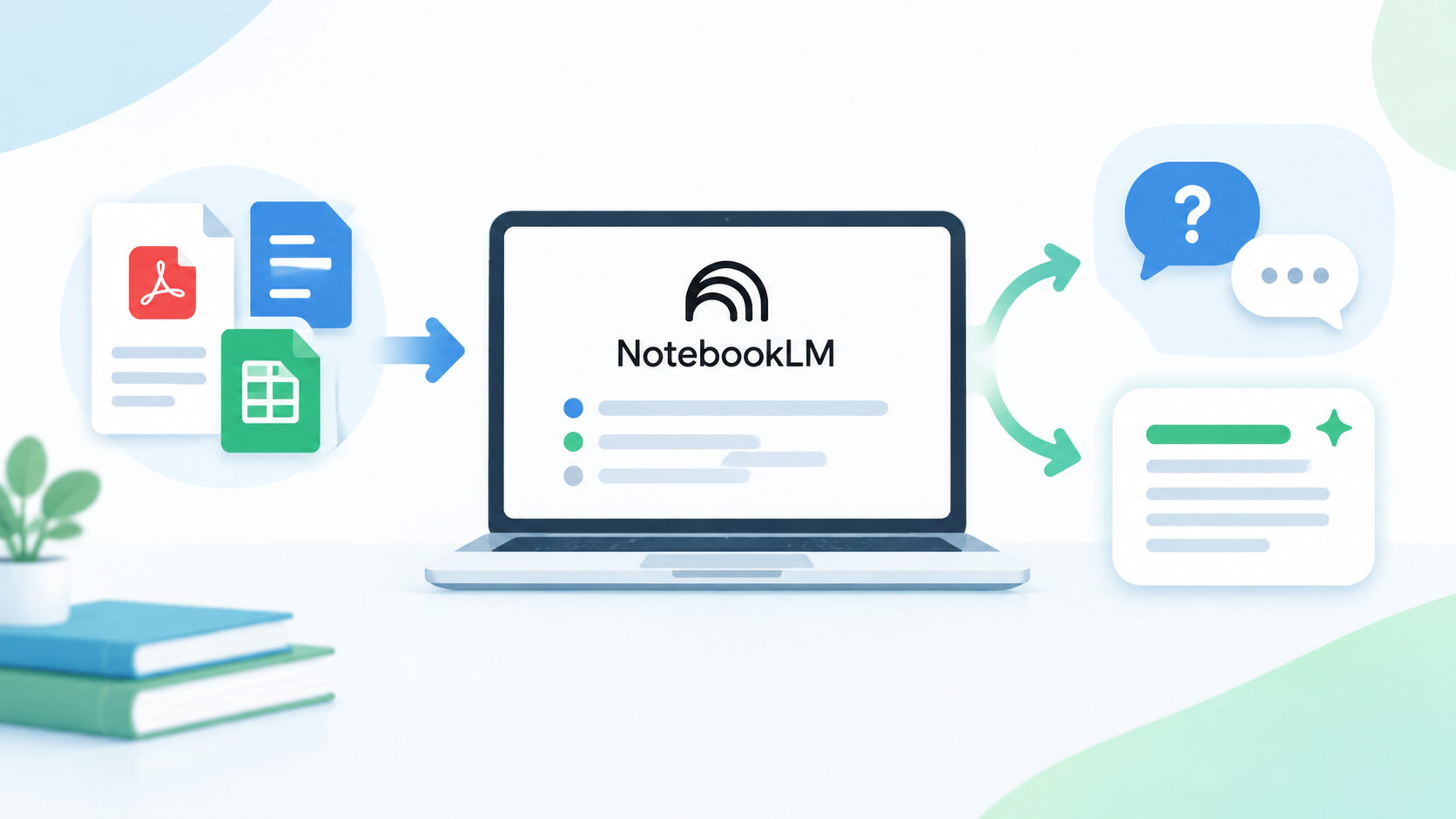
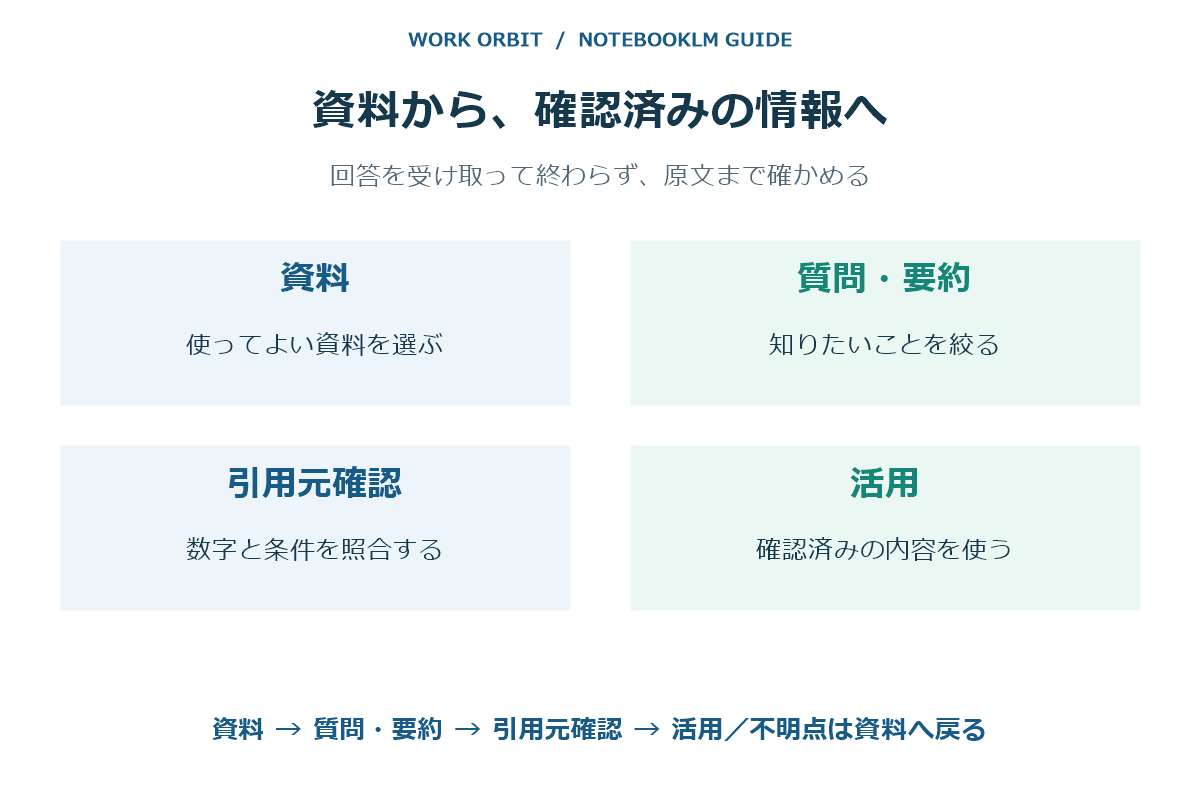
NotebookLMの使い方は、資料を追加する→質問する→引用元を確認する→必要な形にまとめる、という流れを覚えると理解しやすくなります。
長いPDFの要点をつかみたいときや、複数の資料を比較したいときに役立ちます。ただし、回答が読みやすくまとまっていても、数字や条件まで正しいとは限りません。資料を読む手助けとして使い、重要な内容は原文で確かめましょう。
この記事では、初めて使う人に向けて、基本操作、コピーして使える質問例、仕事・副業への活用方法、読み込めないときの対処を紹介します。
情報確認日:2026年10月31日。公式サイト・ヘルプでは現在「Gemini Notebook」の名称も使われています。本記事では、NotebookLMとして探している方に向けて基本操作を説明します。画面名や利用できる機能は、端末・アカウント・提供状況によって異なります。公式サイト
NotebookLMとは?資料をもとに理解を深めるAIツール
NotebookLMは、Googleが提供する、資料の整理や理解を助けるAIツールです。「ノートブック」というテーマ別の作業場所に資料を集め、その内容について質問できます。
ここでいう「ソース」は、回答のもとになる資料のことです。例えば、商品説明のPDF、公開されている調査資料、自分で書いたメモなどが該当します。
初心者は、まず「1つの目的につき1つのノートブック」を作ると整理しやすくなります。「仕事の資料」を全部まとめるより、「新商品の説明資料」「記事を書くための調査」のように目的を絞りましょう。
資料の要約・比較・確認事項の整理に使える
最初は、次のような小さな作業から試してみてください。
| やりたいこと | 質問の例 | 自分で確認すること |
|---|---|---|
| 長い資料の概要をつかむ | この資料の結論と理由を3点に整理して | 大事な例外や条件が省かれていないか |
| 専門用語を理解する | この資料に出てくる用語を初心者向けに説明して | 資料内での意味と一致するか |
| 複数資料を比べる | 共通点と相違点を資料別に表にして | 対象期間や比較条件がそろっているか |
| 次の行動を決める | 資料に書かれた準備事項をチェックリストにして | 書かれていない作業を追加していないか |
回答に引用が付いていれば、該当箇所を開いて文脈を確認できます。引用は「正解の印」ではなく、根拠を確かめるための入口です。Google公式:チャットの使い方
資料を読む作業と、新しい情報を探す作業を分ける
手元の資料を理解したいときは、まずその資料だけを対象に質問すると、回答を検証しやすくなります。
一方、資料が足りない場合は、Webからソースを探す機能やDeep Researchを利用する方法もあります。そのため、「NotebookLMはWeb検索ができない」と考える必要はありません。見つかった資料についても、発信元と日付を確認してから取り込みます。Google公式:Deep Researchと対応形式の拡充
外部情報の探し方から学びたい場合は、Perplexityの使い方|初心者向け4ステップ・質問例・注意点も参考になります。
NotebookLMを使う前に準備するもの
利用できるGoogleアカウントと、練習用の資料
公式サイトで、利用するGoogleアカウントにログインします。勤務先や学校のアカウントで利用できない場合は、組織の管理者に確認してください。
最初の練習には、自分で作った短い文章か、利用してよい公開資料を1つ用意しましょう。顧客情報や社外秘の文書は、操作を覚えるための練習には使わないようにします。
PDF、Googleドキュメント、Webページ、貼り付けたテキストなどをソースにできます。対応形式には条件があるため、追加画面と公式のソース案内を確認してください。
資料の「権限・日付・内容」を確認する
資料を追加する前に、次の3点を見直します。
- 権限:閲覧できるだけでなく、外部AIへ送ってよい資料か。
- 日付:旧版や終了済みの案内が混ざっていないか。
- 内容:不要な個人情報、顧客名、連絡先、未公開情報がないか。
比較用の資料には、「サービスA・2026年10月版」のように、対象と時点が分かる名前を付けると便利です。同じ名前の旧版と新版を一緒に入れると、どちらの条件を使った回答なのか確認しにくくなります。
NotebookLMの基本的な使い方
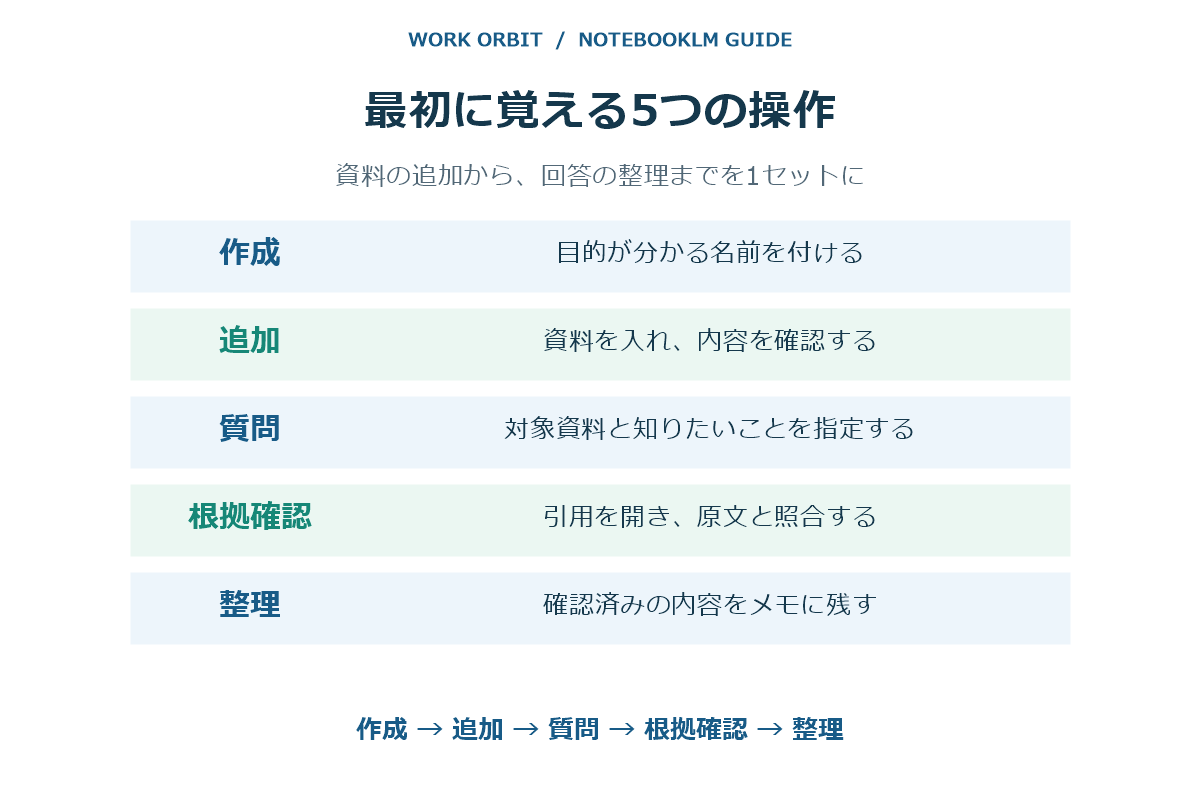
ここでは、パソコンのWeb版で資料を読み込んで質問する基本の流れを紹介します。ボタンの位置が違っていても、「ノートブック」「ソース」「チャット」の役割を押さえると迷いにくくなります。
ノートブックを作り、目的が分かる名前を付ける
Googleの公式サイトを開き、新しいノートブックを作成します。
名前は「資料整理」よりも、「商品Aの説明を理解する」「記事テーマBの調査」のように、用途が分かるものにしましょう。
今回は「イベント案内の確認」という名前で練習する想定です。作成とソース追加の基本操作は、公式のノートブック作成ガイドでも確認できます。
ソースを追加し、読み込まれた内容を見る
ソースを追加する操作から、ファイル、URL、テキストなど、使う資料に合った方法を選びます。
追加後は資料を開き、タイトルだけでなく、本文の冒頭・重要な数字・末尾が読み込まれているか確認してください。読み込みが終わっていない資料や、内容を取得できなかった資料を、そのまま質問の根拠にしないことが大切です。
手元に練習用の資料がなければ、次の架空の文章を使えます。
【練習用の架空資料:オンライン勉強会の案内】
オンライン勉強会は11月15日の14時から15時まで開催します。
対象は、文章作成AIを初めて使う人です。定員は20名です。
参加申込の締切は11月12日です。
参加者はパソコンとインターネット接続を準備してください。
当日の録画は配布しません。
これは操作練習のための創作例です。実在のイベント情報ではありません。
資料を選び、知りたいことを質問する
複数のソースがあるときは、回答に使う資料を選びます。最初は練習用の資料だけを対象にすると、余計な情報が混ざっていないか確認しやすくなります。
次の質問を入力してみましょう。
「オンライン勉強会の案内」だけを使って、参加者が確認すべき内容を箇条書きにしてください。
開催日時、申込締切、準備物、録画の有無を含めてください。
資料にない情報は補わず、「記載なし」としてください。
回答では、開催日と申込締切が入れ替わっていないか、録画が「配布される」ことになっていないかを確認します。
続けて「参加費はいくらですか」と質問するのも練習になります。この資料には参加費の記載がないため、金額を確定できないと分かる回答になっているかを見てください。
引用を開き、数字と条件を照合する
回答に引用が表示されたら、その箇所を選んで元の文章を確認します。
特に注意したいのは、日付、金額、人数、対象者、例外条件です。「申込締切」と「開催日」のように、数字自体が正しくても意味が取り違えられることがあります。
短い資料では、個々の文章ではなく資料全体が参照される場合もあります。その場合は、原文を直接読み比べてください。
回答を整え、確認済みの内容を残す
内容を確かめた後で、用途に合わせて形式を整えます。
確認した内容を、参加前のチェックリストにしてください。
1項目は1文にし、資料にない準備物は追加しないでください。
必要な回答は、画面のメモ保存機能などで残します。後から見返すために、元資料名と確認日も一緒に記録しておくと便利です。
「要約を作れた」だけで終わらず、確認済みの情報と、まだ分からない情報を分けて残すところまでを1セットにしましょう。
要約・質問の精度を上げるコツと入力例
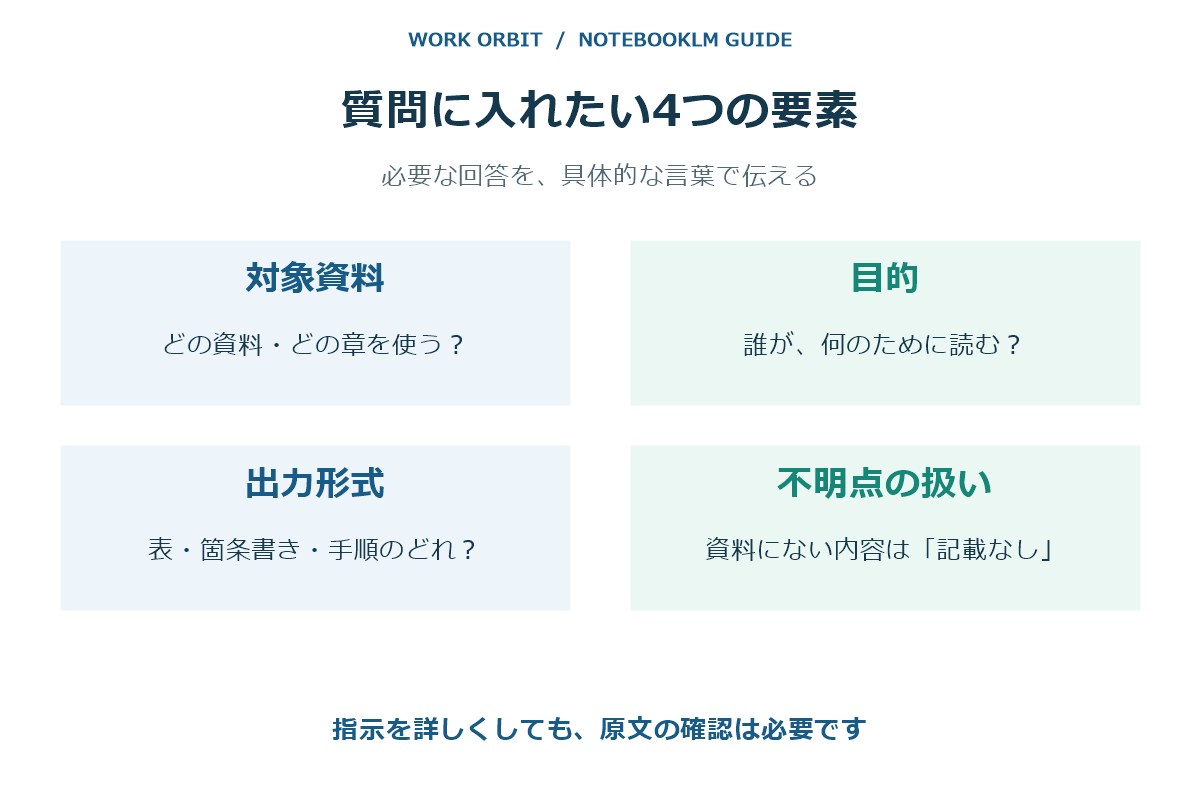
質問には「対象資料・目的・出力形式・不明点の扱い」を入れると、必要な回答を伝えやすくなります。ただし、細かく指示しても誤りがなくなるわけではありません。
要約する範囲と、残したい情報を指定する
「要約して」だけでは、何を重視するかが伝わりません。対象の章と、要約に残したい要素を指定します。
「商品説明資料」の第2章を、初めて読む人向けに要約してください。
結論、理由、利用条件、注意点を分けてください。
専門用語には短い説明を付け、重要な数字と例外条件は省略しないでください。
文字数だけを厳しく絞ると、大事な条件まで削られることがあります。まず内容を確認し、その後で「重複する説明を減らして」と調整すると進めやすくなります。
比較では資料ごとの主張を分ける
複数の資料を比較するときは、比較項目と情報の出所を明確にします。
「サービスAの案内」と「サービスBの案内」を比較してください。
対象者、できること、利用条件、注意点の4項目を表にしてください。
各項目に資料名と根拠を示し、記載がない項目は「記載なし」としてください。
対象期間や前提条件が異なる場合は、比較上の注意として別に書いてください。
「記載なし」は「その機能がない」という意味ではありません。資料に書かれていないだけなのか、実際に提供されていないのかは、追加確認が必要です。
書かれた事実と、提案を分ける
仕事の手順を作るときは、資料に書かれた内容とAIの提案が混ざらないようにします。
この資料に明記されている作業を、実行する順に整理してください。
担当者や期限が書かれていなければ、「要確認」としてください。
改善案がある場合は、資料上の手順とは分けて「提案」として示してください。
例えば、原文に担当者がないのに「営業担当が実施」と補われると、実務では誤解につながります。自然な文章になっているかだけでなく、追加された情報がないかを見ることが大切です。
仕事・副業・学習での活用例
記事を書く前に、資料の論点を整理する
Webライターやブログ初心者なら、調べた資料から「読者の疑問」「説明すべき用語」「追加確認が必要な点」を整理する使い方ができます。
初心者向けの記事を準備しています。
この資料から、説明すべき基本用語、読者が迷いそうな点、根拠が不足している点を整理してください。
記事本文はまだ作らず、確認用のメモにしてください。
そのメモをもとに原文を読み、自分の説明や実例を加えて構成します。要約された文章をそのままつなげるだけで、独自の記事になるとは考えないようにしましょう。
依頼内容から、着手前の確認事項を抜き出す
利用が許可された依頼資料であれば、納品形式、提出日、作業範囲、未確定事項を整理する補助に使えます。
この依頼資料から、納品物、提出日、指定形式、禁止事項を抜き出してください。
資料に書かれていない条件は決めず、依頼主へ確認する質問としてまとめてください。
例えば、修正回数が書かれていない場合は「2回まで」と勝手に決めず、「修正対応の範囲を確認する」という項目を残します。AIが整理した内容と、依頼主が合意した条件は区別してください。
学習内容を質問や復習メモに変える
教材を読むだけでは理解度が分からないときは、資料に基づく確認問題を作ってもらう方法があります。
この資料の重要事項について、理解度を確認する問題を5問作ってください。
まず問題だけを出し、私が回答してから解説してください。
解説では、資料のどの説明が根拠か示してください。
音声概要やマインドマップなど、資料を別の形で整理する機能もあります。最初からすべて使おうとせず、「移動中に復習したい」「概念の関係を見たい」といった目的に合わせて選びましょう。Google公式:ノートブックで作成できる内容
読み込めない・回答が合わないときの対処法
同じ操作を繰り返す前に、「資料を取得できているか」と「質問の対象が合っているか」を分けて確認します。
| 困っていること | 先に確かめること | 対処の例 |
|---|---|---|
| ファイルを追加できない | 対応形式、容量、利用上限、閲覧権限 | 画面のエラーを読み、該当条件を確認する |
| Webページの内容が足りない | 本文を取得できるページか | 利用権限のある文書やテキストで補う |
| YouTube動画を取り込めない | 公開動画か、字幕があるか | 対応条件を満たす資料を使う |
| 別の資料の話が混ざる | 選択中のソース、資料名 | 対象を絞り、質問にも資料名を書く |
| 数字や表の読み取りが違う | 原文の表、単位、注記 | 元資料を直接確認し、必要な範囲を質問し直す |
| 回答が一般論になる | 資料に答えがあるか、質問が広すぎないか | 章・項目・知りたい条件を具体化する |
Webページは、画像や埋め込み動画まで丸ごと取り込む仕組みではありません。また、YouTubeの取り込みでは字幕などの条件があります。本文が欠けている状態で質問を工夫しても、必要な情報を得られない場合があります。Google公式:ソースの種類と制限事項
回答が改善しないときは、無理に答えを出させず、「この資料だけでは確認できない」と整理することも大切です。
回答を仕事に使う前に確認したいこと
引用の有無だけでなく、原文との一致を見る
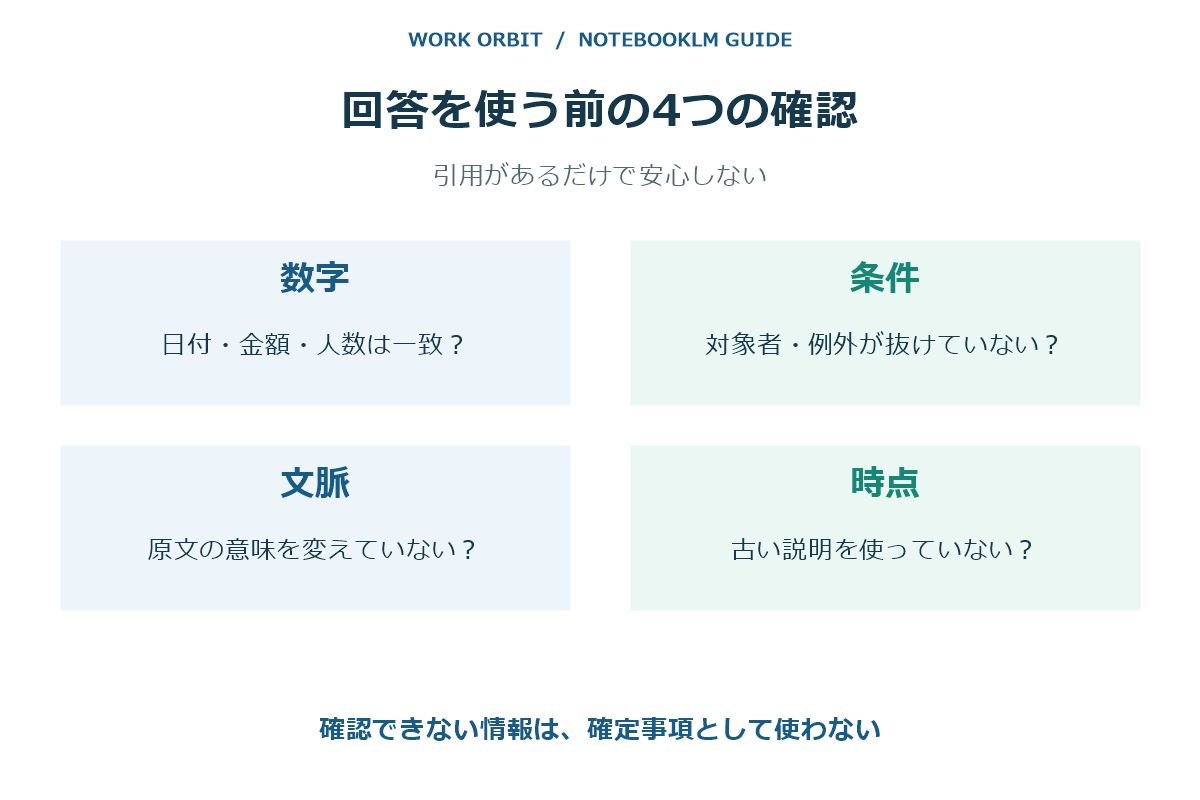
引用先を開いたら、次の4点を確認します。
- 数字:日付、金額、割合、人数は一致しているか。
- 条件:対象者、適用期間、例外が抜けていないか。
- 文脈:一部だけを取り出して、元の意味を変えていないか。
- 時点:古い資料の説明を、現在の条件として使っていないか。
資料そのものが間違っていたり古かったりすれば、要約だけを整えても問題は解消しません。料金や利用条件を公開する前には、提供元の現行案内まで確認しましょう。
機密情報と、ノートブックの共有範囲を確認する
仕事や副業で受け取った資料は、勤務先・依頼主が認めた環境と範囲で使います。氏名を消すだけで十分とは限らず、案件の内容や日付の組み合わせから相手が分かる場合もあります。
また、ノートブックの共有では、回答だけでなく資料やメモへのアクセスも関係します。共有前に、相手が閲覧できる内容と権限を確認してください。Google公式:ノートブックの共有
入力情報を減らす考え方は、ChatGPTに個人情報を入力しても大丈夫?安全な設定と対処法でも紹介しています。ただし、サービスごとのデータ設定や利用条件は異なるため、ChatGPTの設定をそのままNotebookLMに当てはめないでください。
公開・提出前に、自分で仕上げる
最後に、説明の正確さ、引用の扱い、読みやすさ、依頼条件との一致を確認します。
資料から作った文章でも、自由に転載できるとは限りません。出典の文章や画像を使う場合は利用条件を確認し、依頼主にAI利用のルールがある場合は従いましょう。
NotebookLMは資料整理を助ける道具です。納品物の品質や、収入を保証するものではありません。
NotebookLMの使い方でよくある質問
無料で始められますか?
有料プランなしで利用できる枠があります。ただし、利用上限や提供機能は変わるため、自分の画面と公式案内で確認してください。
まずは短い資料で基本操作を試し、上限や必要機能に不足を感じた段階でプランを検討するとよいでしょう。Google公式:利用上限
日本語で質問してもよいですか?
日本語の質問から始めてみてください。説明が難しい場合は、「日本語で、初心者向けに、専門用語に短い説明を付けて」と具体化します。
外国語の資料を日本語で整理するときも、固有名詞、数値、条件は原文と照合しましょう。
スマートフォンでも同じ操作ができますか?
モバイルアプリもありますが、Web版と機能や操作が同じとは限りません。この記事の説明と画面が違う場合は、利用中の端末に対応した公式ヘルプを確認してください。
初めて複数資料を比較するときは、資料と回答を並べて確認しやすい画面で進めると便利です。Google公式ヘルプ
最新情報を調べる用途にも使えますか?
Webから資料を探す機能も利用できます。ただし、検索できることと、得られた情報が最新で正確であることは別です。
公開日や更新日、対象プランを確認し、採用した資料が現在の条件を説明しているかを確かめましょう。Google公式:Web調査機能
まとめ:資料追加から根拠確認までを1セットにしよう
NotebookLMは、資料を読み、要点や違いを整理する作業を助けてくれます。
まずは、この記事の架空資料か、自分で作った短い文章を1つ追加してみてください。「要点をまとめる」「記載のないことを質問する」「回答と原文を読み比べる」の3つを試すと、使い方と注意点を一緒に理解できます。
慣れてきたら比較やチェックリスト作成へ広げましょう。回答を受け取って終わりにせず、根拠を確認し、分からないことを残したまま使わないことが、仕事や副業に役立てる基本です。