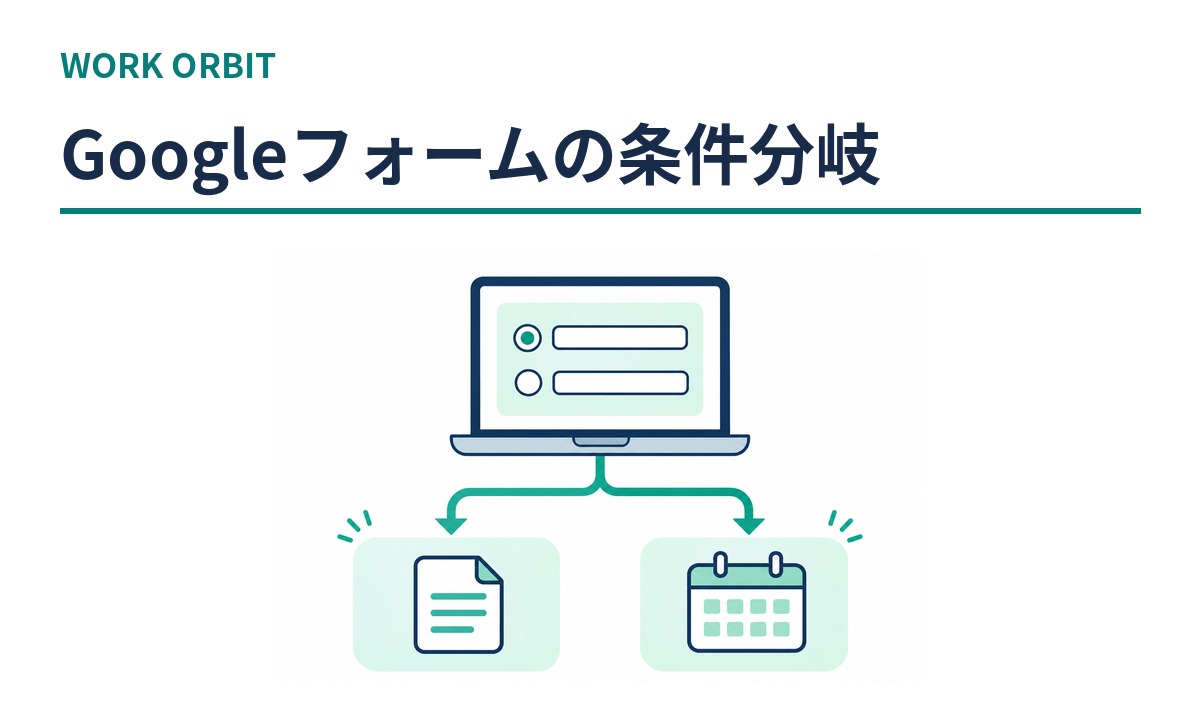
Googleフォームで、参加すると答えた人にだけ希望日を聞きたいときは、回答ごとに別のセクションへ移動するように設定します。入口にはラジオボタンかプルダウンを使い、分岐先で必要な質問を出します。片方の回答者にもう片方の質問が出ないよう、分岐先の終わり方も設定します。
この記事では、架空の「仕事道具の整理ミニ講座」の出欠確認を作ります。「参加する」なら希望日、「参加しない」なら欠席理由を聞き、どちらも送信で終了する構成です。最初に回答経路を書き、設定後に全経路を試し、最後に保存された回答を照合します。手元にGoogleフォームを編集できるアカウントと、練習用フォームを1件用意しましょう。
Googleフォームで条件分岐を使う前に、回答経路を決める
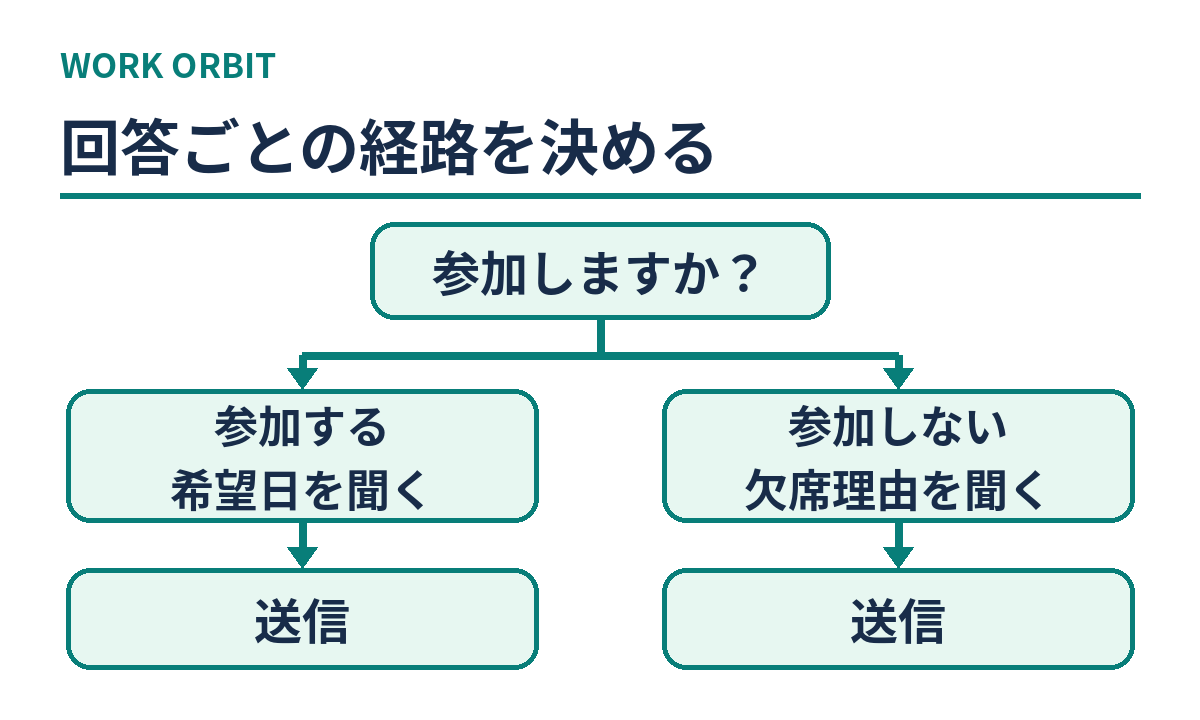
まず、「最初の回答」「次に聞く質問」「最後にどう終わるか」の3つを書きます。この例では、入口で参加の有無を選ぶと、対応する質問へ進みます。希望日と欠席理由をどちらも答える経路は作りません。
全員に聞くことと、片方だけに聞くことを分ける
Googleフォームのセクションは、回答者が「次へ」で進むページのまとまりです。全員に聞く項目は、分岐前の入口に置くと取りこぼしにくくなります。片方の回答者だけに必要な項目は、その分岐先に置きます。たとえば受付番号で回答を照合するなら入口へ、希望日を基に開催枠を組むなら参加者用へ、という分け方です。この練習では照合用に「テスト番号」を全員に入力してもらいます。
一方、欠席理由を集めて次回に活かす予定がなければ、欠席者用の質問自体を省けます。この例で欠席理由を尋ねるのは、日程や時間帯の改善材料とするためです。「日程が合わない」「今回は見送る」「回答しない」から選べるようにし、理由の詳細は求めません。必須項目にしても「回答しない」を選べる形なら、理由を答えない意思と、質問が表示されなかった状態を区別できます。
| 入口の回答 | 移動先 | そこで聞くこと | その後 |
|---|---|---|---|
| 参加する | 参加者用 | 希望日。水曜午前/金曜午後 | 送信 |
| 参加しない | 欠席者用 | 欠席理由。日程が合わない/今回は見送る/回答しない | 送信 |
入口の選択肢を決めるときは、回答者が迷わずどちらかを選べるかも確認します。本番で「未定」を用意する場合は、「未定」の人から何を受け取れば次の対応ができるかを先に決めます。たとえば回答期限だけ伝えて終了する場合と、検討中の質問を集める場合では、作る経路が違います。選択肢を増やしたら、確認表にも同じ数だけ基本経路を足します。
コピーして使える分岐設計メモ
次の欄を埋めると、そのまま設定時の見取り図になります。「出てはいけない質問」を書いておくと、設定者以外の人にもテストを頼みやすくなります。
フォーム名:
回答を受け取った後にすること:
全員に聞く項目:
分岐の質問:
選択肢A → セクション名 → 専用の質問 → 終わり方:
選択肢B → セクション名 → 専用の質問 → 終わり方:
Aで出てはいけない質問:
Bで出てはいけない質問:
テスト回答の見分け方:
Googleフォームで「回答に応じてセクションに移動」を設定する
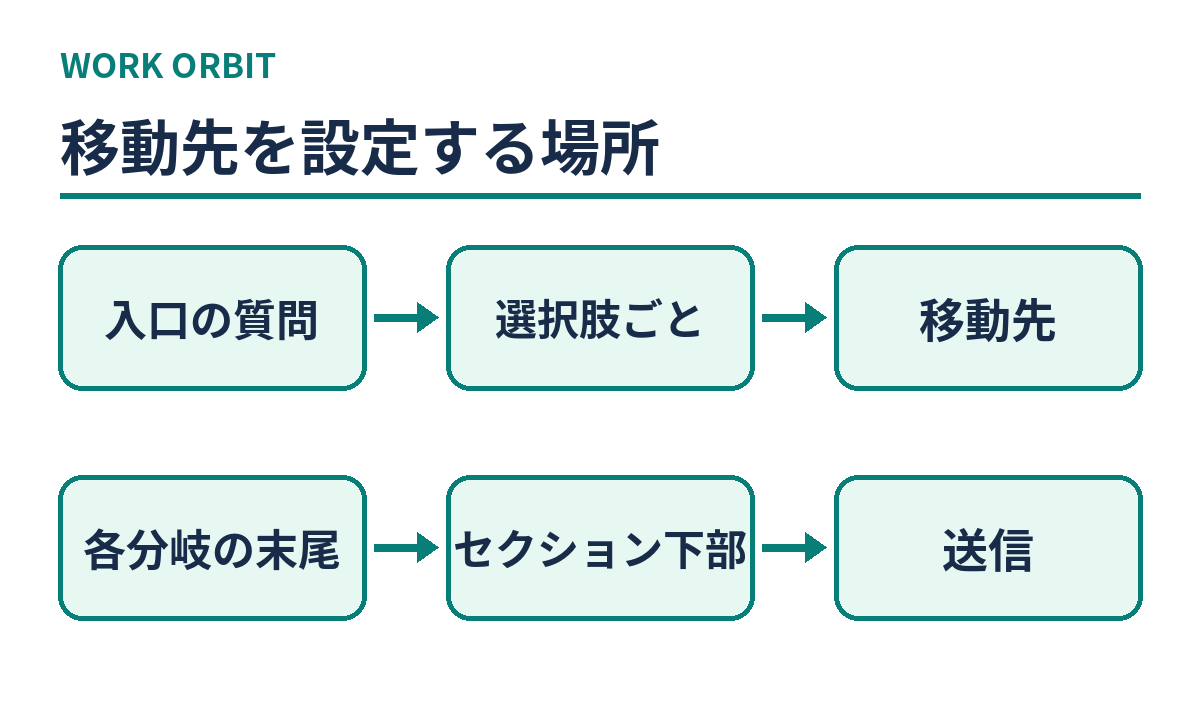
設定箇所は2つあります。入口の質問では選択肢ごとの移動先を指定し、分岐先ではセクション下部で次の動きを決めます。今回の例では、参加者用から欠席者用へ流れないよう、参加者用の末尾を送信にします。最終セクションの欠席者用も、回答者画面で送信に進むことを確認します。
入口の質問と分岐先を先に作る
空白のフォームを開き、タイトルを「仕事道具の整理ミニ講座 出欠確認(練習)」にします。最初のセクションに、記述式の「テスト番号」とラジオボタンの「参加しますか?」を作り、どちらも必須にします。選択肢は「参加する」「参加しない」です。テスト番号は練習用なので、本番で使う受付番号や氏名は入れません。
右側の追加メニューからセクションを2つ足し、上から「参加者用」「欠席者用」の順に名前を付けます。それぞれに「希望日」「欠席理由」を1問ずつ置き、両方とも必須にします。選択肢は設計表のとおりです。各質問を追加したら、目的のセクション見出しの下にあることを確認してください。質問を並べ替えたときなどに同じセクションへ集まっていると、入口の移動先だけ調整しても表示は分かれません。
入口の質問で選択肢ごとの移動先を指定する
入口の「参加しますか?」を選び、質問カード右下の縦三点メニューから「回答に応じてセクションに移動」を選びます。「参加する」の行は「参加者用」、「参加しない」の行は「欠席者用」を指定します。Google公式ヘルプによれば、この機能を使えるのは多肢選択式とプルダウンです。編集画面の「ラジオボタン」はこの例の多肢選択式に当たります。メニューの確認先はGoogle公式ヘルプ「回答に応じて質問を表示する」です。
「次のセクションに進む」のままでも、直後に参加者用が並んでいる間は「参加する」が正しく動く場合があります。この例は選択肢から移動先を名前で指定し、後でセクションの並びを変えたときにも設定箇所を見つけやすくします。セクション名が似ていると取り違えやすいため、表示順の番号より「参加者用」「欠席者用」の名前で照合してください。
参加者用の末尾で送信にする
参加者用セクションの一番下を開き、次の移動先として「フォームを送信」を選びます。この設定が「次のセクションに進む」のままだと、正しく希望日へ移動した参加者も、その後に欠席者用へ進んでしまいます。欠席者用は最後のセクションなので、回答者画面で欠席理由の次に送信できることを見ます。画面上で末尾の移動先を選べる場合は、送信になっているか確認します。
「フォームを送信」は経路の終点を指定する設定です。入口の選択肢に指定する使い方もありますが、この例では欠席理由を聞くため、入口から直接送信へは進めません。欠席理由を集めない構成に変える場合は、欠席の選択肢を直接送信へつなぎ、その経路の期待結果も書き換えます。
回答者画面と送信後の記録を両方確認する
編集画面で矢印どおりに設定できても、回答者に見える順序と保存結果は別に確認します。基本の2経路を、それぞれ新しい回答として試します。図は全項目を想定どおり設定した場合の期待値です。この記事の例は架空で、実務の回答データや動作実績を示すものではありません。
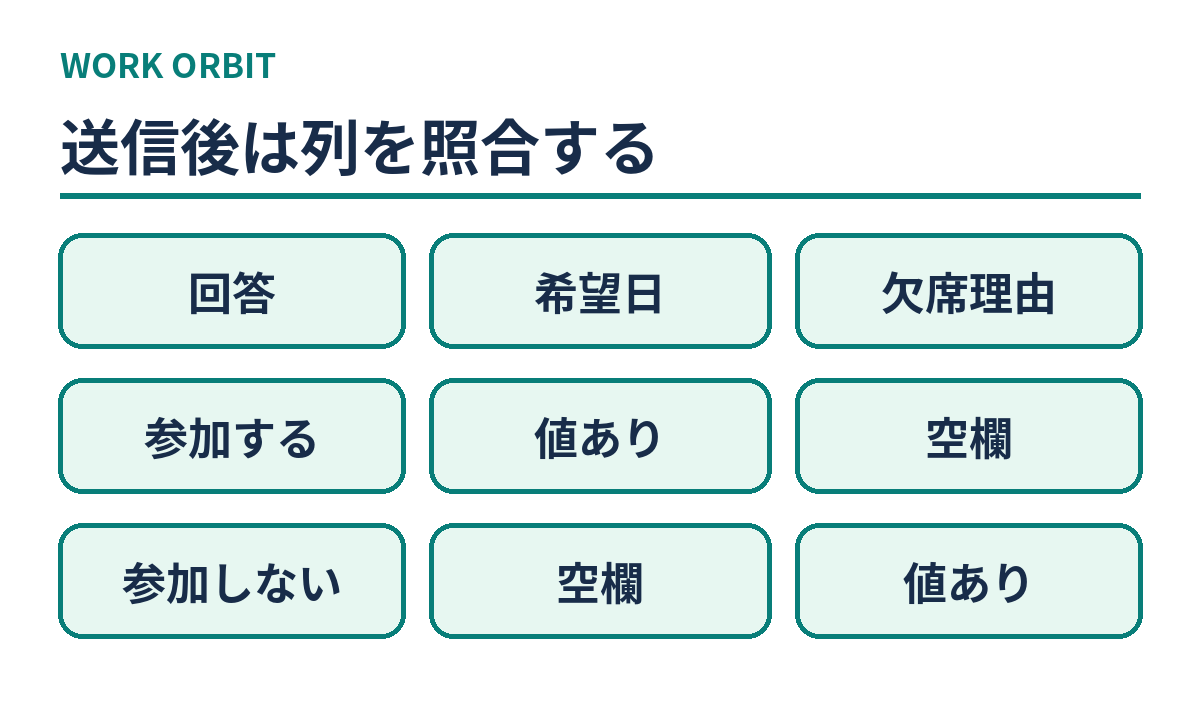
プレビューで見える質問と終わり方を確認する
回答者画面のプレビューを開き、「参加する」で次へ進みます。「希望日」が表示され、「欠席理由」が表示されないことを確認します。まず希望日を選ばず先へ進もうとし、必須の質問で止まるかを見ます。次に希望日を選び、欠席者用の画面を経由せず送信ボタンが出るかを確認します。
次は新しい回答として「参加しない」を選びます。今度は「欠席理由」だけが表示されること、「回答しない」を選んでも送信へ進めることを見ます。片方の分岐から「戻る」で入口に戻り、選択肢を切り替えるテストも別に行うと、操作をやり直した人が古い分岐へ流れないか確認できます。結果は基本経路と分けて記録し、切り替え前に入れた値が保存されるかどうかも必要に応じて照合してください。
送信テストは限定した回答者で行い、値と空欄を照合する
送信まで確認する場合は、練習用フォームの回答者アクセスを、確認に使うアカウントに限定します。編集用のリンクと回答者用リンクは用途が異なるため、後者を使います。アカウントによって選べる共有範囲が異なる場合は、意図した範囲で試せる設定かを確認してから進めます。操作の確認先はGoogle公式ヘルプ「フォームを公開して回答者と共有する」です。
「回答」タブで各回答を照合します。スプレッドシートに保存する運用なら、フォーム側だけでなくシートの行も見ます。練習用のフォームとシートは本番用から分け、回答を基にメールを送る仕組みなどへ接続する前に試してください。シートを使う場合の設定はGoogle公式ヘルプ「フォームの回答の保存先を選択する」で確認できます。
| テスト番号 | 入口の回答 | 送信時に選ぶ値 | 保存される希望日 | 保存される欠席理由 |
|---|---|---|---|---|
| TEST-A | 参加する | 水曜午前 | 水曜午前 | 空欄 |
| TEST-B | 参加しない | 回答しない | 空欄 | 回答しない |
合格条件は、テスト番号ごとに送信された回答を特定でき、入口の回答と専用質問の値が上の表と一致することです。「空欄」は説明のための表記で、空欄のセルにこの文字を入れる必要はありません。欠席理由が空欄なら、参加経路では正常ですが、欠席経路では今回の設定と合いません。値の有無だけで合否を決めず、必ず入口の回答とセットで読みます。確認表の作り方は、操作と期待結果をそろえるテストケースの作り方も参考になります。
条件分岐がうまくいかないときは、症状で設定箇所を絞る
分岐の不具合は、どこまでは予想どおりだったかを記録すると直しやすくなります。「参加するを選ぶ」「希望日が表示される」「希望日を選ぶ」「送信が表示される」のどこで食い違ったかを一つずつ確かめます。
| 症状 | 先に見る箇所 | 直した後に試すこと |
|---|---|---|
| 分岐メニューがない | 入口の質問形式と、質問カード右下のメニュー | ラジオボタンで選択肢ごとの指定欄が出るか |
| 入口のすぐ後に逆の質問が出る | 入口の各選択肢の移動先 | 参加・欠席の両方で最初に出る質問を比べる |
| 希望日の後に欠席理由が出る | 参加者用セクション下部の移動先 | 希望日を選んだ後に送信へ進めるか |
| 質問は正しいが回答を見つけられない | 送信の完了、回答者用リンク、回答の保存先 | テスト番号を変えて送信し、対象フォームとシートの両方を確認する |
質問文の変更だけでも、選択肢の追加やセクションの入れ替えを伴うことがあります。公開中のフォームを直すときは、先に練習用のコピーで新旧どちらの経路も試し、公開用に反映した後は回答者用リンクからもう一度確認します。受付後にシートの列で絞り込む担当者がいるなら、列名や選択肢の変更も引き継ぎます。たとえば「欠席理由」を「次回への要望」に変えると、同じ列を参照できても、判断の意味が変わります。
Googleフォームの条件分岐でよくある質問
チェックボックスの回答で分岐できますか?
Googleフォームの標準のセクション分岐は、多肢選択式とプルダウンが対象です。複数チェックをそのまま分岐の入口にする代わりに、「最も相談したい項目」を一つ選んでもらい、その先で「ほかに相談したい項目」をチェックボックスで聞く設計なら、移動先を一つに決めたまま複数の関心を集められます。すべての関心分野について必ず別々の詳細を答えてもらう要件なら、入口を一つに絞ると回答を取りこぼすため、質問の配置から見直します。
両方の分岐で最後に同じ質問を出せますか?
共通のセクションを最後に追加し、参加者用と欠席者用の末尾から、そのセクションへ進むよう指定します。たとえば最後に「主催者への連絡事項」を任意で聞き、そこから送信します。経路表では両方の終点を共通セクション経由に更新し、両方の選択肢から共通の質問がちょうど一度だけ表示されるか確かめます。入口の時点でも全員が回答できる質問なら、最初のセクションに置く方が設定箇所を減らせます。
まずは、入口1問・分岐2つの練習用フォームで、両方の送信結果を照合してみてください。増やしたい質問が出てきたら、「誰に表示するか」と「回答を受け取った後にどう使うか」を設計メモに追記してから設定すると、必要な経路だけを残せます。