WordPressを始めるとき、「無料テーマで十分なのか」「有料なら見た目もSEOも良くなるのか」と迷うことがあります。デモサイトが魅力的でも、自分の記事で使いやすいとは限りません。
テーマは、本文の読みやすさ、日々の編集、維持費、更新の続けやすさを同じ条件で比べて選びましょう。 費用を抑えてブログを始めるならCocoonが候補になります。Xwriteも、作りたい画面と編集方法が合い、継続費用や利用条件を確認できた場合の候補です。
この記事では、レンタルサーバーに設置するWordPressを想定し、比較する項目、CocoonとXwriteの確認点、同じテスト記事で選ぶ手順を解説します。テーマの変更操作を急ぐ前に、判断材料をそろえるための記事です。
WordPressテーマで変わるものを知る
テーマは、記事やページの見せ方を決める仕組みです。文字、余白、見出し、記事一覧、メニューなどに関わります。WordPress公式のテーマ解説でも、テーマはサイトの表示を構成するファイル群として説明されています(確認日:2026年11月18日)。
サーバー・テーマ・プラグインの役割を分ける
| 種類 | 主な役割 | 選ぶときの問い |
|---|---|---|
| レンタルサーバー | WordPressを動かす環境 | 安定して動き、復元や相談ができるか |
| テーマ | 記事やサイトの見せ方 | 読みやすく、自分で編集を続けられるか |
| プラグイン | 必要な機能の追加 | テーマの機能と重複せず、管理できるか |
| 記事・画像 | 読者に届ける内容 | 読者の悩みに答え、根拠を確認できるか |
テーマを買っても、記事の正確性や内容が自動で良くなるわけではありません。また、同じテーマでも画像の大きさ、広告、プラグイン、サーバーなどで使用感は変わります。テーマ名だけから表示速度や検索順位を保証する判断は避けましょう。
サーバーが未契約なら、先にレンタルサーバーの比較ポイントを確認できます。この記事の比較対象は、サーバー契約とは別に使う「テーマ」です。
ブロックテーマと従来型テーマでは編集する場所が違う
WordPressには、サイトエディターを中心に全体を編集するブロックテーマや、カスタマイザー・独自設定などを使うテーマがあります。選んだテーマと利用環境によって操作画面が異なります。
他の解説記事と同じメニューがなくても、直ちに不具合とは限りません。選ぶ前に、そのテーマの公式マニュアルで「記事を書く場所」「ヘッダーを直す場所」「トップページを整える場所」を確認します。自分が必要な変更を、無理なく行えることが大切です。
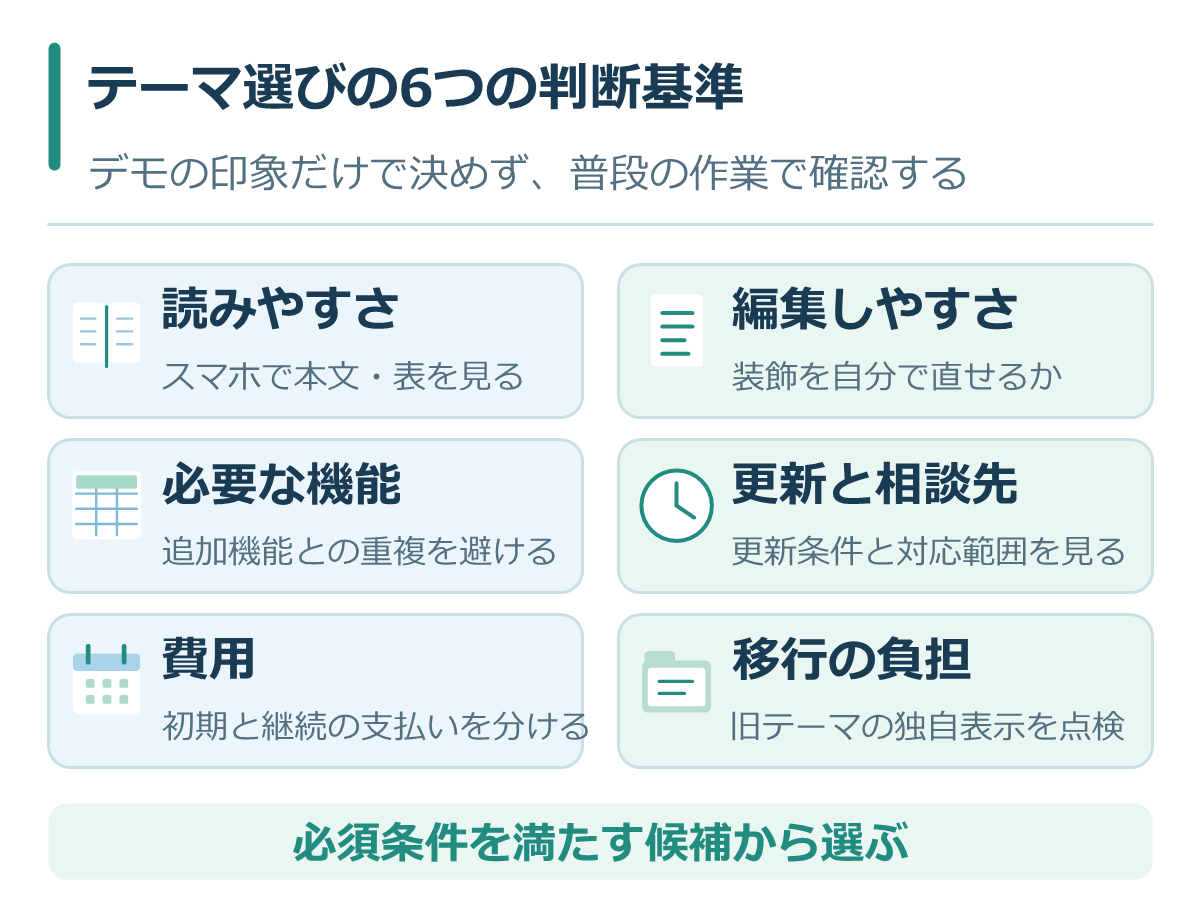
初心者が比較したい6つのポイント
スマートフォンで本文を読みやすいか
デモのトップ画像だけで決めず、記事の本文を読みます。段落が詰まっていないか、見出しと本文が区別できるか、表を横に動かせるか、リンクやボタンを押し間違えないかを確認してください。
小さな画面で表を全部縮小すると文字が読みにくくなります。横スクロールや表の分割など、内容に合った扱いができるかを見ます。画像内の文字も、実際の掲載幅で確認しましょう。
普段使う記事の部品を作りやすいか
吹き出しや装飾の数より、見出し・表・注意書き・画像・内部リンクを作り直せるかが重要です。一度作れただけでなく、翌週に同じ操作を再現できるかを試します。
専用ブロックやショートコードを使う場合は、テーマ変更後にどう表示されるかも確認します。将来の移行が必ず不要になるとは限らないため、本文の重要部分は標準ブロックでも読める構成を基本にすると管理しやすくなります。
必要な機能と、追加するプラグインを整理する
目次、関連記事、広告枠など、テーマに備わる機能と別途追加する機能を一覧にします。同じ役割を複数の仕組みで有効にすると、二重表示や設定の混乱につながる場合があります。
「プラグインが少ないほど必ず高速」とは限りません。必要な機能を誰が提供し、どこで設定するかを説明できる状態を目指してください。
更新と相談先を確認できるか
最近の更新履歴、対応環境、マニュアル、問い合わせ方法を確認します。質問に答えてもらえる対象や条件も重要です。フォーラムがあることと、個別のサイト改修を代行してもらえることは同じではありません。
導入時に分からない用語があれば、公式資料の該当箇所を保存しておくと、後で同じ調査を繰り返さずに済みます。紹介者の記事だけでなく、提供元の説明を確認しましょう。
初期費用と継続費用を分ける
テーマ本体、更新・サポート、必要な追加機能を分けて比較します。月額換算の表示だけでなく、実際の支払額、自動更新、解約後の扱いを確認します。すでにサーバー料金を払っている場合も、テーマ代は別の支出として把握してください。
今の環境から移す負担を見積もる
既存サイトでは、専用ブロック、広告設定、ウィジェット、メニュー、追加CSSなどを洗い出します。「テーマを変更する操作が簡単」と「移行後の確認が少ない」は同じではありません。
新規サイトなら選択の自由度は高い一方、すでに記事があるなら移行の手間も判断材料です。今困っている点を設定変更で改善できるなら、その方法も比較してください。
CocoonとXwriteを、公式情報と同じ記事で比較する
記事作成とページ作成で、比較する機能を変える
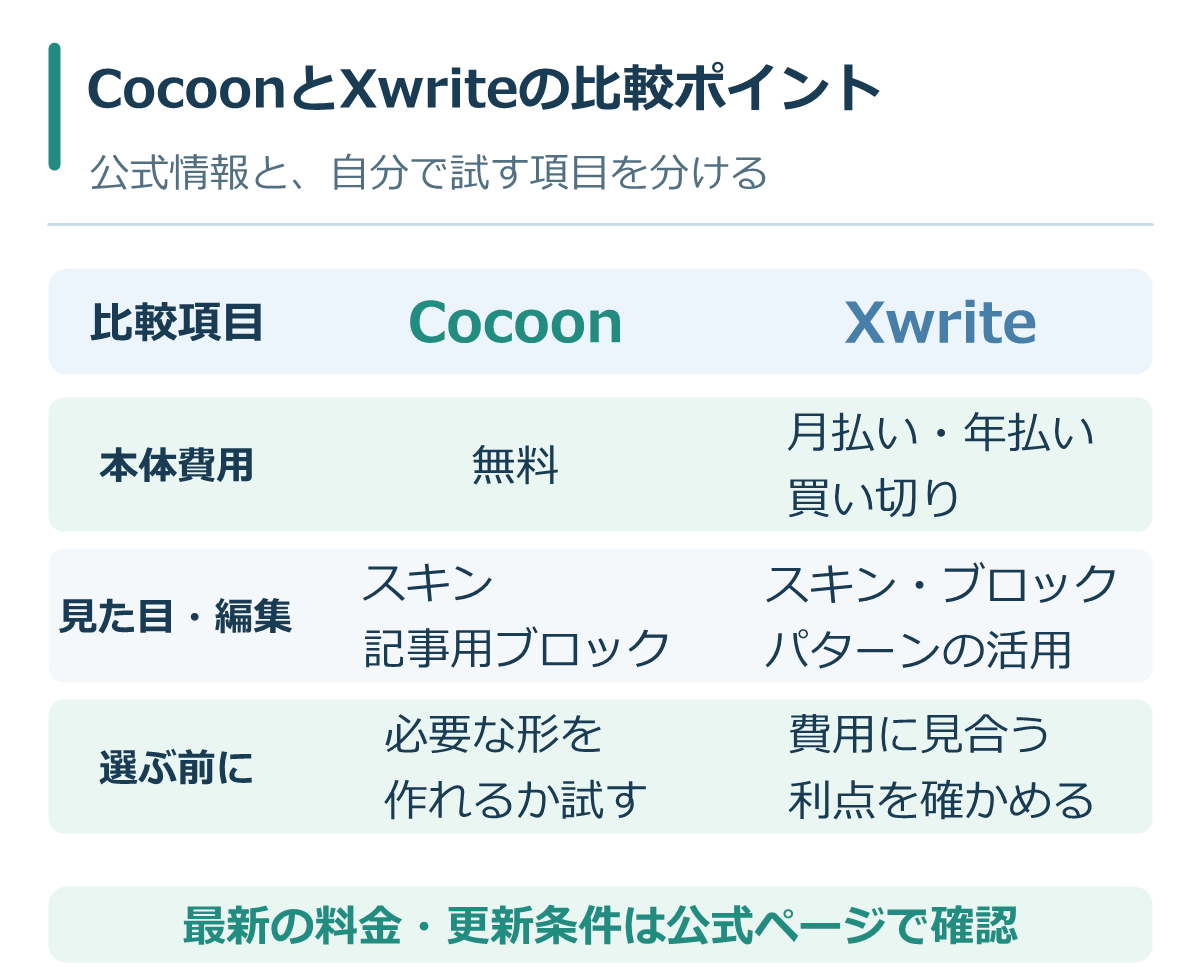
CocoonもXwriteも、見た目を切り替える仕組みや記事を装飾する機能を備えています。「無料だから装飾できない」「有料なら設定せず完成する」という二択にはしません。次の表は、公式案内から実機で確かめたい対象を整理したものです。機能の有無だけで優劣を決める表ではありません。
| 作りたいもの | Cocoonで確認すること | Xwriteで確認すること |
|---|---|---|
| 記事中心のブログ | スキン、記事用ブロック、テーマ設定で必要な見た目になるか | スキンと記事用ブロックで普段の原稿を作り直せるか |
| 案内用トップページ | レイアウト設定や固定ページで必要な構成を組めるか | 公式パターンを貼り、画像・文章を自分の内容へ変更できるか |
| 継続して直す記事 | 装飾を増やしすぎず表・注意書きを編集できるか | パターンを使った後も必要箇所を自分で直せるか |
出典:Cocoon公式の機能案内、Xwrite公式のパターン利用手順(確認日:2026年11月18日)。Xwriteのパターンは完成した自分のサイトそのものではなく、内容を置き換えて使う土台です。記事だけ書きたい人と、案内ページも整えたい人では、評価する利点が変わります。
料金とサポート条件をそろえる
以下は2026年11月18日に公式ページで確認した表示額です。キャンペーンやサーバー経由の割引を含めず、通常のテーマ単体で比較しています。契約前には申込画面の税の扱い・総額・更新条件を確認してください。
| 項目 | Cocoon | Xwrite |
|---|---|---|
| テーマ本体 | 無料 | 月払い990円、年払い9,900円、買い切り19,800円の公式表示 |
| 更新・相談の確認先 | 公式サイト、マニュアル、フォーラム | 公式マニュアル、ユーザー専用フォーラム |
| 更新に関する注意 | 公式の対応環境と更新情報を確認 | サブスク終了後は更新とフォーラム書き込みが利用できなくなる旨の案内あり |
| 導入前に試したいこと | 記事の読みやすさと設定の再現 | 同じ記事での編集・表示と費用の納得感 |
| 判断材料 | 必要なことが無料の範囲でできるか | 料金に見合う自分の作業上の利点があるか |
出典:Cocoon公式ダウンロード、Xwrite公式料金プラン、Xwrite公式FAQ。Xwriteの各プランはテーマ機能に差がない旨の案内があります。料金方式の違いを、機能の上位・下位と取り違えないようにします。
Xwriteは公式FAQで無料のお試し期間がないと案内されています。月額契約を無料体験と同じ扱いにせず、申込みを伴う場合は支払いと更新の条件を確認してください。
1年・3年の費用を自分で計算する
上の通常表示額を変更なしで使う単純計算なら、Xwriteの月払いは12か月で11,880円、36か月で35,640円です。年払いは1年9,900円、3年29,700円。買い切りは19,800円となります。これは割引・価格変更・将来の提供継続を織り込まない比較例です。
| 支払方式 | 1年の単純計算 | 3年の単純計算 | 確認したいこと |
|---|---|---|---|
| Cocoon本体 | 0円 | 0円 | 別途必要な費用を混ぜていないか |
| Xwrite月払い | 11,880円 | 35,640円 | 利用を止める時期と自動更新 |
| Xwrite年払い | 9,900円 | 29,700円 | 途中で不要になった場合の条件 |
| Xwrite買い切り | 19,800円 | 19,800円 | 長く利用する見込みと提供条件 |
買い切りのほうが数字上安くなる期間があっても、使い続けるか決まっていなければ、その差額だけで選びません。先に機能と編集方法の適合を確認します。買い切りを「サイトの保守が一切不要になる契約」と考えないことも大切です。
Work Orbitの現状と一般的な評価を分ける
Work Orbitでは、調査時点でCocoon Childを使用しています。これは当サイトの採用例であり、すべてのサイトに最適という比較結果ではありません。当サイトの既存記事や広告枠の設計と、これから作るサイトの目的が同じとは限らないためです。
Xwriteの優劣や速度について、同じ条件で計測していない数値は掲載しません。公式の機能紹介は候補を絞る材料として使い、自分の原稿を扱う作業で確認してください。
同じテスト記事を使って選ぶ5つの手順
作りたい記事の条件を先に書く
次の例をコピーし、自分のサイトに合わせて変更できます。テーマを見る前に条件を作ると、デモの雰囲気だけで迷い続けることを防ぎやすくなります。
サイトの目的:AI初心者に手順を説明するブログ
主な閲覧環境:スマートフォン
毎回使う要素:H2・H3、3列表、画像、注意書き、内部リンク
必要な画面:記事ページ、カテゴリ一覧、簡単なトップページ
更新する人:自分1人。CSSを書かずに日常更新したい
費用:[初期費用と年間費用の上限]
困っている点:[現テーマがある場合だけ記入]
比較用の原稿を1本用意する
タイトル、導入2段落、H2を2つ、H3を1つ、3列5行の表、横長画像1枚、注意書き、内部リンクを用意します。比較のたびに文章や画像を変えないでください。元から文字が多すぎる表なのか、テーマ側の表示なのかも分けて見ます。
テスト環境やデモで編集できる範囲はテーマによって違います。公式デモで見られる部分はそこで確認し、自分の環境でしか分からないことは「未確認」と残します。未確認を、使いやすかったという評価に置き換えないようにしましょう。
候補ごとに同じ5項目を記録する
| 確認項目 | 記録する内容 | 合否を決める例 |
|---|---|---|
| 本文 | 文字・行間・余白 | 自分のスマホで無理なく読める |
| 表と画像 | はみ出し、拡大、横移動 | 内容を欠けずに確認できる |
| 編集 | 表や注意書きの修正方法 | マニュアルを見て再現できる |
| 導線 | メニュー、カテゴリ、内部リンク | 目的の記事へ移れる |
| 管理 | 設定場所、更新、相談先 | 次回の操作先を説明できる |
使った時間も記録できますが、初回の学習時間と日常の編集時間を混ぜないようにします。慣れたテーマが早いという結果だけで、新しいテーマの欠点とは断定できません。
迷う条件をAIに整理してもらう
AIは比較メモの整理に使えます。最新料金や未確認の機能を勝手に埋めない指示を付け、自分で見た結果を渡します。
次のテーマ比較メモを、私の利用条件に沿って整理してください。
列:必要条件/候補Aで確認した事実/候補Bで確認した事実/未確認点。
公式情報、私の操作結果、私の好みを区別してください。
未確認の機能や価格を推測しないでください。
検索順位、売上、速度の改善を保証しないでください。
最後に、決める前に確認する質問を3つまで挙げてください。
利用条件:[上で作った条件]
比較メモ:[出典URL・確認日・自分の操作記録]
必須条件を満たす候補から選ぶ
点数の合計だけで選ばず、スマホで読めない、必要な編集ができない、費用上限を超える、といった必須条件を先に確認します。そのうえで、見た目や設定の好みを比較してください。
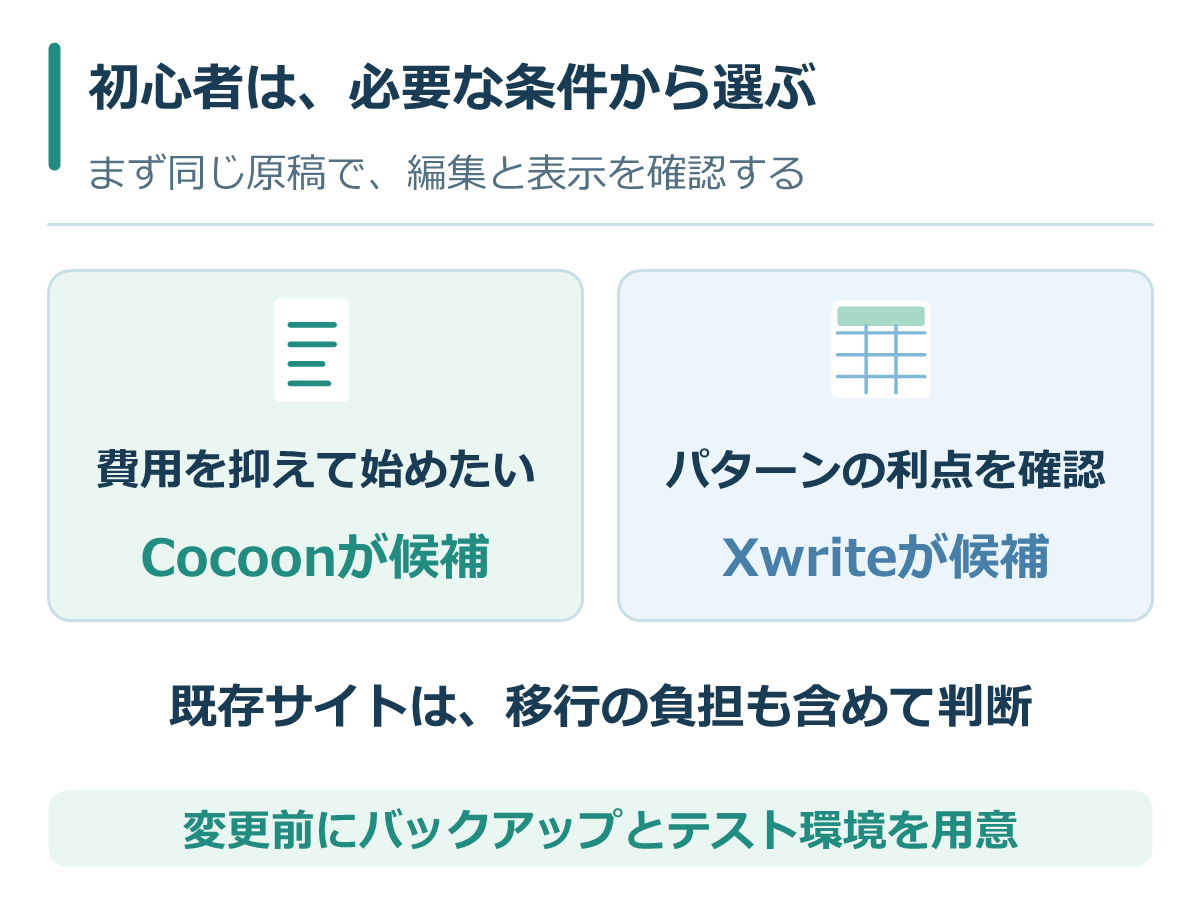
費用を抑えて記事作りを始め、Cocoonで必要条件を満たせるなら、そのまま運用する判断ができます。Xwriteに自分の作業を改善する利点を確認でき、費用も許容できるなら候補になります。「有料にしないと始められない」と考える必要はありません。
既存サイトで変更するときの注意点
本番で有効化する前に、戻し方を用意する
テーマの有効化はサイト全体の表示に影響します。比較のためだけに運用中サイトを何度も切り替えるより、利用できるテスト環境で確認します。バックアップはファイルだけでなくデータベースも対象にし、復元方法を確認してください。
プレビューで確認できても、本番のすべての挙動を保証するものではありません。公開サイトを変更する場合は、作業時間、確認担当、異常があったときに戻す条件を決めます。
Cocoonからの移行補助にも対象外がある
Xwrite公式のCocoon移行ガイドには、旧テーマの独自表示を一部保つための移行サポートプラグインが案内されています。ただし、すべての設定・表示を引き継ぐ保証ではありません。広告ブロックやショートコードなどの対象外、速度への影響、置き換え後の無効化も案内されています(確認日:2026年11月18日)。
すでに広告や独自装飾があるサイトでは、移行できる項目一覧と対象外を先に照合し、テスト環境で代表記事と広告枠を確認します。新規ブログで費用を抑えたいならCocoonを候補に、案内ページのパターンを実際に編集して利点を確認できたならXwriteを候補にできます。現在のテーマで必要条件を満たす人は、移行作業を増やさず使い続ける判断も合理的です。
移行後はトップだけでなく記事も見る
見出し、表、専用ブロック、ショートコード、メニュー、サイドバー、広告、内部リンク、問い合わせ先を点検します。新しいテーマへ自動で同じ形に引き継がれるとは限りません。代表記事を数本選び、スマホとPCで確認しましょう。
独自CSSや親テーマへの直接編集がある場合は、担当者や公式マニュアルで移行方法を確認します。Cocoon公式では親・子テーマを両方インストールし、子テーマを有効化する運用が推奨されています。必要なバックアップを取らずにファイルを上書きしないでください。
トップページの具体的な配置を考える段階では、Cocoonのトップページ制作手順と確認事項も参考になります。テーマ選定と、選定後のページ制作を分けると作業が進めやすくなります。
WordPressテーマ選びのよくある質問
無料テーマでは収益化できませんか?
無料・有料だけで収益化の可否は決まりません。掲載する広告の条件、読者に役立つ内容、サイトの導線などを確認します。テーマを購入すれば売上が出るという保証もありません。
テーマを変更すると記事が消えますか?
通常、投稿本文とテーマは別に管理されます。ただし、テーマ固有の表現や設定は表示・編集に影響を受ける場合があります。「本文が保存される」ことと「同じ見た目を保てる」ことを分け、変更前のバックアップとテストを行ってください。
子テーマは必ず必要ですか?
推奨構成はテーマによって違います。Cocoonでは公式の推奨に従って親・子テーマを用意できます。すべてのテーマに同じ手順を当てはめず、対象テーマの公式説明を確認します。
最初から買い切りにしたほうが得ですか?
長期の単純計算では有利になる場合がありますが、自分が使い続けられるかが先です。更新・サポートの条件も含めて比較し、未確認の操作が多いまま費用だけで決めないようにしましょう。
まとめ:同じ記事を読んで、直して、選ぼう
WordPressテーマは、デモの印象だけでなく、自分の原稿での読みやすさと編集の続けやすさを確認して選びます。CocoonとXwriteも、費用・更新条件・必要な機能を同じ表に並べて判断しましょう。
次の行動は、比較用原稿を1本作り、「スマホ本文・表・画像・編集・導線」の5項目を記録することです。すでにサイトがあるなら、変更より先に、今の困りごとと移行時の確認対象を書き出してください。