広告について:この記事にはアフィリエイト広告を含みます。記事内の広告リンクを経由して申し込むと、運営者に報酬が発生する場合があります。
個人事業のホームページは、無料サービスで十分なのか。それとも、最初からWordPressを選ぶべきなのか。料金表だけを眺めていても、決めにくいところです。
サービス指定のURLや表示を受け入れられ、必要な案内と問い合わせ受付ができるなら、無料のホームページから始める選択はできます。一方、独自ドメインを使いたいだけなら、有料のホームページ作成サービスも比較対象です。WordPressを選ぶ際は、記事や機能の増やし方に加え、更新・復旧を誰が担当するかまで決めましょう。
この記事では、無料プランの確認点、WordPressとの違い、架空事業の記入例を使って、自分の条件に合う方法を絞ります。対象は、サービスを紹介して相談や見積もり依頼を受ける個人事業です。予約や決済が中心の場合は、その運用に必要な機能も別に確認してください。
無料・有料サービス・WordPressを、必要な条件で選び分ける
ここで比較するWordPressは、レンタルサーバーなどに自分で設置するWordPress.orgのソフトウェアです。本体は無料ですが、公開用の環境や運用費用は別に考えます。ホスティングを含むサービスのWordPress.comとは、契約や管理の範囲が異なります。名称の違いはWordPress公式の説明で確認できます。
| 候補 | 合いやすい条件 | 選ぶ前に確かめること |
|---|---|---|
| 無料のホームページ作成サービス | まず事業案内を公開したい。指定URLやサービス表示を受け入れられる。 | 必要なページ・受付方法が無料の範囲で動くか。 |
| 有料のホームページ作成サービス | 独自ドメインなどを使い、用意された仕組みの中で更新したい。 | 必要機能に対応するプラン、更新料金、データの持ち出し方。 |
| 自分で設置するWordPress | 記事や機能を継続して増やしたい。環境の管理を自分か依頼先で担える。 | 更新・バックアップ・不具合対応の担当と継続費用。 |
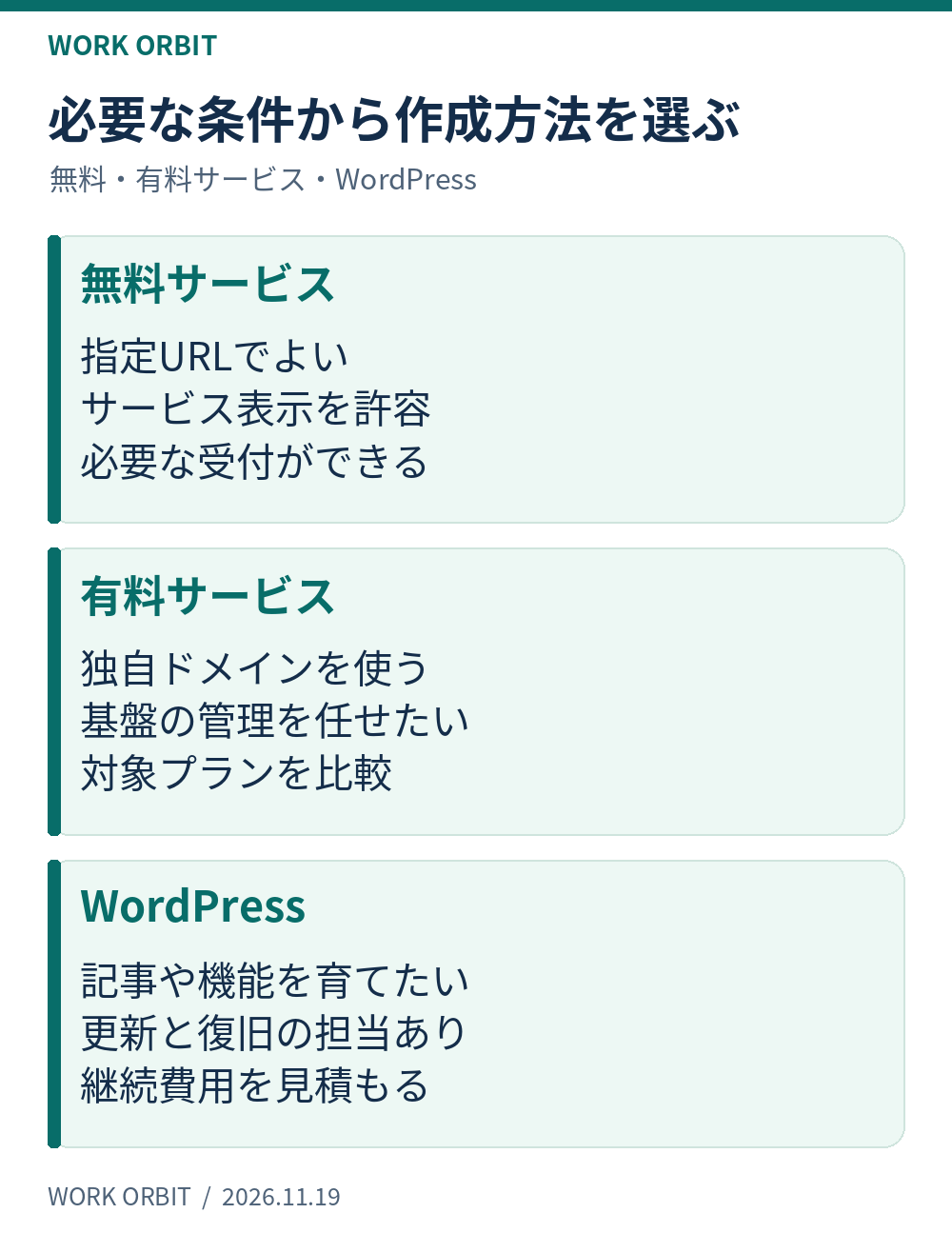
「無料では足りない」という判断と、「WordPressを使う」という判断は分けて考えます。たとえばサービス側の表示を消したいだけなら、今の作成サービスを有料化する方法でも目的を満たす可能性があります。
反対に、無料で作れても、変更のたびに操作で迷って案内を更新できないなら、その方法は仕事に合っていないかもしれません。自分が続けられる更新方法を、料金と同じくらい大切にしてください。
無料で足りるかを決める、URL・表示・問い合わせの条件
WixとStudioの無料プランで、まず確認すること
以下は、2026年11月19日に確認した公式情報から、判断に必要な点を抜き出したものです。Studioはstudio.designのサービスを指し、Wix Studioとは別です。機能やプランは変わるため、利用前に公式ページを確認してください。
| 確認すること | Wixの無料利用 | StudioのFreeプラン |
|---|---|---|
| 独自ドメイン | 接続には有料プランへのアップグレードが必要。 | サービスのサブドメインで公開。独自ドメイン接続は有料プラン。 |
| サービス側の表示 | Wixのブランド広告を非表示にするにはアップグレードが必要。 | Studioバナーの非表示は有料プランで設定可能。 |
| 先に試したいこと | 必要なページと受付方法を作り、無料で使える範囲を確認する。 | 必要なページとフォームを作り、保存回答の管理まで確認する。 |
出典:Wixの無料利用とアップグレード機能、Studioのプランの選び方、Studioバナーの表示設定。
指定URLやサービス表示があっても、自分の事業説明ができなくなるわけではありません。実際のスマートフォン表示を見て、屋号、サービス内容、連絡先が分かるかを判断します。「無料だから信用されない」と一律に決めつける必要はありません。
名刺などで長く同じURLを案内したい場合は、独自ドメインを持つかも検討しましょう。候補名は独自ドメインの選び方と費用の確認ポイントを参考に整理できます。
フォームは設置できるかに加え、回答を読める範囲も確認する
問い合わせフォームを使うなら、必要項目を作れるか、誰に通知が届くか、受け取った内容を後から確認できるかを試します。上限がある場合は、月間の送信数なのか、保存している回答数なのかも区別してください。
たとえばStudioのFreeでは、その時点でStudioに保存されている回答を100件まで閲覧できます。毎月100件という意味ではありません。上限を超えて届いた回答は、管理画面・CSV・通知メールで内容を確認できず、不要な保存回答をゴミ箱から完全削除する、閲覧上限の多いプランへ変更するなどの対応が必要です。2026年11月19日確認の公式の回答閲覧数制限に基づく説明です。
Googleスプレッドシートと連携して回答を確認する方法もあります。ただし、連携前に受け取った回答は自動追加されず、添付ファイルもスプレッドシートでは確認できません。外部連携先での保管と確認を運用に含める場合に検討します。
この例から分かるのは、問い合わせが少ない事業でも、保存し続ける運用なら上限の確認が必要ということです。保存数を確認する日と、残す記録・整理する記録の扱いを決めておきましょう。削除前には、業務で必要な情報を保管できているか確かめます。
メールや電話を案内するだけで受付が成り立つ事業もあります。フォームを使う場合も使わない場合も、申し込む人が連絡方法と返信の目安を見つけられることを優先してください。
WordPressと比べるときは、保守・移行・継続費用まで見る
サイトの内容を更新する仕事と、仕組みを管理する仕事を分ける
ホームページ作成サービスでは、提供側が公開環境を運用します。たとえばWixは、ホスティングの設定やソフトウェア更新を提供側で行うと公式ヘルプに説明しています。ただし、料金案内を直す、問い合わせに返信する、掲載情報を確認するといった仕事は残ります。
自分で設置するWordPressでは、本体・テーマ・プラグインの更新、バックアップ、更新後の表示確認を担当する人が必要です。自動更新を使っていても、不具合がないかを見る担当は決めます。WordPress公式の更新案内も、更新前のバックアップや互換性確認、更新後の動作確認を案内しています。
管理を外注するなら、「何かあれば対応」だけで済ませず、更新作業、復旧、フォームの不具合、原稿修正のうち何が料金に含まれるかを聞きます。初期制作を依頼する相手と、公開後の保守を担当する相手が同じとは限りません。
移行できるものを、URL・原稿・画面の三つに分ける
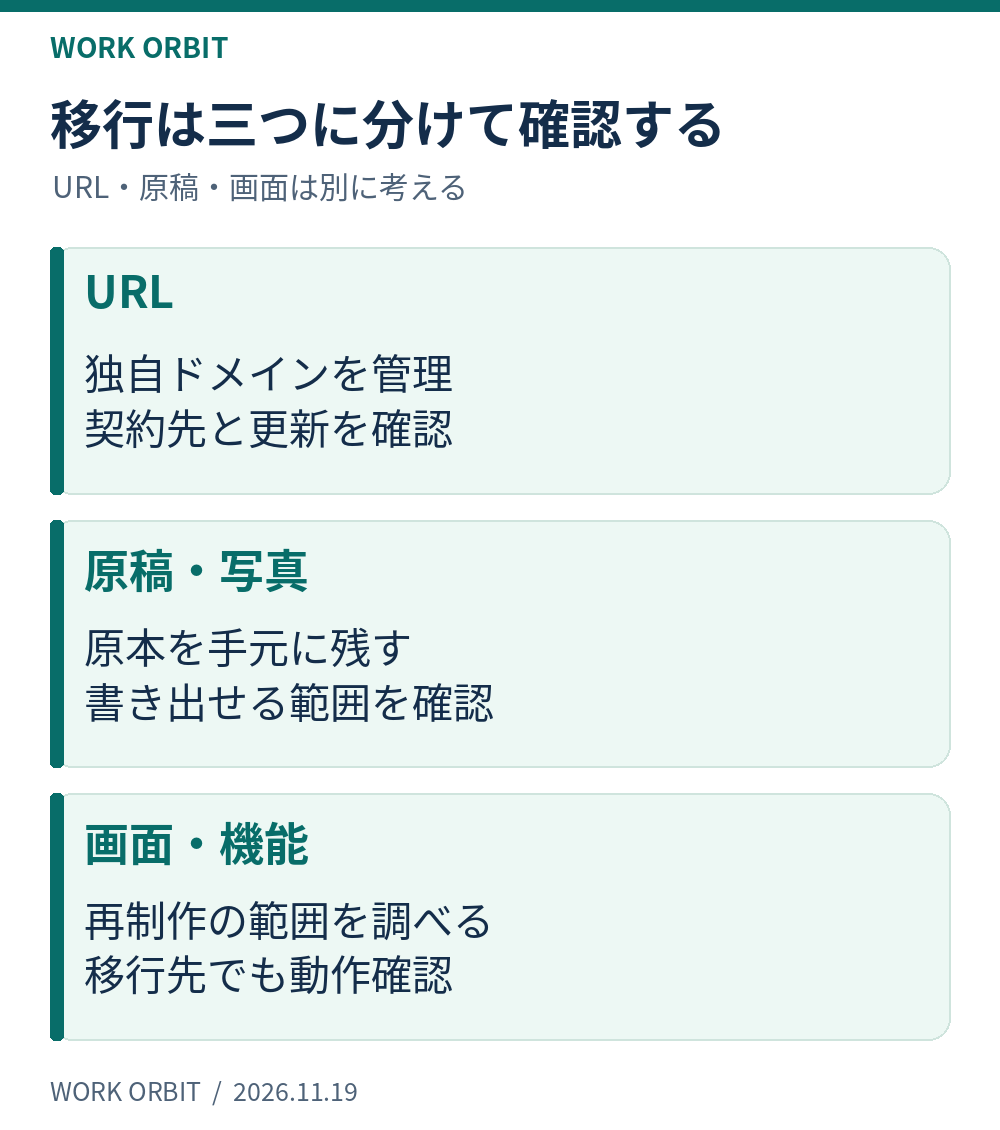
「後から別のサービスに移せるか」は、作ったサイトが丸ごと持ち出せるかだけでは決まりません。次の三つを分けると、引っ越しの準備を見積もれます。
- URL:独自ドメインの契約先、管理権限、更新方法を確認する。
- 原稿・写真・回答データ:自分の手元に原本を残し、サービスから書き出せる範囲を確認する。
- レイアウト・機能:移行先で作り直す部分や、問い合わせを再設定する作業を確認する。
Studioは、デザイン・ページ情報・ソースコード・CMSデータを他のサービスへ移すための書き出し機能を提供していません。フォーム回答のCSV出力は別に用意されています。Wixのサイトも、そのまま別会社のサーバーで動かす方式には対応していません。これは「自分の原稿を再利用できない」という意味ではなく、サイトの再制作を含めて考える必要があるということです。
出典:Studioのデータ書き出し範囲、Wixサイトの外部ホスティングに関する説明。
WordPressには、ファイルとデータベースを使って別のサーバーへ移す方法があります。ただし、URLや接続情報の調整、移行後の確認は必要です。公式の移行案内を見ても、移行可能であることと、作業が不要であることは別だと分かります。
最初から原稿・使用許可を確認した写真・ページ一覧を手元に残しておけば、どの方法を選んでも、将来の見直しに使えます。
初年度の安さより、必要な構成での更新料金を比べる
無料プランとWordPressのサーバー代だけを並べると、必要な費用が抜けることがあります。比較する際は、次の範囲を同じ条件で書き出してください。
| 比較する方法 | 費用に含めるもの | 別に記録すること |
|---|---|---|
| ホームページ作成サービス | 必要プランの更新額、ドメイン、有料アプリや素材、制作・保守の依頼費。 | 必要機能の追加でプランが変わるか。年払い・月払いの支払時期。 |
| 自分で設置するWordPress | サーバー、ドメイン、有料テーマ・機能・素材、制作・保守の依頼費。 | 更新や不具合対応を自分が行う範囲。初回割引後の料金。 |
使わない有料機能を計上する必要はありません。まだ金額が分からない項目は0円にせず「要確認」とします。仕事用メールを別契約する場合は、その費用も加えましょう。
WordPressを管理する体制があり、その方法が自分の条件に合う方は、レンタルサーバーの選び方で比較項目を整理し、候補の公式条件を確認できます。無料サービスで必要な運用ができる場合は、新たにサーバーを契約する必要はありません。
料金・機能・契約条件を公式サイトで確認する

架空のひとり事業で、無料から始める条件を埋めてみる
ここでは、地域のお店向けにチラシを制作する、架空の個人事業を例にします。実在する利用者の経験や、サービスの実測結果ではありません。選び方を具体化するための仮定です。
開業時は、紹介やSNSで知った人に、制作内容と相談先を案内するサイトを作ります。ネット決済や予約枠の自動管理は使わず、相談後に見積もりを出す方針とします。
| 判断する項目 | この事業の条件 | 今回の方針 |
|---|---|---|
| 載せる内容 | サービス、料金の決まり方、運営者、掲載許可のある制作例、連絡先。 | 案内ページと必要な説明ページを作り、スマートフォンで確認する。 |
| URLとサービス表示 | 紹介時にURLを送る。開業時は独自ドメインを必須にしない。 | 無料プランのURLと表示を実際に見て、受け入れられるか確認する。 |
| 問い合わせ | 名前、返信先、相談内容を受け取りたい。最初からファイル添付は求めない。 | 項目・通知・返信を試し、保存回答の上限と管理方法を確認する。 |
| 更新する人 | 本人が制作例や休業案内を更新する。問い合わせは営業日に確認する。 | 本人が操作を試し、更新のたびに依頼が必要にならないか見る。 |
| 将来の変更 | 独自ドメインや記事更新が必要になるかは未定。 | 原稿と素材の原本を保管し、必要になった時点で方法を再比較する。 |
| 費用 | まず必要な案内を用意する。不要な有料機能は使わない。 | 上の条件を無料で満たせると確認できれば、無料公開から始める。 |
この例では、無料サービスを第一候補にできます。理由は、無料にすること自体を目的にせず、必要な機能と管理の範囲を小さく定めているためです。操作確認で条件を満たせない項目が見つかったら、その項目を解決できる方法を比べ直します。
条件が変わったら、足りない部分から再比較する
同じ事業でも、名刺に独自ドメインを載せたくなったら、作成サービスの有料プランを候補にします。記事や制作事例を継続して増やし、機能の組み合わせや管理方法も自分で選びたくなったら、WordPressを含めて検討します。どちらの場合も、必要なページ数・機能・担当者に合うかを確かめましょう。
なお、StudioにもCMSによる記事管理機能があります。記事を増やしたいという理由だけでWordPressを選ばず、公開できる記事数、更新方法、使いたい機能を必要プランで比較してください。機能の範囲は公式のプラン案内で確認できます。
問い合わせが増えたときは、まず受付や返信のどこに支障が出たかを見ます。保存上限が不足しているのか、本人が返信する時間を取れないのかで、改善方法は異なります。プランの変更だけでは、対応する時間までは増えません。
次の形で、自分の判断を短く残しておくと、見直す理由がはっきりします。
サイトの目的:
今回欠かせない条件:
今は不要な機能:
更新・問い合わせを担当する人:
費用が未確定の項目:
無料を続けるための条件:
有料化や移行を再検討するきっかけ:
契約前に、同じ原稿で更新と問い合わせを試す
候補が絞れたら、サービス紹介文と写真を少量用意し、実際に行う変更を試します。以下は読者自身が実施する確認手順で、各サービスをこちらで実測した結果ではありません。
- 原稿を変更する:料金案内と休業日を直し、公開画面まで確認する。手順を自分の言葉でメモできるか確かめる。
- スマートフォンで読む:サービス内容を読めるか、指定URLやサービス表示を含めて案内先として使えるか確認する。
- 問い合わせを受け取る:用意した受付方法を使い、担当者が内容を読んで相手に返信できるか確認する。
- 続ける条件を調べる:必要なプラン、更新料金、保存や利用の上限、困ったときの相談先を記録する。
- 原本を残す:原稿・写真・ページ一覧を保管し、サービス側の履歴や復元機能で戻せる範囲も確認する。
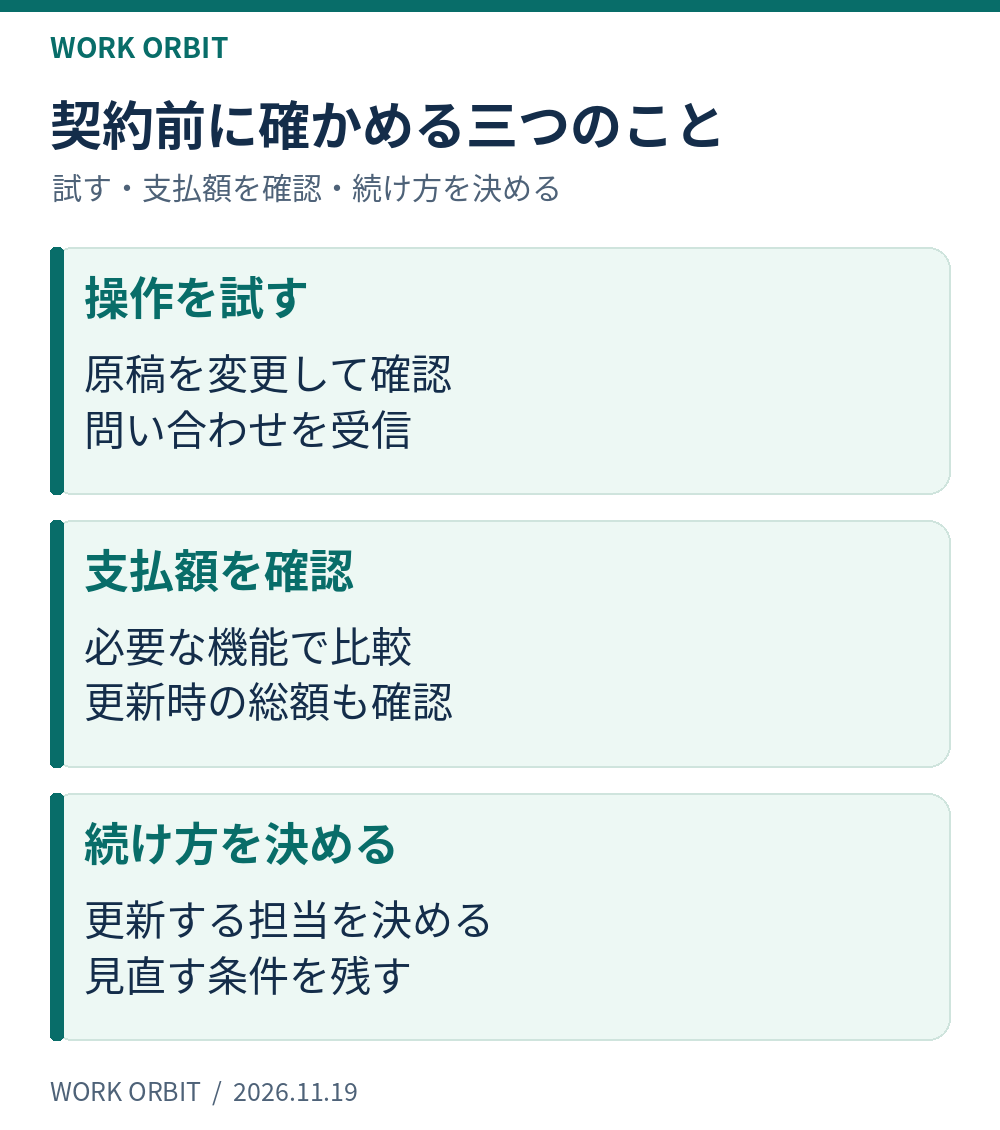
結果は「できた」「方法を調べればできた」「依頼が必要」の三つで記録します。初めての操作に時間がかかっただけなのか、今後も対応が難しいのかを分けるためです。まだ試していない項目は、できたことにしないで残してください。
無料で試せる範囲と有料契約後だけ確認できる範囲も分けます。未確認の機能が事業に不可欠なら、申し込み前に公式窓口などで条件を確認しましょう。必要な項目がそろってから、契約期間と支払総額を決めます。
無料ホームページとWordPressで迷いやすいこと
SEOのために最初からWordPressを選ぶべきですか?
SEOだけを理由に決める必要はありません。GoogleのSEOスターターガイドは、検索エンジンが内容を理解しやすい構成や、利用者に役立つ内容を説明しています。WordPressを使うだけで、上位表示や問い合わせが増えると判断することはできません。自分が情報を更新でき、読者が必要な説明を見つけられる方法を選びましょう。
自分で管理できなければ、制作を全部外注すべきですか?
困っている範囲に応じて、初期設定、デザイン調整、保守などを部分的に依頼する方法もあります。依頼前に、自分が直したい箇所と、任せたい作業を分けてください。完成後に誰のアカウントで管理するか、更新手順の引き継ぎがあるかも、見積もりと一緒に確認します。
必要な条件を満たし、続けて管理できる方法を選ぶ
無料の範囲で事業案内と問い合わせ受付ができ、URLやサービス表示も受け入れられるなら、無料で始める方針を立てられます。独自ドメインなどだけが不足する場合は、有料の作成サービスも比較しましょう。
記事や機能の増やし方を自分で決め、更新・バックアップ・復旧まで担当できる体制があるなら、WordPressも候補になります。作成方法を決める前に必要な契約を増やさず、条件がそろった段階で公式の料金とサービス内容を照合してください。
申し込み前に、必要な機能と契約条件を確認する