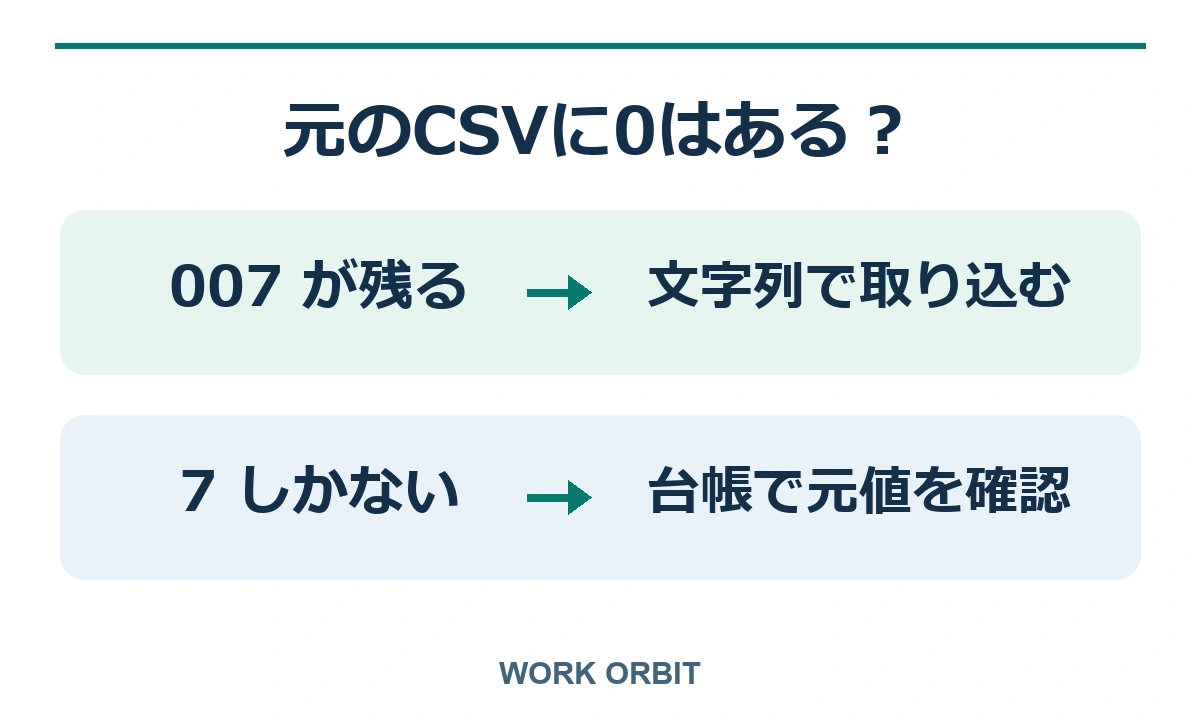
受け取ったCSVをExcelで開くと、商品コードの「007」が「7」になっている。こんなときは、まず上書きせずに閉じ、元のCSVをメモ帳などのテキストエディターで開いてください。ファイルに「007」が残っていれば、その列を文字列として取り込むことで元どおりに扱えます。元ファイルにも「7」しかなければ、商品台帳や出力元で正しいコードを確認するところから始めます。
困るのは、見た目の桁数だけではありません。「007」と「07」が別の商品なら、両方が「7」になった表では、どちらの在庫を直せばよいか判断できません。この記事では架空の入荷データを使い、原本の見分け方、Excelへの取り込み、作業後の照合を順に試せるようにしました。操作例は[データ]タブからPower Queryを使えるWindows版のデスクトップExcelを想定しています。
原本を見て、どこで0が消えたかを切り分ける
最初に調べるのは受け取ったファイルの中身です。Excelの画面に「7」と表示された時点では、CSVに書いてあった文字まで変わったかどうかは分かりません。元のダウンロードファイル、作業中のブック、納品用の書き出しファイルを分けると、どの段階で値が変わったかをたどれます。
商品コードと数量を別々に考える
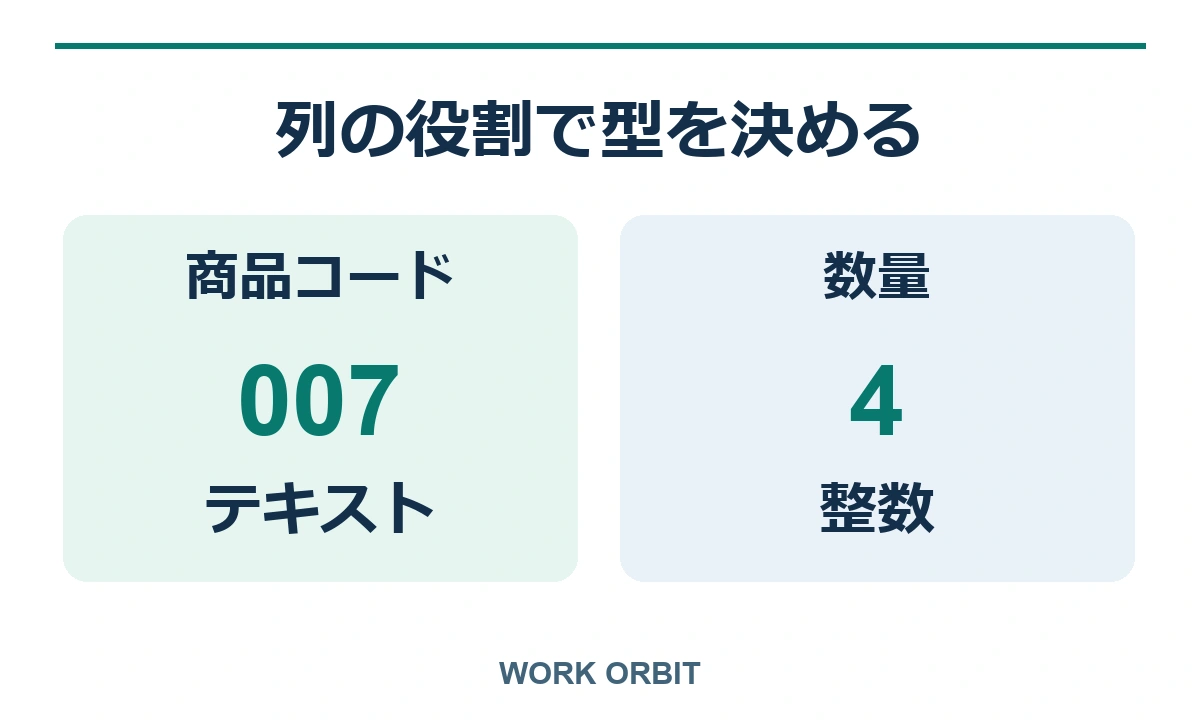
CSVは、各行の項目をカンマなどで区切って記録したテキストです。セルの表示形式や「この列は商品コード」というExcel用の型指定は保存しません。Excelが数字だけの項目を数値と判断すると、007と7は同じ数として扱われます。これは数量なら自然ですが、名札の役割を持つ商品コードには向きません。
たとえば、納品書の「品番007を4個」のうち、足し算に使うのは4個のほうです。品番の桁や大小には計算上の意味がなくても、先頭の文字には照合上の意味があります。まず「合計する列」と「表記をそのまま渡す列」を分けましょう。Excelの自動変換と文字列で保持する方法はMicrosoftも説明しています。 Microsoft サポート「先頭のゼロおよび大きい数値の保持」
最初に見えた状態で次の行動を選ぶ
受け取ったCSVをコピーし、元のファイルは閉じたまま保管します。コピーを右クリックして[プログラムから開く]でメモ帳を選ぶか、起動したメモ帳の[開く]からコピーを指定してください。対象の行は、問題のコードだけで探すと取り違えます。入荷行番号や商品名など、コードとは別の手がかりを一つ使います。
| コピーをテキストで見ると | 判断と次の操作 |
|---|---|
| 行番号R01のコードが007 | 原本に0が残っています。新しいブックへ文字列として取り込みます。 |
| 行番号R01のコードが7 | そのファイルには0がありません。発行元の台帳や未変更の出力で、R01に対応するコードを確かめます。 |
| どの行がR01か特定できない | 前後の行から推測せず、行番号付きの原本か対応表を依頼します。特定できた行と分けて扱います。 |
すでに上書きしていても、受信した添付ファイルや出力システムに変更前の内容が残っていれば、そこからやり直せます。再出力の時点で商品情報が更新されている場合もあるので、対象日や入荷伝票が同じかを確認してください。「最新の台帳にある番号」と「その日に受け取った番号」は同じとは限りません。
Excelで商品コードを文字列として取り込む
練習では「入荷行、商品コード、品名、数量」の4列を使います。商品コードには数字で書かれた名前としての役割があり、数量には計算する役割があります。最初は原本どおりに取り込み、数にする必要がある列だけを選ぶと、後から0を直す手間を防げます。
架空の入荷データで試す
次の4行をコピーし、メモ帳に貼り付けてUTF-8で「sample-stock.csv」として保存します。保存ダイアログで拡張子が自動的に付く場合は、ファイル名の末尾が「.csv.txt」になっていないかを確認してください。すべて練習用の架空データです。この例では商品コードの長さは一定ではなく、007、07、7はいずれも正しい別々の番号です。
入荷行,商品コード,品名,数量
R01,007,角封筒,4
R02,07,丸シール,6
R03,7,紙テープ,2
正しい完成形を先に決めます。明細は3行、数量は合計12個、コードは上から007、07、7の順です。数量が12個でも、3件ともコードが7なら不合格です。行数と合計だけでは見つからない誤りがあるため、コードの照合を別に用意します。
読み込み前の画面で列と型を確認する
空のExcelブックを開き、[データ]から[テキストまたはCSVから]を選びます。見当たらない場合は[データの取得]内の[ファイルから]を探してください。作業用コピーを指定し、プレビューで「入荷行」「商品コード」「品名」「数量」の4列に分かれ、最初の品名が「角封筒」と読めることを確認します。
一行が丸ごと一列なら区切り記号をカンマに、品名だけが文字化けするならファイルの元の形式を練習データに合わせてUTF-8にします。この二つは、品番の先頭の0とは別の設定です。4列に戻った時点でコードも戻ったと判断せず、R01の商品コードをもう一度見てください。
プレビューにデータ型の検出方法が表示される場合は、型を自動検出しない選択肢を選んでから[データの変換]へ進みます。Power Queryのエディターで商品コード列を選び、列名左の型アイコンから[テキスト]にします。見出しが「Column1」などと表示され、先頭行に「入荷行」「商品コード」が残っていれば、先に[1行目をヘッダーとして使用]を選びます。数量列だけを[整数]に変更します。入荷行と品名はテキストのまま扱えます。 Microsoft Learn「テキスト/CSV」
エディターですでに3行とも7になっている場合は、その状態にテキスト型を追加しても元の0は戻りません。右側の[適用したステップ]で、自動で追加された型変更の一つ前を選び、007、07、7が見えるかを確認します。今回のような新規の練習クエリなら、自動の型変更を取り除いてから、コードと数量の型を指定し直せます。既存業務のクエリを直す際は、後続の処理に影響するのでコピーで確かめましょう。
最後のステップで3種類のコードを確認したら[閉じて読み込む]を選びます。作業を続けるブックはExcelブック(.xlsx)として別名保存します。CSVの原本と、取り込み手順や確認用の数式を残すブックに、それぞれ違う名前を付けておくと取り違えにくくなります。
照合表で、別の商品が同じ番号になっていないか確かめる
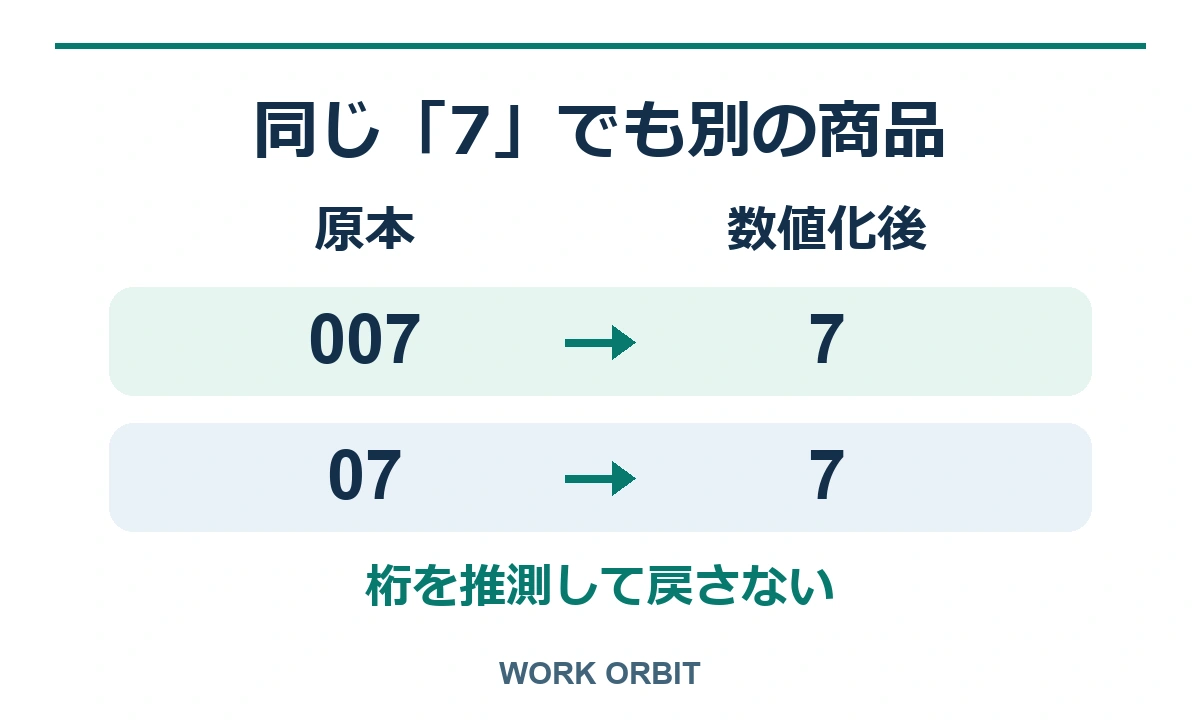
確認したいのは「0で始まる番号が一つあるか」ではなく、「各行に、その行の元の番号が残っているか」です。今回のR01とR02は、数にするとどちらも7です。コードだけを手がかりに修正すると、封筒とシールを入れ替えても気づけません。
元のコードと照らし合わせる式を入れる
読み込んだシートでは、A列が入荷行、B列が商品コード、C列が品名、D列が数量です。E1に「原本コード」、F1に「照合結果」と入力します。E2からE4の表示形式を先に[文字列]へ変更し、メモ帳で原本を見ながら、R01に007、R02に07、R03に7を入力してください。B列をコピーしてE列を作ると、同じ誤り同士を比べることになります。
F2に次の式を入れ、F4までコピーします。ISTEXTはB2が文字列かを調べ、EXACTはB2とE2の文字列が一致するかを調べます。ANDで両方を条件にするので、画面で同じ7に見えても、コードが数値として保存されていれば判定はFALSEになります。 Microsoft サポート「IS 関数」
=AND(ISTEXT(B2),EXACT(B2,E2))判定の完成例は次のとおりです。これは上の架空データから期待する結果です。手元のファイルで実際に表示された結果と比べてください。EXACTは大文字と小文字を区別し、表示書式の差は比較しません。 Microsoft サポート「EXACT 関数」
| 入荷行・品名 | B列の正しい値(文字列) | E列の原本コード | F列の期待値 |
|---|---|---|---|
| R01・角封筒 | 007 | 007 | TRUE |
| R02・丸シール | 07 | 07 | TRUE |
| R03・紙テープ | 7 | 7 | TRUE |
式が何を見つけるかは、練習用ブックのコピーで試せます。原本コードのE3だけを文字列の007に変えてみてください。R02は07と007の比較になるので、F3だけがFALSEになるのが期待値です。E3を07に戻すと判定も戻ります。実務の原本は触らず、わざと作った不一致を判定が拾えるかを小さな例で確かめておきます。
行数が多い場合は、原本側もコードを文字列で読み込んだ別表として用意し、入荷行などの一意なキーで照合します。並べ替えた表の同じ行番号を機械的に比べると、正しい商品同士でも食い違います。キーが重複する場合は伝票番号と明細行の組み合わせなど、同じ明細を一つに絞れる手がかりを出力元に確認してください。 照合用のExcel関数をChatGPTに相談するときの入力例
すでに消えた0を補ってよい場合と、元データが必要な場合
「0を足せば直る」と判断できるのは、元のコードを一つに決められる根拠がある場合です。たとえば発行元の仕様で、対象のコードが例外なく半角数字3桁と決まっていて、消えたのが先頭の0だけと確認できた場合です。元の桁数が分からない仕入先データに同じ処理をすると、存在しない番号を作ってしまいます。
固定桁の別例なら、補正案を別列に作る
ここだけは先ほどの可変桁の入荷表と別の例です。すべて3桁と定めた社内の棚番号で、A2に数値の7があるなら、空いたセルに =TEXT(A2,"000") を入れると文字列の007を作れます。A列を残し、棚台帳の番号と照合してから補正値を採用してください。空欄、桁超過、英字を含む番号は、この例の前提から外れます。
セルの表示形式を「000」にする方法は、同じブックの一覧に桁をそろえて印刷したい場面なら役立ちます。ただし元のセルは数値の7のままです。受け手がコードで商品を結合するなら、表示を整えただけで照合できるとは判断できません。どんな値として渡す必要があるかを、受け手の取り込み仕様で確かめます。
今回の入荷表に一律3桁の式を使うと、R02の07もR03の7も007になってしまいます。桁数の違いが商品を区別する情報なので、補正ではなく台帳との照合が必要です。また、16桁以上のコードを数値にした場合は後ろの桁まで失われることがあります。長いコードの途中や末尾が変わっていたら、ゼロ埋めで修復せず、文字列の元データから取り込み直してください。
納品するCSVを開き直して、受け手に渡る値を確認する
作業ブックの判定がすべてTRUEでも、納品物を作るときに別のシートや列を選べば、受け手に届く内容は変わります。練習では、入荷行・商品コード・品名・数量の4列だけを渡す約束とします。提出用シートにこの4列を用意し、そのシートを選んだ状態で[ファイル]の[名前を付けて保存]または[コピーを保存]を選びます。指定されたCSV形式と新しいファイル名を選び、確認列を含む作業ブックは.xlsxのまま保管してください。 Microsoft サポート「ブックをテキスト形式で保存する」
書き出したファイルはメモ帳で開きます。見出しが4項目あり、R01のコードは007、R02は07、R03は7と読めるでしょうか。3行の数量は順に4、6、2です。並び順を変えたなら、上から何行目かではなく入荷行で探します。見出ししかない、同じ行が二度ある、出力元の数量と合わない場合は、そのファイルを渡さず、書き出したシートの範囲を確認します。
納品先でまた0が消えたと言われたら、送ったファイルの同じ行を、双方がテキストで確認します。文字列007が届いているなら、送信時に補う作業より、受け手がその列をテキスト指定して取り込めるかの確認が先です。練習用の3行ならそのまま渡し方を試せます。実データを問い合わせ例として共有するときは、顧客名や注文番号を架空の値に置き換えてください。
そのまま使える引き継ぎメモ
対象ファイル:sample-stock.csv(架空の入荷例)
商品コード列:文字列。007、07、7は別の商品。
数量列:整数。明細は3行、合計12個。
照合例:R01=007、R02=07、R03=7。
読み込み方:商品コード列をテキストに指定してから読み込みます。
実際の納品時は、ファイル名、キー、期待値、件数・合計を今回の提出物に合わせて差し替えます。ChatGPTに検算方法を相談したいときも、このメモと架空の数行があれば、「3行とも7になった場合を検出できるか」と具体的に尋ねられます。集計まで行う場合は、列の型を整えた後の手順も参考にしてください。 ChatGPTでCSVを分析し、集計結果を検算する方法
ExcelでCSVの先頭の0が消えたときのよくある質問
CSVの値をダブルクォーテーションで囲めば解決しますか?
「”007″」と書いても、Excelに対する文字列型の指定にはなりません。たとえば品名が「紙,白」の場合、引用符で囲めば、品名の途中のカンマと列の区切りを区別できます。受け手の環境を選ばず0を残したいなら、コード列をテキストとして取り込む手順まで共有しましょう。形式を選べる場合は、文字列のセルを持つExcelブックを渡せるか相談する方法もあります。
元ファイルがなく、商品コードが7としか分からない場合は?
最初に一件だけ選び、伝票番号と明細行を出力元に伝え、その商品の正しい番号を確認します。今回の例なら「R02の丸シール」のように、コード以外の情報を使います。可変桁の7から元の0の個数は判定できません。確認済みの行だけを直し、未解決の行には確認先を残すと、誤った番号を次の台帳へ引き継がずに済みます。